書き出しとフォーマット
ツールから完成したファイルを取り出す方法について — 適切なフォーマットの選び方、出力サイズの設定方法、そして各オプションが何をするかを説明します。他のすべてと同様に、書き出しはお使いのデバイス上で行われます。アップロードされることは一切ありません。
書き出しの仕組み
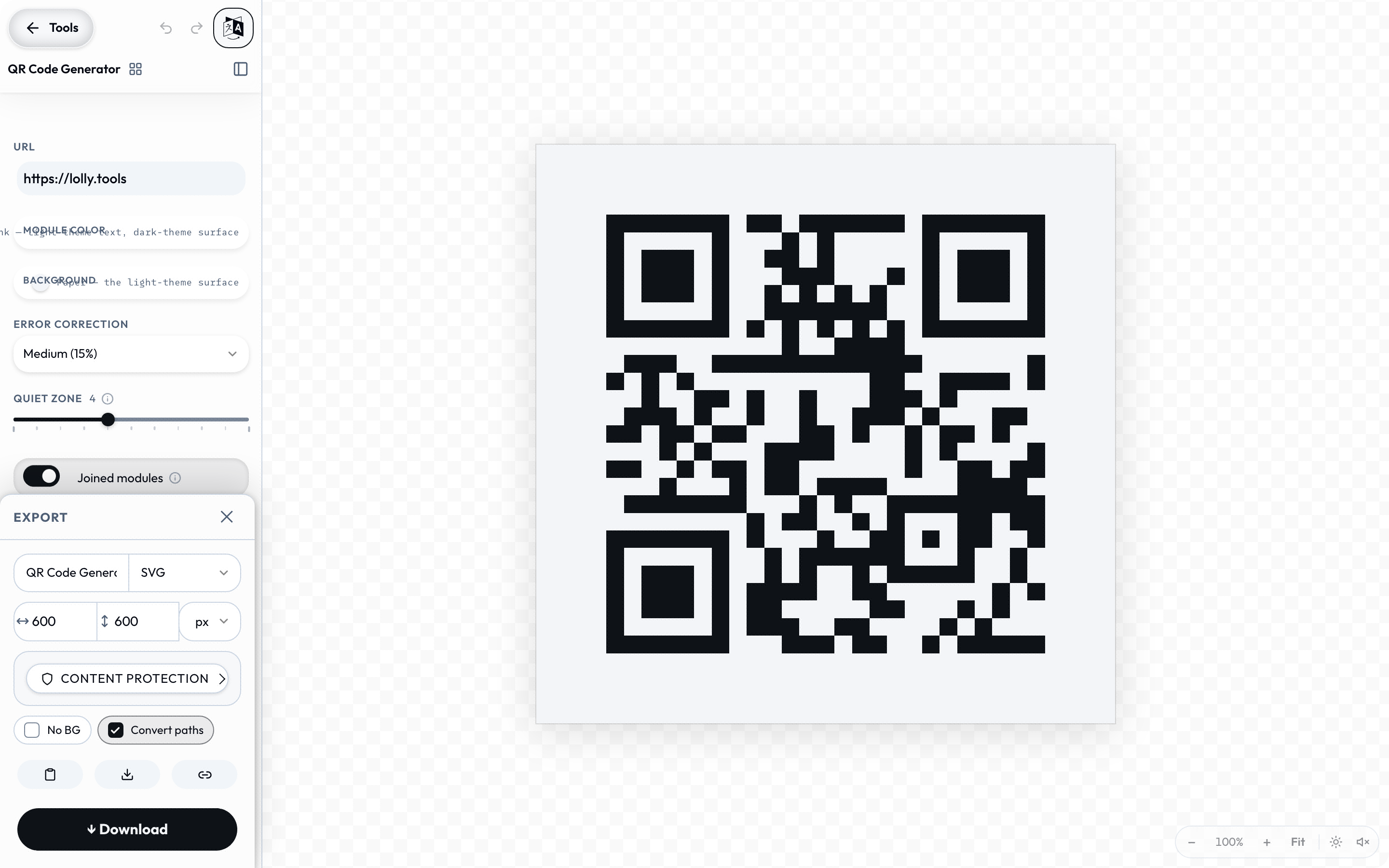
プレビューがそのままファイルになります。書き出すと、ホストがそのキャンバスを選んだフォーマットへレンダリングし、ダウンロードとして渡してくれます(またはクリップボードに置きます)。ツールが提供するのは、その作者が宣言したフォーマットだけであり、ピッカーは、お使いのブラウザが生成できないフォーマットを非表示にします(動画 を参照)。
ファイルを生成する経路は3つあります。ほとんどのツールは、選んだフォーマットへキャンバスをレンダリングします。テキストやデータ形式(HTML、MD、TXT、JSON、CSV、ICS、VCF)は、画像からラスタライズされるのではなく、代わりにツールのコンテンツから生成されます。そしてプライバシーユーティリティ(例: Strip Hidden Data)は第3の経路を使います — あなた自身が選んだファイルがデバイス上でバイト単位で変換され、そのまま返されます — キャンバスも、透かしも、来歴(プロベナンス)メタデータの追加もありません。すでにあなた自身のファイルだからです。
書き出しコントロールにあるアクション:
- Download — ファイルを保存します(既定のアクション)。
- Copy — 画像をクリップボードに置き、Slack やメール、ドキュメントにそのまま貼り付けられるようにします。ブラウザが画像をコピーできない場合は、代わりにダウンロードが行われ、その旨が通知されます。
- Save — 現在のデザインを、ライブラリ内の保存済みツールセッションとして保持します。
- Share — Share ダイアログを開きます。デザインを再現できるコピー可能なリンク、訪問時の挙動を切り替えるトグル(フルスクリーン表示、書き出しパネルを開く、開いたときにダウンロード/コピーを実行)、そして状態全体をコンパクトなトークンに詰め込む任意の Shortest link が含まれます(URL Mode を参照)。
(どれを表示するかはツールの作者が選びます。既定のセットは Copy、Download、Save です。)
まとめてレンダリングする
1回の書き出しは1つのファイルですが、一度の操作で複数をレンダリングすることもできます — それぞれ1つの .zip として渡されます:
- Projects → Render folder は、フォルダー内(サブフォルダーを含む)のすべての保存済みセッションを、入れ子構造の1つの zip として書き出します。Render selection は任意の複数選択に対して同じことを行い、単一の保存済みセッションはそのまま個別のファイルとしてレンダリングされます。Batch/Pro は不要です — 詳しくは Lolly の使い方 → Projects をご覧ください。
- Batch(Pro) は入力セットのグリッドをレンダリングします — 1つのテンプレートのすべてのバリエーションを一度に生成します。
保存済みセッションは、Projects からツールリンクとして再共有することもできます(保存された入力からツールの URL を再構築します)。そのため、リンクを開けば、まったく同じ設定でそのセッションが再び開きます。
フォーマットを選ぶ
| やりたいこと… | 使うフォーマット | 理由 |
|---|---|---|
| 拡大縮小してもくっきりしたロゴ/アートワーク | SVG | ベクター — 無限に拡大縮小可能、軽量、編集可能 |
| Office/Windows アプリ向けのベクター | EMF | PowerPoint / Word に編集可能なベクターとして貼り付けられます |
| 印刷/デザインアプリ向けのベクター | EPS、または EPS(CMYK) | Illustrator や印刷ワークフロー向けの PostScript ベクター |
| 切削/CAD 機械向けのベクター | DXF | レーザーカッター、カッティングプロッター、CNC 向け — ミリメートル単位のアウトラインパス |
| 編集可能なスライドデッキ | PowerPoint(PPTX) | ネイティブに編集可能なテキストと図形。画像とベクターは抽出可能なまま |
| 写真や汎用的な画像 | PNG(可逆)または JPG(軽量) | 汎用的なラスター |
| より軽量なモダン画像 | WebP / AVIF | 優れた圧縮率、アルファ対応 |
| 印刷 | PDF、または Print PDF(CMYK) | 実寸のページサイズ。印刷用の CMYK |
| 印刷用のラスター | Print TIFF(CMYK) | RIP 向けの DeviceCMYK ピクセル |
| Web 向けのアニメーション | GIF | どこでも動作しますが、ファイルは大きくなります |
| フルカラー+本物のアルファを持つアニメーション | APNG | アニメーション PNG — パレット制限なし、本物の透過 |
| 最小ファイルサイズのアニメーション | Animated WebP | フルカラー+アルファ、GIF や APNG より高圧縮 |
| 拡大縮小できるアニメーションベクター | Animated SVG | 自己完結型。ブラウザや <img> 内でループ再生でき、コーデック不要、サイズも自由 |
| SNS 共有向けの動画 | MP4 または WebM | バイトあたりの画質が最良(詳細は後述) |
| リッチテキスト/メール署名 | HTML | メールクライアントに書式付きで貼り付けられます |
| プレーンなコンテンツ | MD / TXT | テキストのみ |
| カレンダーの予定 | ICS | 任意のカレンダーアプリにインポートできます |
| 連絡先カード | VCF | 連絡先/アドレス帳にインポートできます |
| 再インポート用の構造化データ | JSON / CSV | ツールのコンテンツを往復させられます |
| ファビコン | ICO | 複数サイズを含むサイトアイコン(ZIP は複数フォーマットをまとめたもの) |
サイズと印刷単位
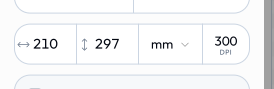
既定では、書き出しはツールのネイティブなピクセルサイズを使用します。ツールが寸法を公開している場合は、幅×高さと単位を設定できます:
- px(既定) — 正確なピクセル。
- mm・cm・in・pt・pc — 物理/印刷サイズ。物理単位を使う場合は DPI(印刷の既定値は 300)も設定します。エンジンはフォーマットごとに正しく変換します — PDF はその寸法の実寸ページになり、ラスターは DPI に応じた正しいピクセル数でレンダリングされ(解像度も埋め込まれ)、SVG は px の viewBox を保ちながら物理単位を保持します。
より高解像度のラスターを得るには、幅/高さに大きな値を入力するか、物理単位を選んで DPI を上げてください(ピクセル数 = サイズ × DPI)。ワンクリックの拡大トグルはありません。
例: 幅 210、高さ 297、単位 mm → A4 サイズのページ。
Multi-page PDF
一部のツールは、単一のアートワークの代わりに複数ページの PDF ドキュメントを構築します — 表紙、必要なだけのページに流し込まれるコンテンツ、そして裏表紙までが1つのファイルに収まります(Multi-Page PDF ツールを参照)。各ページはそのページのボックスに合わせたサイズの本物の PDF ページであるため、閲覧者や印刷会社は、1枚の縦長画像ではなく本物のページを受け取ります。
- コンテンツからページを生成。 テキストや画像のブロックを追加すると、ブロックが埋まるにつれて新しいページが自動的に作成されます。任意のブロックを強制的に新しいページから開始させることもできます。
- 本物のページサイズ。 A4、US Letter、A5 のいずれかを、縦向き・横向きで選べます — すべてのページ、そして書き出される PDF は、正確にそのサイズでレンダリングされます。
Multi-page PDF は RGB ドキュメントであり、トンボ/塗り足しは含まれません — それらは上記の単一ページ向け Print PDF の経路に属するものです。ただし、すべての PDF 書き出しと同じ PDF/X-4 メタデータ(ページボックス、XMP、ドキュメント ID、埋め込みプロファイル付きの sRGB 出力インテント)は含まれ、Content Credentials(後述)にも対応しています — Multi-Page PDF ツールでは、このオプションはあらかじめ選択された状態になっています。
PowerPoint(PPTX)
複数ページ対応のツールやレイアウトツール(Carousel、Doc Studio、Multi-Page PDF、各種チャートツール、単一キャンバスのカード/レイアウトツール)は、PowerPoint デッキを書き出せます — 1ページにつき1スライドです。目的はピクセル単位で正確なスクリーンショットではなく、同僚に実際に編集したりアセットを取り出したりできるデッキを渡すことです。そのため、各ページはネイティブのオブジェクトへ分解されます:
- テキストは、レイアウト由来のフォントサイズ、色、太さ、イタリック、配置を保ったまま、本物の編集可能な PowerPoint テキストボックスになります — PowerPoint 上で誤字を直したり、スタイルを変更したりできます。
- ベクター(ロゴ、アイコン、SUSE マーク)は本物の SVG 画像として埋め込まれます — どのサイズでも鮮明さを保ち、PowerPoint 側で Convert to Shape を行うことさえ可能です。
- 画像はネイティブ解像度のまま、それ自体が抽出可能な画像として渡されます(
coverでクロップされたヒーロー画像は、クロップの背後に画像全体を保持するため、後から再フレーミングできます)。フィルターやブレンドなど画像上の加工は、忠実に焼き込まれます。 - 背景、境界線、罫線は、本物の長方形/線シェイプになります。
レイアウトは意図的に近似的です — 目的は、ロックされたスクリーンショットではなく、忠実で再利用可能なコンテンツです。ウォーカーがネイティブに表現できないもの(複雑にフィルターやマスクがかかった領域)は、何も失われないよう画像として埋め込まれます。デッキのスライドサイズは1つに固定され、最初のページから決まります。
DXF(カットファイル)
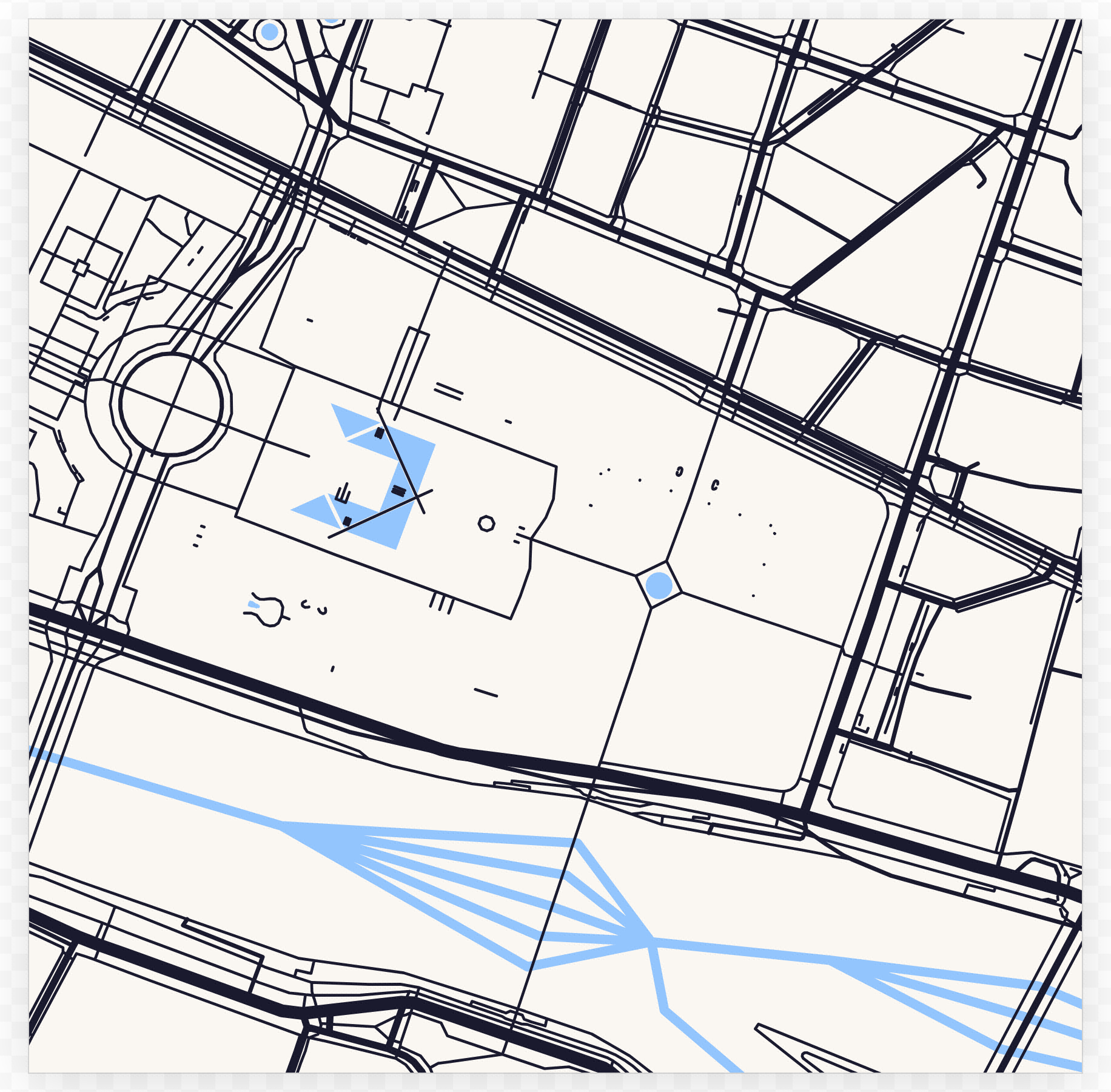
ベクター系のツール(Brand Lockup、QR Code、Street Map、Wayfinding Signage、Pose Geeko、各種ロゴロックアップ、Diagram Builder)は DXF を書き出せます — レーザーカッター、カッティングプロッター、CNC/CAD ソフトウェアが読み込む AutoCAD R12 の相互交換フォーマットです。ジオメトリはミリメートル単位のアウトラインパスとして書き出され(曲線は精細な許容誤差でフラット化)、テキストはパスにアウトライン化され、色は最も近い AutoCAD Color Index に変換されます(カッターの工具/操作を切り替えるために使われるのが一般的です)。DXF は線画専用であり、写真やフィルター処理された領域はカットパスの形を持たないため破棄されます(Lolly が警告します)。ラスターのコンテンツを残す必要がある場合は SVG/PDF を使ってください。
Animated SVG
モーション系のツール(Animated Ad、Lottie Ad、Bag Video)は Animated SVG を書き出せます — 自己完結型のベクターアニメーションです。各フレームをピクセルにサンプリングする GIF/APNG/WebP とは異なり、アニメーション SVG は埋め込みの CSS キーフレームでベクターのスナップショットを積み重ねるため、コーデックも外部ランタイムも必要とせず、どんなサイズにも拡大縮小できます — ブラウザのタブや <img> 内でループ再生されます。テキストはアウトライン化されたまま保たれるため、どこでもレンダリングされます。アニメーション形式共通の Duration/フレームレートのコントロールを共有しますが、ビットマップより1フレームあたりの負荷が大きいため、既定のフレームレートは低めに設定されています。
透過
対応しているツールでは、透過背景のトグル(例: No BG)が用意されています。透過は PNG、WebP、AVIF、SVG(静止画・アニメーションとも)、APNG、Animated WebP で保持されます。JPG と PDF は常に不透明です。
カラープロファイル
色が、カラーマネジメント対応のアプリ(印刷会社、Photoshop、ブラウザ)で忠実に再現されるよう、書き出したファイルにはカラープロファイルがタグ付けされます:
- PNG / JPG には、プレビューが実際にレンダリングされている色空間である sRGB の ICC プロファイルが埋め込まれます — 推測に頼る部分は残りません。(あくまでタグ付けのみで、ピクセル自体が再エンコードされるわけではありません。)
- Print PDF(CMYK) は、その OutputIntent に目標となる印刷条件(既定は Coated FOGRA39)を宣言し、RIP や印刷会社に CMYK インクをどう読み取るべきかを伝えます。実測のインク値を持つブランドスウォッチは正確に変換され、それ以外の色は標準的なデバイス変換を使用します。
- Print TIFF(CMYK) は、タグなしの DeviceCMYK ピクセルを書き出し、プロファイルを埋め込む代わりに、同じ印刷条件を来歴としてその TIFF メタデータ(ImageDescription)に記録します。同じカラープロファイルのコントロールが、両方の CMYK フォーマットを制御します。
- TIFF(RGB) は、無圧縮の sRGB 版で、アーカイブ用途やエディタとの往復のために、選択した DPI での可逆ラスターを提供します。来歴は同じ TIFF メタデータに記録されます。透過は白の上にフラット化されます(このプロファイルはアルファを持ちません)。CMYK 版の TIFF と同様、ブラウザは TIFF をプレビューできずモバイルではダウンロードが行き詰まるため、デスクトップ専用です。
- SVG、EMF、EPS、DXF は、解像度にもプロファイルにも依存しないベクターで、プロファイルは埋め込まれません — SVG の色は素の sRGB、EMF と EPS の色はデバイス RGB です(EPS(CMYK) は素朴な DeviceCMYK を書き出します)。DXF は最も近い AutoCAD Color Index を持ちます。(PDF と同様、いずれもテキストをベクターパスへアウトライン化するため、フォントがインストールされていない環境でも結果はレンダリングされます。)SVG は HTML の CSS
box-shadowも再現します — それぞれの外側シャドウはボックスの背後に描画され、オフセット/広がりとガウスぼかしがブラウザに合わせて再現されます(内側シャドウは省略されます)。
これは自動で行われ、いじる設定はありません。サムネイルとプレビューは、軽量に保つためタグ付けを省略します。
動画
アニメーション対応のツールは、モーションを MP4、WebM、GIF として書き出せます — 提供されている場合は、APNG、Animated WebP、あるいはベクターの Animated SVG(前述)も選べます。どの動画コンテナが表示されるかはお使いのブラウザ次第です — ピッカーは、実際に録画できるものだけを表示します:
| ブラウザ | 表示されるもの |
|---|---|
| Safari / iOS | MP4 |
| Firefox | WebM |
| Chrome / Edge 126+ / Android | MP4 と WebM |
| 旧バージョンの Chrome | WebM |
GIF はどこでも動作します(チャットやメールに最適ですが、動画より大きく色数も少なくなります)。アニメーション対応のツールは、Wait(録画前にアニメーションを落ち着かせる秒数)と Duration(クリップの長さ)も公開しています。
お使いのブラウザが録画できないコンテナを要求する共有
?format=…リンクは、もう一方のフォーマットへ自動的にフォールバックし、ファイル名もそれに合わせて付けられます。
サウンド。 動画の書き出しは無音ではありません。ツールはクリップの下に音楽ベッドを敷けます — カタログの音声アセットをクリップの長さに合わせてループまたはトリムし、フェードイン/アウト、音量、映像自体の音に対する自動ダッキングを適用できます。録音系のツールは、映像自体のライブ音声をそのままファイルに引き継ぎます。MP4 と WebM はミックスされたトラックを保持しますが、GIF とアニメーション画像フォーマット(APNG、Animated WebP、Animated SVG)は、性質上無音です。
来歴と透かし
フォーマットが対応している場合、書き出したファイルには来歴メタデータ——ソフトウェア、ソース、ツール名、そしてあなたのプロフィールのクレジット行——がネイティブに埋め込まれます(PNG は iTXt、JPEG は EXIF、PDF は info、SVG は <metadata>、GIF はコメント)。これは作成者情報のみであり、何もアップロードされません。Experimental ツールはさらに、目に見える透かしを刻印します。これはホストが適用するため、ツールを編集しても取り除くことはできません。
合成されたレンダリング。 あるツールが別のツールの出力を埋め込んでいる場合(例: Event Name Badge が QR Code を埋め込む場合)、入れ子になったレンダリングは親の書き出しにインライン化されます — SVG と PDF では本物のベクターのまま残り、PNG/JPG/WebP では鮮明にラスタライズされます。埋め込まれた子は中間生成物であり、それ自体には透かしも来歴も付与されません。付与されるのは、完成した親アセットだけです。(合成に対応するのは SVG とラスター形式のみで、HTML/MD/TXT は合成できません。)
パスワード保護
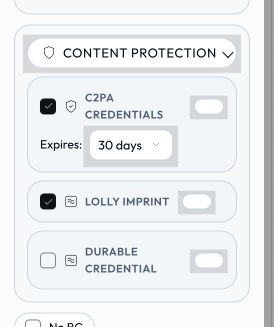
互いに独立した2種類のロックがあり、どちらも完全にお使いのデバイス上で完結します。
PDF の開封パスワード — 書き出しパネルの Password protect カードには2つのティアが用意されています:
- 標準(Standard) — 基本的な40ビットのロック(RC4)です。どの PDF アプリでも開け、本物の保護ではなく軽い抑止力にすぎないため、共有リンクにそのまま(意図的に平文で)含めることができます。RGB の
pdfのみに対応します。 - 強力(Strong) — AES-256(PDF 2.0)です。パスワードは書き出し時に入力し、リンクに含まれることは決してありません。開けるのは比較的新しい PDF アプリ(Acrobat / Preview の2018年前後以降)のみで、古いアプリではファイルが壊れていると報告されることがあります。Strong は Print / CMYK PDF や、バッチ zip 内の各 PDF(バッチの確認ダイアログでパスワードを収集します)にも適用できます。PDF/X-4 は暗号化を禁じているため、Strong でロックされた Print PDF は CMYK・トンボ・出力インテントを保持しますが、PDF/X-4 適合の主張は失われます。
どちらのティアも Content Credentials とは併用できません(暗号化された PDF はクレデンシャルを持てません)。
ダウンロードのロック(zip 全体+多層防御) — ZIP 書き出し(書き出しパネルの ZIP フォーマットで、ツールの複数フォーマットをまとめたもの)、フォルダーのダウンロード(Projects → Download)、あるいはバッチグリッドは、1つのパスワードで zip 全体をロックできます。ティアは2段階です:
- 標準(Standard) — 従来型の ZipCrypto です。Windows Explorer 標準の展開機能を含むあらゆる解凍ツールで開けますが、強度は弱く(抑止力程度)です。パスワードは
?password=の共有リンクに含めることができます。 - 強力(Strong) — AES-256(WinZip AE-2)です。強度は高いですが、Windows Explorer 標準の展開機能では開けません — 受信者側に 7-Zip / WinZip / Keka / macOS が必要です。書き出し時に入力し、リンクに含まれることはありません。
書き出しパネルの同じ Password protect カードが PDF と ZIP 両方のロックを担い、選んだフォーマットに応じて表示を変えます。1つのパスワードが、PDF だけでなく画像や SVG を含むすべてのメンバーを保護します(PDF 以外のファイルはそれ自体にロックを持たないため、保護できるのは zip コンテナだけです)。そしてこれは多層防御でもあります — 中の PDF は同じパスワードで個別にも AES-256 ロックされるため、zip を展開した後でも PDF はロックされたままです。プロンプトはダウンロードを開始したときに表示されます。パスワードを空欄のままにすると、ロックはかかりません。
パスワードで保護された共有リンク — どの共有リンクも、開くときに受信者にパスワードを求めるよう暗号化できます。リンクの状態全体は、パスワードから導出された鍵(PBKDF2)のもとで AES-256 暗号化されます。転送されるのは暗号文だけなので、パスワードがリンクに含まれることは決してなく、復号は受信者のブラウザ内で行われます — サーバーには何も送信されません。Share ダイアログでオンにしてください。暗号化されたリンクは Lolly でしか開けません(画像として埋め込むことはできません。その経路ではパスワードを尋ねられないためです)。詳しくは URL Mode → Encrypted links を参照してください。
Content Credentials(C2PA)
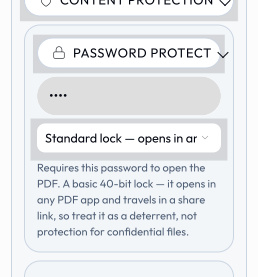
書き出したファイルには Content Credentials を付与できます — ファイルに埋め込まれた署名済みの C2PA マニフェストで、そのファイルが Lolly で作られ、それ以降改変されていないことを、改ざんを検知できる形で記録します。これは、上記の来歴メタデータの標準規格版にあたります — ファイルのバイト列のハッシュに紐づいた暗号学的な主張(何がいつ誰によってどこで作ったか)であり、その後の編集はすべて C2PA 対応のビューアーで検知可能です。この標準は Content Authenticity Initiative(Adobe、BBC、Microsoft、Nikon など)によって運営されており、Lolly が書き込むクレデンシャルは、カメラメーカーや報道機関、クリエイティブスイートが採用しているものと同じです。
- フォーマット。 C2PA の埋め込みに対応するすべてのコンテナ: PDF(RGB・Print とも)、PNG / Animated PNG、JPG、GIF、SVG、TIFF(RGB・Print とも)、WebP(静止画・アニメーションとも)、MP4、WebM。ZIP バンドルは、対応する各メンバーに個別にスタンプを押します。MP4 は仕様の BMFF バインディングを使用するため、
c2patoolをはじめとする C2PA 対応ビューアーで検証できます。WebM にはまだ標準化された C2PA マッピングがないため、Lolly はマニフェストを Matroska の添付ファイルとして保持し、Lolly 自身の検証ツール(および CLI)がチェックします。(avifと Animated SVG はまだスタンプされません。ico、eps、emf、dxf、pptx、およびテキスト/データ系のフォーマットには C2PA コンテナがありません。) - 既定でオン。 書き出しパネルの Content Credentials カードは、ほぼすべてのツールであらかじめ選択されています — 1回の書き出しだけクレデンシャルを省きたい場合はチェックを外してください(または共有リンクに
c2pa=offを渡します)。ツールはマニフェストで完全にオプトアウトすることもできます。 - 記録される内容。 ファイルを作成したツールとアプリ、署名日時、書き出しを行った環境(ブラウザエンジンのファミリーと OS ファミリー — 意図的に粗い情報で、フィンガープリントにはなりません)、そして Profile → Use my details がオンの場合に限り、作品の作成者としてのあなたの氏名とメールアドレスです。
- 受信者から見えるもの。 Content Credentials を検証できるツール(Adobe 系アプリ、
c2patool、contentcredentials.org/verify)は、マニフェストを読み取ってその主張を表示します。Lolly は信頼リストの証明書ではなく、お使いのデバイス上で生成した鍵で署名するため、ビューアーはこれを未検証(unverified)のクレデンシャルとして報告します。構造と改ざん検知能力は本物ですが、署名者の身元だけは認証局に保証されていません。これをアップグレードするには、検証済みの身元(verified identity)(Profile → Content Credentials)を登録できます — Lolly CA が発行する短命の証明書が、あなたのメールアドレスと書き出したファイルを紐づけますが、署名鍵がお使いのデバイスから出ることはありません — 詳しくは Content Credentials Identity をご覧ください。 - ファイルを確認する。 Lolly は自身のクレデンシャルも検証できます — /verify に任意のファイルをドロップする(あるいは CLI で
lolly validate <file>を実行する)と、そのファイルが本当に Lolly で作られ、それ以降変更されていないかを筆頭に、お使いのデバイス上でレポートが得られます。 - プライバシー。 すべてお使いのデバイス上で行われます — 署名鍵はその書き出しのために生成されブラウザの外へ出ることはなく、何もアップロードされず、主張の内容は来歴メタデータがすでに持っている情報だけです。プライバシーユーティリティ(あなた自身のファイルをオンデバイスで変換するもの)はクレデンシャルを一切追加せず、Strip Hidden Data は、他の埋め込みメタデータと同様に C2PA マニフェストも除去します。
- 相互作用。 PDF の場合、Content Credentials とパスワード保護(どちらのティアでも — 前述)は併用できません(暗号化された PDF はクレデンシャルの添付を持てません)。クレデンシャルは、完成したバイト列に対する最終ステップとして追加されます — DPI/EXIF/カラープロファイルのスタンプ、PDF/X メタデータ、トンボの後になります。
スマートフォンでの操作
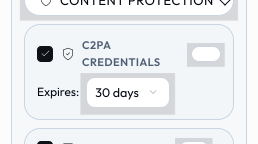
書き出しのコントロールは、フローティングの Render ボタンの奥にあり、タップすると Export シートが開きます — フォーマット、サイズ、コピー、ダウンロード、共有まで、同じ内容がタッチ操作向けのサイズで用意されています。
フォーマット一覧
png · jpg/jpeg · webp · avif · svg · svg-anim(Animated SVG) · emf · eps · eps-cmyk(EPS CMYK) · dxf(カットファイル) · pdf · pdf-cmyk(Print PDF) · cmyk-tiff(Print TIFF) · tiff(RGB TIFF) · pptx(PowerPoint) · html · md · txt · json · csv · ics · vcf · ico · zip · webm · mp4 · gif · apng(Animated PNG) · webp-anim(Animated WebP)。これらの id は、URL の format= パラメータや CLI の --export= フラグの値としても使われます — 詳しくは URL Mode と CLI を参照してください。