Schnellstart
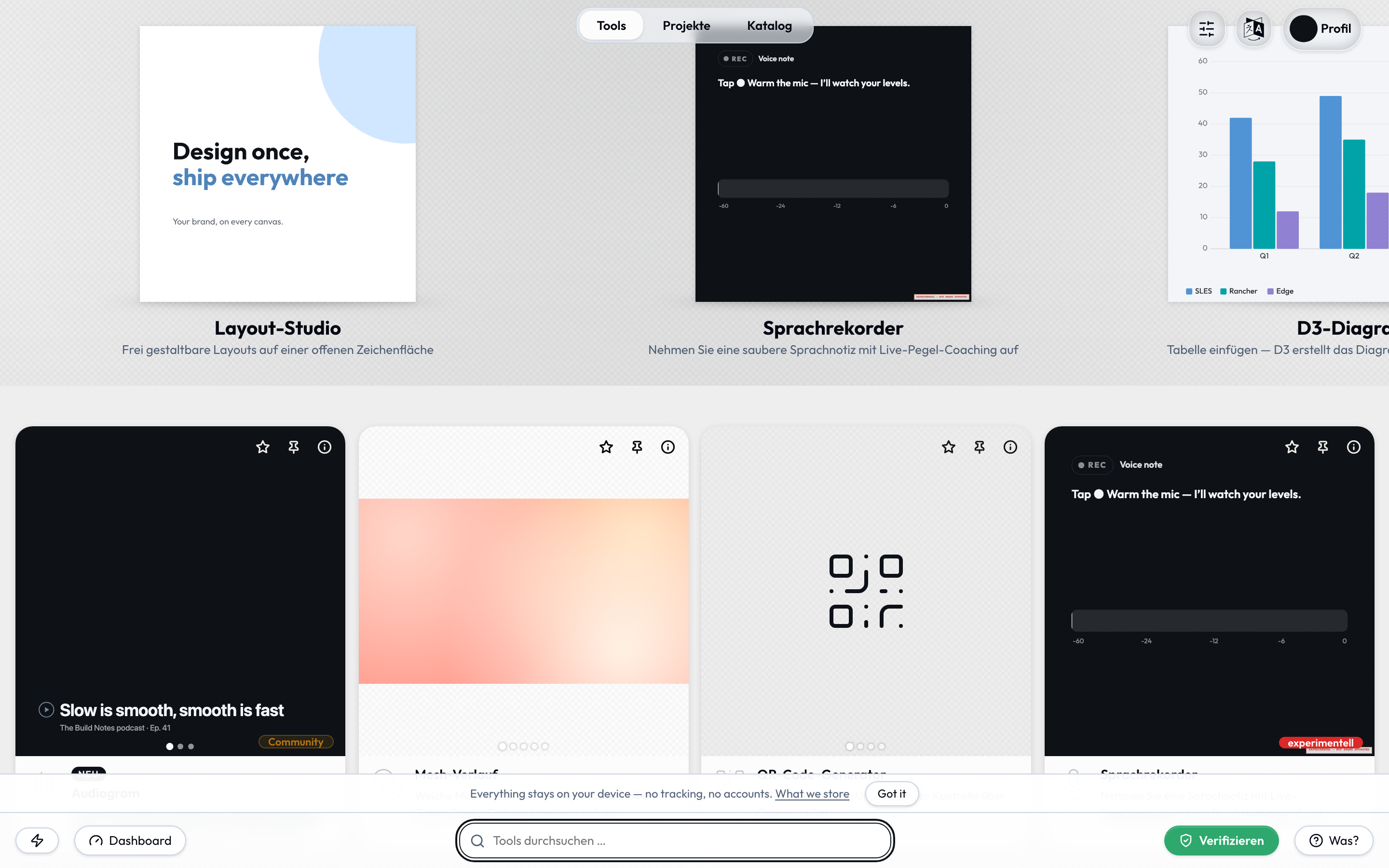
Lolly verwandelt Ihre Regeln - Farben, Schrift, Layouts, Logik - in Werkzeuge, mit denen jeder fertige Dateien erstellen kann: Bilder, PDFs, Social-Media-Karten, Video, indem Sie einfach ein paar Felder ausfüllen. Es gibt nichts zu lernen und nichts hochzuladen: Alles läuft auf Ihrem Gerät, online wie offline.
Dies ist die eine Seite, die Sie zuerst lesen sollten. Zwei Dinge machen Sie produktiv: Machen Sie Lolly zu Ihrem eigenen (richten Sie es auf Ihre Marke aus) und bringen Sie ein, was Sie bereits haben (Ihre Designdateien und Tokens). Alles Weitere ist nur einen Klick entfernt.
Neu bei Lolly und möchten einfach etwas erstellen? Öffnen Sie die App, wählen Sie ein beliebiges Werkzeug aus der Galerie, füllen Sie die Lücken aus und klicken Sie auf Render. Kommen Sie hierher zurück, wenn es Ihre Marke tragen soll.
1. Machen Sie es zu Ihrem eigenen - konfigurieren Sie Ihre Marke
Ihre Marke in Lolly ist ein kleines Design-Tokens-Dokument - Farben, Schriften und einige wenige Regeln -, an dem sich jedes Werkzeug beim Rendern orientiert. Legen Sie es einmal fest, und alles, was Sie erstellen, ist von Natur aus markenkonform, nicht erst nach einer Prüfung. Es gibt drei Wege, dies einzurichten; wählen Sie den, der am besten zu dem passt, wo Ihre Marke bereits existiert.
Von Grund auf neu beginnen (der Assistent)
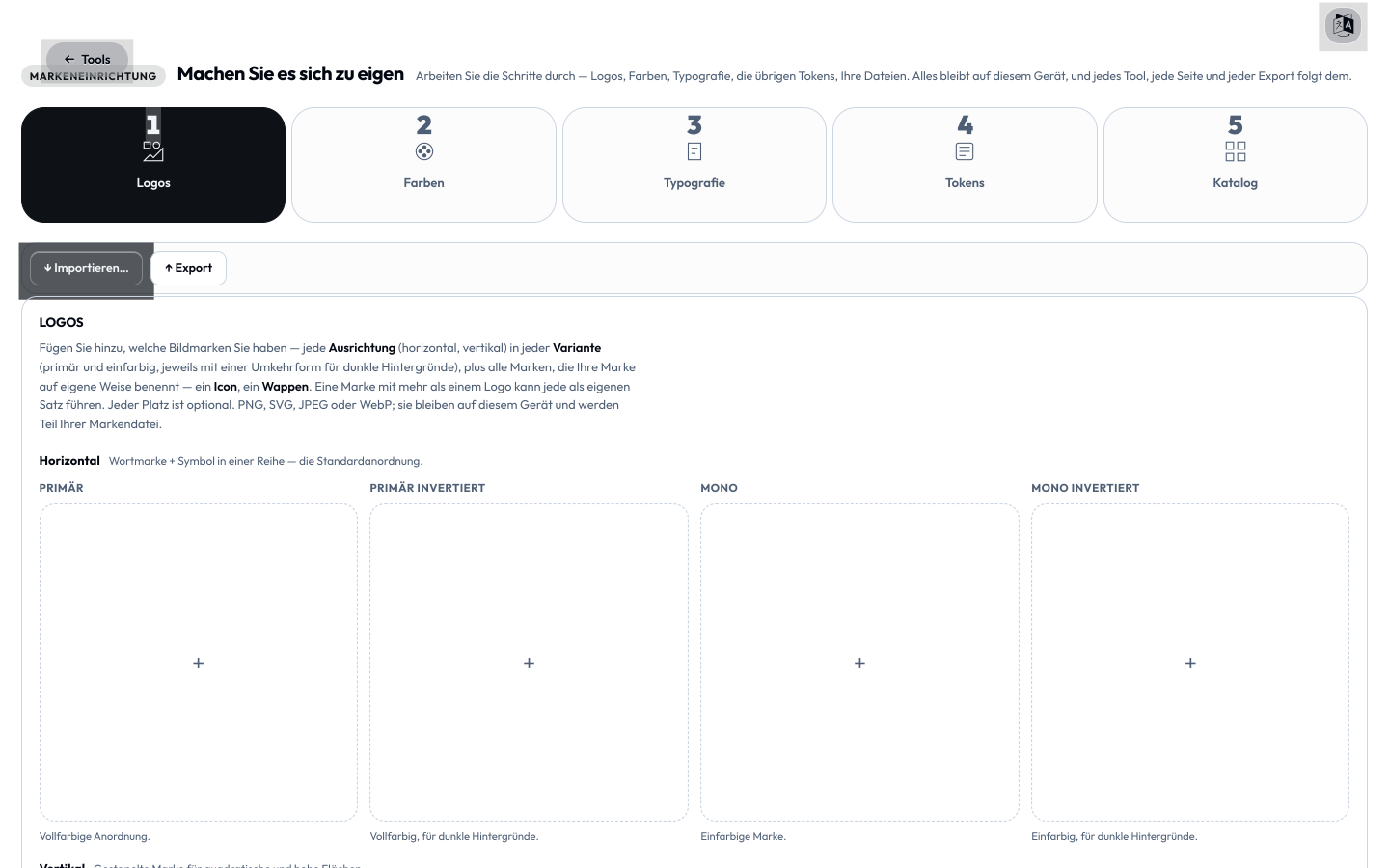
Beim ersten Start gelangen Sie auf den Start-Bildschirm (#/start). Geben Sie einen Namen und eine Primärfarbe ein, und Lolly leitet daraus eine vollständige, barrierefreie Palette ab - helle/dunkle Oberflächen, Text, Akzente - unter Verwendung derselben Farbmathematik, die die Engine überall sonst verwendet. Wählen Sie eine Schriftart, und Sie haben in weniger als einer Minute eine funktionierende Marke. Sie können später alles davon verfeinern.
Eine bereits vorhandene Marke importieren
Wenn Ihre Marke bereits als Design-Tokens erfasst ist - aus Penpot, Tokens Studio (Figma) oder einer einfachen DTCG-Datei -, bringen Sie sie komplett mit, anstatt sie erneut einzutippen. Zwei Wege:
- In der App: Der Start-Bildschirm und der Editor Ihre Marke akzeptieren eine Token-Datei (oder ein
LollyBrand-Paket) direkt - legen Sie sie ab, und die Palette erwacht zum Leben. - Über die Kommandozeile, um ein wiederverwendbares Markenpaket aufzusetzen:
# a monolithic tokens.json, a one-file-per-set directory, or a Penpot project archive
npm run ingest:brand -- ./my-tokens.json --name acme --label "Acme" --activate
ingest:brand akzeptiert alle drei Containerformen, in denen Penpot / Tokens Studio dasselbe Dokument exportieren - eine einzelne tokens.json, ein Verzeichnis ($metadata.json + Dateien pro Set) oder ein project.penpot-Archiv. Mit --activate registriert es die Marke als Profil, wechselt zu ihr und baut den Katalog neu auf. Siehe Konfiguration dafür, wie Markenpakete und Profile zusammenpassen.
In der App feinabstimmen
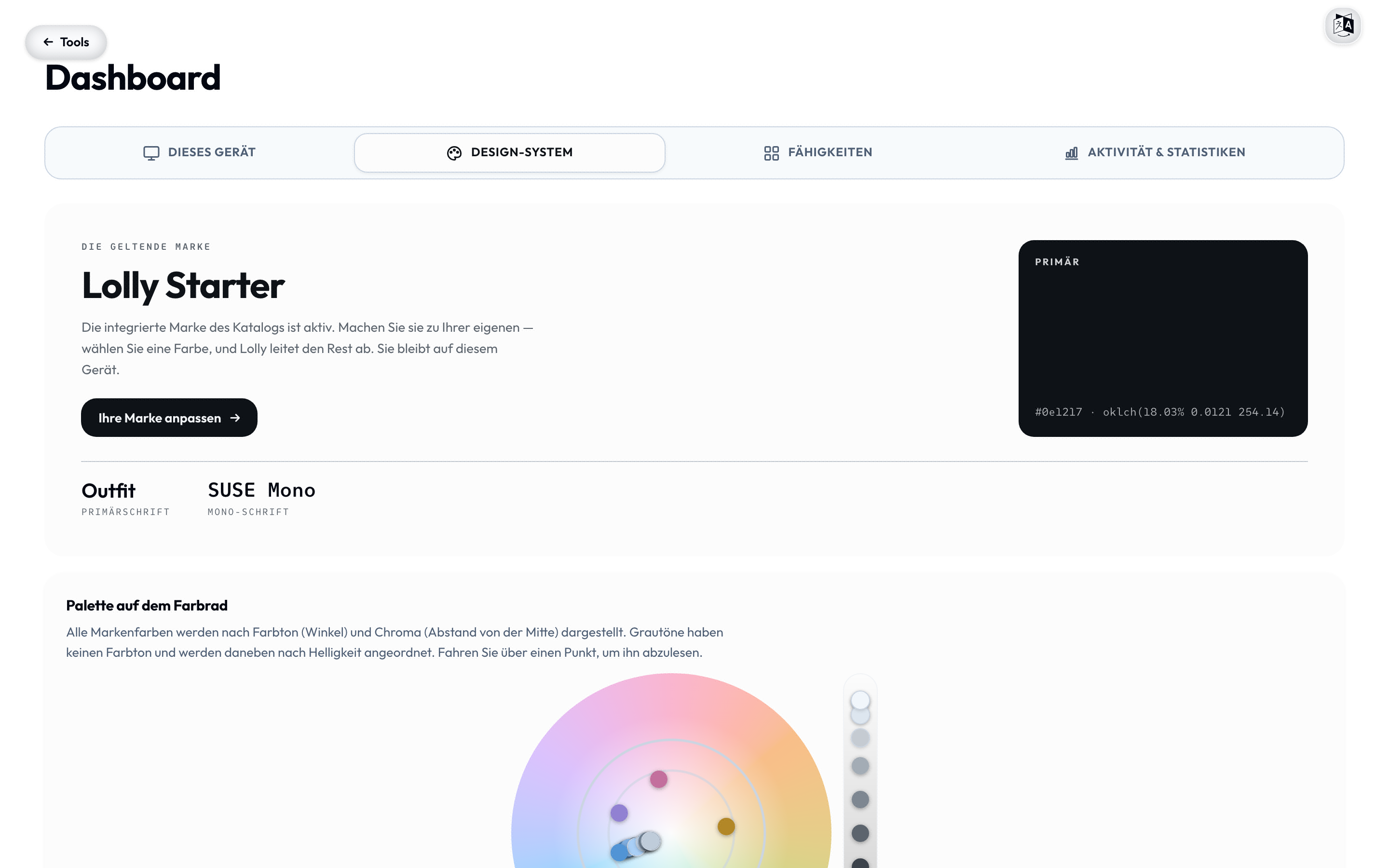
Sobald eine Marke aktiv ist, ist der Editor Ihre Marke im Dashboard (#/d) ein Live-Editor - ändern Sie eine Farbe oder eine Rolle, und jede Vorschau auf der Seite aktualisiert sich während der Eingabe. Dieselbe Marke wird auf der Karte Profil → Ihre Marke zusammengefasst. Schriftarten sind echt: Wählen Sie aus Google Fonts, und Lolly speichert die Datei auf Ihrem Gerät als Marken-Asset, sodass Ihre Typografie offline verfügbar bleibt und beim Rendern nichts abgerufen wird.
Wenn Sie zufrieden sind, exportieren Sie die Marke als LollyBrand-Paket - eine einzelne Datei, die ein Kollege importieren kann, um exakt dieselbe Palette, Schriftarten und Regeln zu erhalten. So bewegt sich eine Marke zwischen Menschen und Maschinen, ohne dass ein Server dazwischengeschaltet ist.
Marken-Tokens funktionieren in beide Richtungen. Da Lollys Marke DTCG-Tokens ist - das Format, das Penpot nativ liest und schreibt und das Tokens Studio zu Figma bringt -, sind die Palette, mit der Sie gestalten, und die Palette, die Lolly durchsetzt, ein einziges Dokument und keine zwei Listen, die Sie von Hand synchron halten müssen. Siehe Design Tokens.
2. Bringen Sie ein, was Sie bereits haben
Sie beginnen nicht bei null. Lolly öffnet sich für die Designarbeit und die offenen Formate, die Sie bereits besitzen.
Open-Source-Designdateien
Fertige Arbeiten aus Figma, Penpot, Illustrator, InDesign oder einer beliebigen SVG-App müssen nicht in der App eingeschlossen bleiben, in der Sie sie erstellt haben. Öffnen Sie Layout Studio, klicken Sie auf Design importieren, und die Datei öffnet sich als lebendiges Layout - kein flaches Bild. Jede Ebene wird zu einer bearbeitbaren Box: Text bleibt neu eintippbar, Formen bleiben Formen, Bilder landen in Ihrer Bibliothek, und komplexe Vektorgrafiken werden originalgetreu erhalten. Sie kommt bereits an Ihre Markenschriften und Farbregeln angepasst an.
| Sie haben | Bringen Sie es ein als |
|---|---|
| Ein Figma-Frame | Nativ .fig (Datei → Lokale Kopie speichern) oder ein SVG-Export |
| Ein Penpot-Design | Sein .penpot-Export oder eine beliebige SVG |
| Eine Illustrator-Datei | Nativ .ai (PDF-kompatibel) oder .pdf - öffnet sich direkt |
| Ein InDesign-Layout | .idml (Datei → Exportieren → InDesign-Markup) |
| Alles andere | Beliebige SVG - die universelle Tür hinein |
Der gesamte Import erfolgt auf Ihrem Gerät - die Datei wird in Ihrem Browser verarbeitet, und nichts wird hochgeladen. Alle Details dazu, und was genau übernommen wird, finden Sie unter Design importieren.
Vom Einzelstück zur Vorlage
Und hier liegt der Gewinn: Ein importiertes Layout ist eine ganz normale Layout-Studio-Sitzung. Sobald Sie es speichern, lebt es unter einer URL. Jeder mit Lolly kann diese URL öffnen, die Wörter ändern, ein Bild austauschen und seine eigene Version rendern - ohne Design-App, wobei die gesperrten Teile gesperrt bleiben. Aus einem einmaligen Design wird ein wiederverwendbares Werkzeug. Das ist die ganze Idee, erreicht ohne eine einzige Zeile Konfiguration zu schreiben.
Offene Daten und offene Werkzeuge
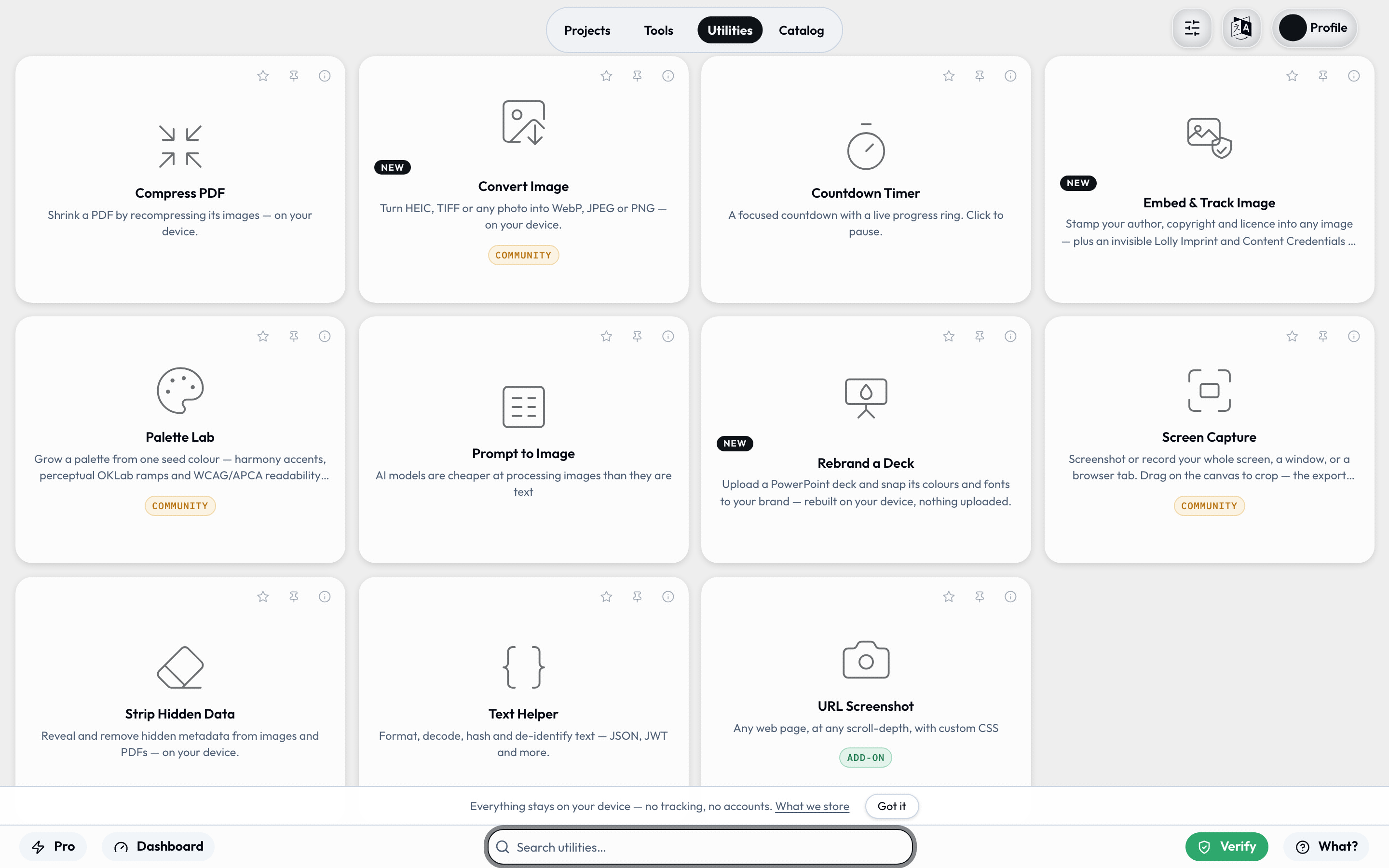
Die Community-Werkzeugsammlung ist Open Source und markenunabhängig - QR-Codes, Stadtpläne, Filter, Datenschutz-Werkzeuge - und rendert gegen Ihre Marke, sobald Sie sie aktivieren.
Füttern Sie die Werkzeuge auch mit Ihren eigenen offenen Daten: Fügen Sie eine CSV- oder JSON-Tabelle ein oder legen Sie sie ab, und die sich wiederholenden Felder eines Werkzeugs werden daraus befüllt - ein fertiges Asset pro Zeile.
3. Erstellen Sie etwas - und teilen oder automatisieren Sie es
„Eine URL ist die API“ ist wörtlich zu nehmen. Das Diagramm unten hat niemand gezeichnet: Sein Typ, seine Überschrift und die gesamte Datentabelle wurden in die Adresszeile eingetippt, und derselbe Link rendert auf jedem Gerät dasselbe Diagramm.
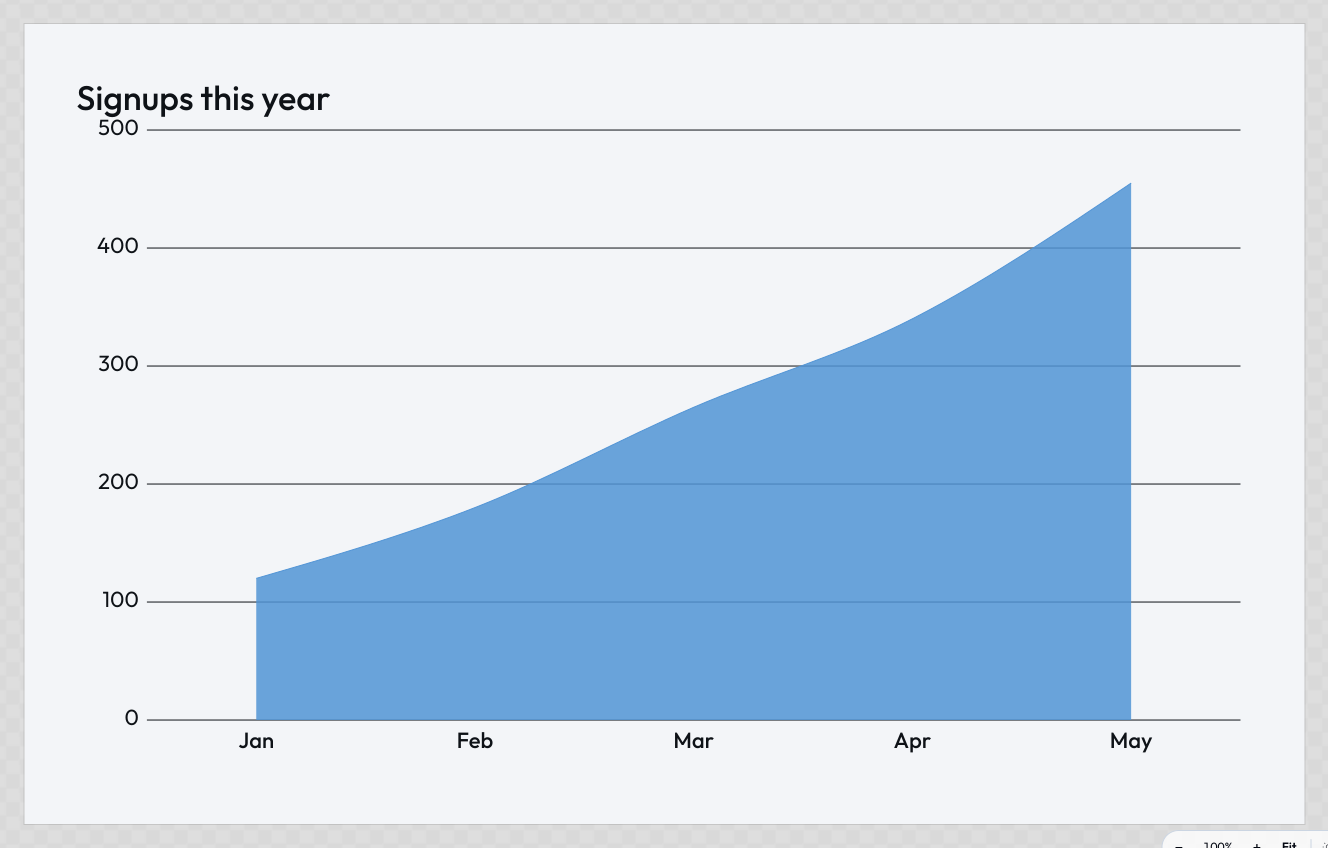
Mit einer aktiven Marke und Ihrem Material zur Hand erzeugt jedes Werkzeug eine fertige Datei:
- Rendern Sie jedes Werkzeug als SVG, PDF, PNG, JPG, WebP, Video und mehr - bei Bedarf in echten Druckgrößen und physischen Einheiten. Siehe Export und Formate.
- Teilen Sie einen Link. Jeder Werkzeugzustand ist eine URL, sodass ein fertiges Asset reproduzierbar und über Parameter adressierbar ist - committen Sie den Link, generieren Sie ihn bei Bedarf neu.
- Erledigen Sie es im großen Stil. Steuern Sie eine Vorlage über eine Tabellenkalkulation im Batch-Raster: ein fertiges Asset pro Zeile.
- Automatisieren Sie es. Derselbe Render-Vorgang läuft über die CLI und über einen KI-Agenten - eine URL ist die API.
Wie es weitergeht
Drei Wege, je nachdem, was Sie hier vorhaben:
- Lolly für Kreative - Sie erstellen Dinge. Die Vorteile, und wie Sie das Meiste aus der App herausholen.
- Lolly für Entwickler - Sie verfassen Werkzeuge, integrieren und stellen bereit. Die technische Dokumentation.
- Lolly für Betreiber - Sie sind verantwortlich für Marke, Sicherheit und Rollout in einer Organisation.