個人資料——你創作時的身分
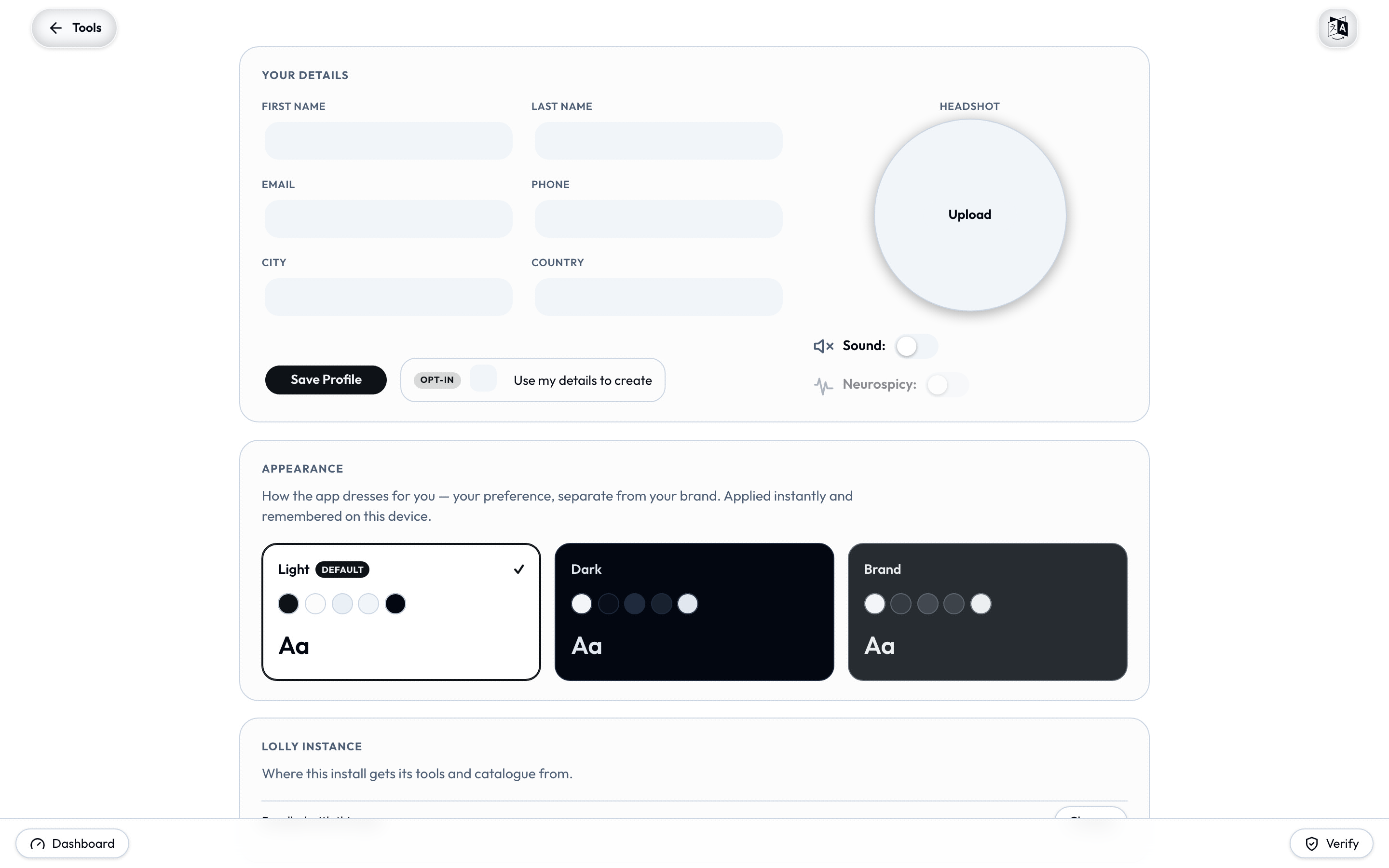
個人資料是 Lolly 創作時所扮演的工作身分。這是一小組工具可以取用的細節,讓你不必每次重新輸入——你的姓名、聯絡方式、選填的大頭照、幾項偏好設定——加上你在使用過程中累積的一切:已儲存的工作階段、上傳的圖片,以及本機端的活動統計。
個人資料裡的一切都存在裝置本機,存放在瀏覽器的本機資料庫中(在 web PWA 上是 IndexedDB,在 Tauri 應用程式上是檔案系統)。沒有帳號,也不會上傳任何東西。你可以在畫廊右上角的個人資料中管理它;工具只會讀取它,而且只會讀取它們原本就設計要預先填入的特定欄位。
個人資料談的是你(或任何在這裡創作的人)。它和平台(Platform)——品牌的顏色、字型與全域設定——不同,也和功能(Capabilities)——應用程式能做什麼的目錄——不同。詳見文末的個人資料、平台與功能的差異。
個人資料裡有什麼
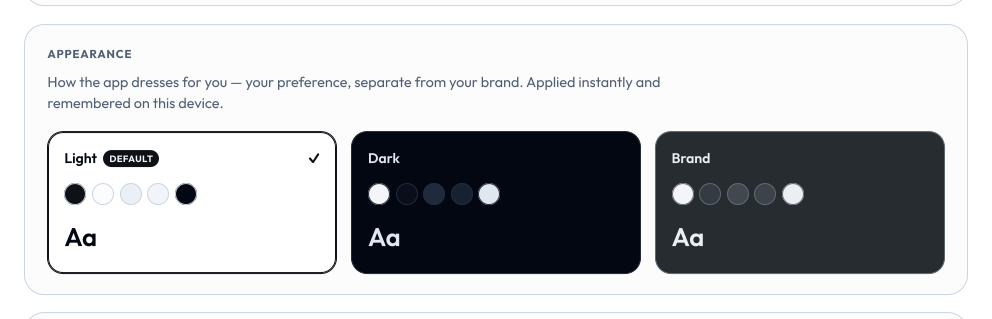
偏好設定是唯一會改變這個應用程式回看你時的樣子的部分。主題卡片本身就是即時預覽,你一選就立刻生效,而且只作用在這台裝置上。
| 項目 | 內容 |
|---|---|
| 姓名 | 名字與姓氏。 |
| 聯絡方式 | 電子郵件與電話。 |
| 所在地 | 城市與國家。 |
| 大頭照 | 一張選填的照片,會裁切成正方形並保存為本機圖片。供電子郵件簽名檔、語錄卡片、色塊與動態版面等工具使用。 |
| 使用我的資料 | 一個單純的選用開關。它控制你的個人資料是否會以來源資訊(provenance)——嵌入匯出檔案中的作者/版權標示——的形式一併附上,也控制它是否會成為 /pro 批次執行時的作者。(它不會影響預先填入:見工具如何使用你的個人資料。) |
| 偏好設定 | 你的主題(淺色、深色或 SUSE)以及你透過功能旗標(Feature flags)啟用了應用程式的哪些部分。 |
| 你的作品 | 已儲存的工作階段(附縮圖)——在專案中整理成巢狀資料夾——你的我的圖片圖庫,以及本機活動統計,全都對應到這個個人資料。 |
這些都不是必填的。空白的個人資料本身就相當合用;你只需要填寫能省下打字功夫的部分。
個人資料是一種情境,而不只是一個人
「個人資料」這個詞聽起來像是指一個固定不變的人,但在 Lolly 裡,它其實是一種創作情境——也就是你在製作這個東西時的身分。這個情境可以有三種不同的樣貌,而 Lolly 對待它們的方式完全相同。
作為個人
這是預設情況。個人資料就是你本人:你的姓名、你的電子郵件、你的大頭照。設定一次之後,你的簽名檔、識別證、研討會識別組合就會自動填好。大多數人所需要的,僅止於此。
作為團隊
個人資料不一定要代表單一一個人。它可以代表團隊或組織內的一個職能:團隊的共用名稱、群組收件信箱(events@…)、某個部門,或是團隊的大頭照/單位標誌。由一個人設定好、匯出(見下文),團隊裡其他人再載入同一份個人資料——這樣團隊產出的所有東西都會有一致的資料,不必每個人重新輸入一次。共用的資訊站或借出的展示用筆電,也可以只用同一份團隊個人資料,讓所有使用它的人都以這個身分創作。
作為一種職能——偶爾才擔任的角色
這是「一人一份個人資料」這種僵化模式會漏掉的情況。你可能一年只有三天是活動經理,其餘時間則完全是另一個角色。那三天,你想要的是活動資料、活動信箱,或許還有活動子品牌,來填入識別證與指標;其餘 362 天,你想拿回平常的身分。
在 Lolly 裡,這個角色就只是你隨手備著的另一份個人資料——一個儲存起來的包裹(見下一節),活動時載入,結束後放到一邊。這個角色是一頂帽子,不是一個新帳號。需要時戴上,用完就摘下。
一次安裝,一份使用中的個人資料——但你可以保留很多份
儲存空間這一段同時管著這兩件事:計量條會逐類清算這次安裝所占用的每一個位元組,而它下方的按鈕就是你清除或帶走這些資料的方式。
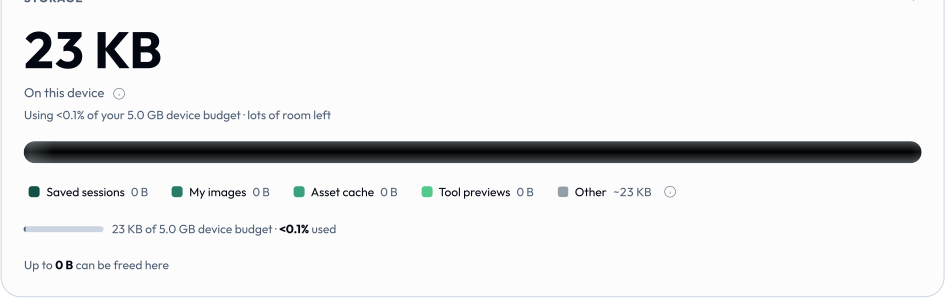
在任何時刻,一次安裝都只有一份使用中的個人資料——也就是工具此刻看得到的資料。應用程式內沒有個人資料切換器;相對地,每份個人資料都是一個可攜式包裹(單一個 .zip 檔,見下文)。這是刻意設計成與換裝置時相同的機制——個人資料就是一個你可以儲存、複製、載入的檔案。
所以如果你真的要同時應付好幾種情境(你自己、你的團隊、活動經理這頂帽子),就保留好幾個包裹,需要哪個就載入哪個:
- 最乾淨的切換方式:先執行個人資料 → 儲存空間 → 清除我的所有資料,再匯入你即將進入的那個情境的包裹。這樣你就完全以那份個人資料的身分創作。
- 疊加:如果沒有先清除就直接匯入,會合併——匯入的個人資料、工作階段與圖片會疊加在既有內容之上,同名的項目會被取代,其餘保持不變。適合把某個團隊已儲存的工作階段拉進你自己的環境;但如果你需要乾淨的角色界線,這就不是你要的做法。
- 並存:由於一切都以裝置為範圍,不同的瀏覽器設定檔、不同的使用者帳號,或另外安裝的第二個 PWA,各自都會有自己獨立的 Lolly 個人資料。可以同時執行你個人的安裝和活動用資訊站的安裝,不必切換。
每個情境都保留一個包裹,並依內容重新命名檔案(
LollyTools-events-2026.zip、LollyTools-me.zip)。這個檔案就是個人資料本身。
把個人資料搬到新裝置
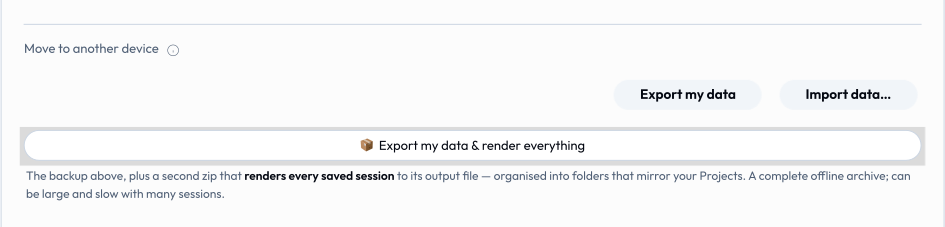
由於個人資料完全存放在本機,要把它帶到一個全新的安裝環境——新筆電、剛重設的瀏覽器、同事的電腦、離線的機器——唯一的方法就是帶著檔案走。沒有任何登入程序能幫你還原它,而這正是重點所在:一開始就沒有任何東西離開過你的裝置。
在個人資料 → 儲存空間 → 搬到另一台裝置中:
- 匯出我的資料會下載一個
LollyTools-<First>-<Last>-<YYYY-MM-DD>-<n>.zip檔——依所屬個人資料命名,並附上當日序號,避免重複匯出時互相衝突(若個人資料缺少對應欄位,該部分名稱就會省略)。裡面包含你的個人資料、每個已儲存的工作階段(含縮圖)、你上傳的圖片,以及你的偏好設定(主題、版面、本機活動統計)。 - 另一台安裝上的匯入資料…會讀入那個檔案,讓你從離開的地方原封不動接續下去。
這個包裹是單純、自含的 zip 檔,所以可以透過任何方式傳遞——USB、AirDrop、網路共用資料夾、寄給自己的電子郵件——而且目標裝置可以完全離線。每個部分都有做校驗碼,所以傳輸過程中損壞的檔案會在匯入時被抓出來,而不會半殘地被還原。匯入會合併(同名的個人資料/工作階段/圖片會被覆蓋;其餘的都會保留),所以絕不會清空一個原本就在使用中的目標裝置。
不會一併搬過去的:目錄快取(會在新裝置上自行重新下載)以及工具本身(假設新裝置上已經存在)。
想了解確切的包裹結構、版本政策與完整性規則,見資料傳輸;想看完整的操作流程,見使用 Lolly → 搬到另一台裝置。
工具如何使用你的個人資料
工具只會預先填入它明確設計要綁定的個人資料欄位:
明確綁定。 工具作者會將某個輸入欄位標記為取自個人資料(bindToProfile: "firstname"、"email"、"headshot" 等)。工具開啟時,該欄位就會從你的個人資料預先填入——你仍然可以只在這一次工作階段中覆寫它,而不會更動個人資料本身。預先填入只是本機端的便利功能,不論使用我的資料是否開啟都會發生。
選用項目(來源資訊)。 匯出資產時,你的資料可以選擇一併以來源資訊的形式附上——也就是嵌入檔案中繼資料(PNG、PDF、SVG 等)裡的作者/版權標示——讓完成的資產能夠說明是誰做的。使用我的資料所控制的正是這一項:關閉它,匯出檔案仍會帶有「Made with Lolly」的工具/平台標示,但不會嵌入個人的作者/聯絡資訊。(同一個選用開關也會設定 /pro 批次執行時的作者。)(工具作者請參閱製作工具 → bindToProfile 與 主機 API → host.profile。)
個人資料、平台與功能的差異
這三樣東西在介面中的位置相近,很容易搞混:
- 個人資料(Profile)——你(或你的團隊,或你所扮演的角色):姓名、聯絡方式、大頭照、你儲存的作品。屬於個人、存在裝置本機,可以包裹的形式攜帶。
- 平台(Platform)——品牌本身:每個工具據以呈現的顏色、字型與全域設定。共用且一致,不屬於個人。
- 功能(Capabilities)——應用程式能做什麼:完整的功能集合,以及你可以使用的工具。
個人資料改變的是一項資產來自誰;平台改變的是它看起來像什麼;功能則是你能做出什麼。
「Profile」在別處還有另外兩種意思——都不是這一個
這個詞在整個專案裡疊用了好幾種意思。以下兩者都不是本頁所談的個人資料:
- 內容設定檔(Content profile)——
profiles.json中的一項建置期設定,將一組工具包綁定到某個品牌目錄(例如suse、lolly-start)。這是操作者部署時所選擇的項目,也是profileURL/CLI 參數在匯出時用來選擇色彩版本的依據(ICC/CMYK 印刷條件——見URL 模式)。這兩者談的都是建置/輸出,而不是你。詳見設定。 - 身分設定檔(Identity profile)——你可以選擇註冊的已驗證 Content Credentials 身分(一張將你的電子郵件與已簽署匯出檔綁定的短期憑證)。這是一種簽署身分,和個人資料的姓名/聯絡欄位是分開的,不過使用我的資料會決定兩者是否會被嵌入。詳見Content Credentials 身分。
隱私
個人資料絕不會被傳輸、上傳,或用來識別、追蹤你——沒有任何東西需要你同意,這則說明只是讓你知道保留了什麼。你可以隨時透過個人資料 → 清除我的所有資料清空全部內容。詳見隱私權政策。