导出与格式
如何从工具中导出一份成品文件——选择合适的格式、设置输出尺寸,以及每个选项的作用。和其他一切一样,导出发生在你的设备上;不会上传任何内容。
导出的工作原理
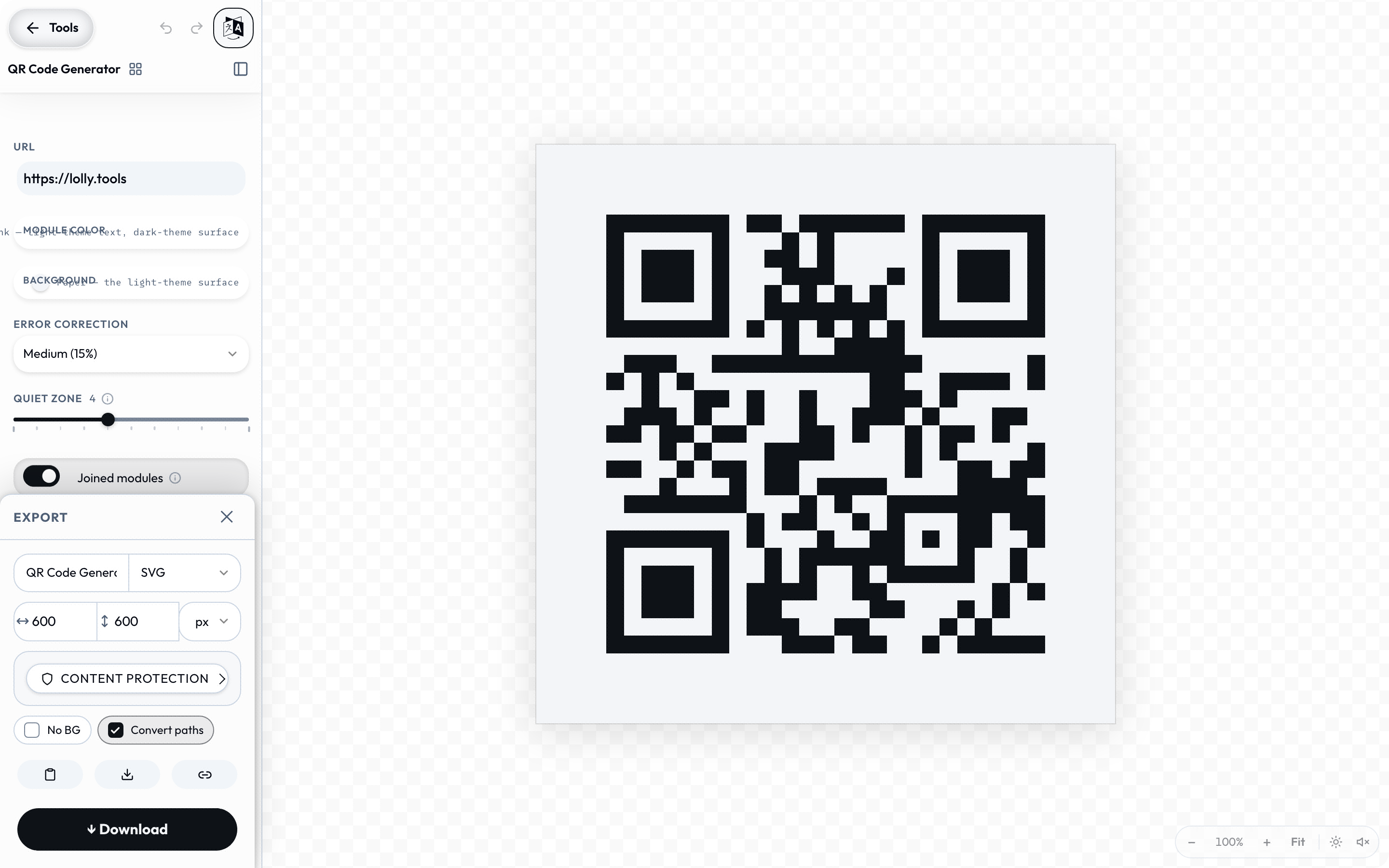
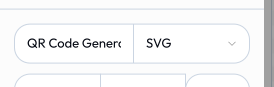
预览就是文件本身。导出时,host 会把该画布渲染为你所选择的格式,并交给你一个下载文件(或者把它放到你的剪贴板中)。一个工具只会提供其作者所声明的格式,选择器也会隐藏你的浏览器无法生成的格式(见视频)。
生成文件有三条路径。大多数工具会把画布渲染为所选格式。文本和数据格式(HTML、MD、TXT、JSON、CSV、ICS、VCF)则是从工具的内容生成出来的,而不是从画面栅格化而来。而隐私类工具(例如 Strip Hidden Data)走的是第三条路径:你选择的文件会在设备上按字节转换,然后直接返还给你——没有画布、没有水印,也不添加来源信息,因为这本来就是你自己的文件。
导出控件中的各项操作:
- 下载——保存文件(主要操作)。
- 复制——把图片放到剪贴板中,可以直接粘贴进 Slack、邮件或文档。如果浏览器无法复制图片,会改为下载,并告知你这一情况。
- 保存——把当前设计保存为你库中的一个已保存工具会话。
- 分享——打开分享对话框:一个可复现该设计的可复制链接、一组打开时行为的开关(全屏显示、展开导出面板、通过
&export打开即下载,或通过©打开即复制到剪贴板),以及一个可选的最短链接,将全部状态打包为一个紧凑的令牌(见 URL 模式)。
(具体显示哪些操作由工具作者决定;默认显示的是复制、下载和保存。)
一次渲染多个
单次导出只会得到一个文件,但你可以一次性渲染多个——每次都会打包为一个 .zip:
- 项目 → 渲染文件夹会把一个文件夹(及其所有子文件夹)中的每一个已保存会话,导出为一个嵌套的 zip;渲染选中项对任意多选范围执行同样的操作;单个已保存会话则直接渲染为对应的独立文件。无需批量(Pro)功能——见使用 Lolly → 项目。
- 批量(Pro)会渲染一个由多组输入项组成的网格——一次性生成同一模板的每一个变体。
一个已保存的会话也可以从“项目”中重新分享为一个工具链接(它会根据已保存的输入项重建工具 URL),因此这个链接可以用完全相同的设置重新打开它。
选择格式
| 你想要… | 使用 | 原因 |
|---|---|---|
| 清晰、可缩放的标志/图稿 | SVG | 矢量图——可无限缩放、体积小、可编辑 |
| 用于 Office / Windows 应用的矢量图 | EMF | 以可编辑矢量图的形式粘贴进 PowerPoint / Word |
| 用于印刷/设计软件的矢量图 | EPS,或 EPS(CMYK) | 面向 Illustrator / 印刷工作流的 PostScript 矢量图 |
| 用于切割/CAD 设备的矢量图 | DXF | 激光切割机、乙烯基雕刻机、CNC——以毫米为单位的轮廓路径 |
| 一份可编辑的幻灯片 | PowerPoint(PPTX) | 原生可编辑的文字与形状,图片和矢量图形均可提取 |
| 照片或通用图片 | PNG(无损)或 JPG(体积更小) | 通用栅格格式 |
| 体积更小的现代图片格式 | WebP / AVIF | 压缩率更高,支持透明通道 |
| 印刷 | PDF,或印刷 PDF(CMYK) | 真实页面尺寸;面向印刷厂的 CMYK |
| 面向印刷厂的印刷栅格图 | 印刷 TIFF(CMYK) | 面向 RIP 设备的 DeviceCMYK 像素 |
| 用于网页的动图 | GIF | 到处都能用,文件体积较大 |
| 全彩、带真实透明通道的动图 | APNG | 动态 PNG——无调色板限制,真实透明 |
| 体积最小的动图 | 动态 WebP | 全彩加透明通道,压缩率优于 GIF 或 APNG |
| 可缩放的动态矢量图 | 动态 SVG | 自包含;可在浏览器或 <img> 中循环播放,无需编解码器,任意尺寸 |
| 用于社交/分享的视频 | MP4 或 WebM | 单位体积下画质最佳(见下文) |
| 富文本/邮件签名 | HTML | 以带格式的形式粘贴进邮件客户端 |
| 纯内容 | MD / TXT | 仅文本 |
| 一个日历事件 | ICS | 可导入任意日历应用 |
| 一张联系人名片 | VCF | 可导入通讯录/地址簿 |
| 可重新导入的结构化数据 | JSON / CSV | 让工具内容往返互通 |
| 一个网站图标 | ICO | 多尺寸网站图标(ZIP 可打包多种格式) |
尺寸与印刷单位
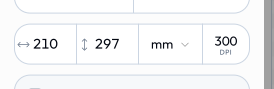
默认情况下,导出使用工具的原生像素尺寸。如果工具暴露了尺寸控件,你可以设置宽 × 高和一个单位:
- px(默认)——精确像素。
- mm · cm · in · pt · pc——物理/印刷尺寸。使用物理单位时,你还需要设置DPI(印刷默认 300);引擎会按格式正确转换——PDF 变成该尺寸下真实的页面,栅格图按 DPI 渲染出对应的像素数(并嵌入分辨率信息),SVG 保留物理单位并配一个像素 viewBox。
想要更高分辨率的栅格图,可以输入更大的宽/高,或者选择一个物理单位并提高 DPI(像素 = 尺寸 × DPI)。目前没有一键缩放开关。
示例:宽 210、高 297、单位 mm → 一张 A4 页面。
多页 PDF
有些工具生成的是一份多页 PDF 文档,而不是单张图稿——一个封面、按需自动排布到多页的内容,以及一个封底,全部收纳在一个文件里(见 Multi-Page PDF 工具)。每一页都是一个真正的 PDF 页面,尺寸对应该页的方框,因此阅读器和打印机拿到的是真实的页面,而不是一整张高长图。
- 由内容生成页面。 添加文本和图片区块;区块填满时会自动创建新页面,你也可以强制任意区块另起一页。
- 真实页面尺寸。 选择 A4、US Letter 或 A5,纵向或横向——每一页,以及导出的 PDF,都会以完全对应的尺寸渲染。
多页 PDF 是 RGB 文档,不带裁切线/出血线——那些属于上文单页的印刷 PDF 路径。它们确实带有与每一份 PDF 导出相同的 PDF/X-4 元数据(页面框、XMP、文档 ID、带嵌入配置文件的 sRGB 输出意图),并且提供 Content Credentials(见下文)——在 Multi-Page PDF 工具上,该选项默认已勾选。
PowerPoint(PPTX)
多页与版式类工具(Carousel、Doc Studio、Multi-Page PDF、图表类工具,以及单画布卡片/版式类工具)都可以导出一份 PowerPoint 演示文稿——每页对应一张幻灯片。这样做的目的不是要得到一张像素级精确的截图,而是要交给同事一份他们真正能编辑、能从中提取素材的演示文稿。因此,每一页都会被分解为原生对象:
- 文字会变成真正的、可编辑的 PowerPoint 文本框——保留版面中的字号、颜色、字重、斜体和对齐方式——因此你可以在 PowerPoint 中修正错字或重新调整样式。
- 矢量图形(标志、图标、SUSE 标志)会以真正的 SVG 图片形式嵌入——它们在任何尺寸下都保持清晰,PowerPoint 甚至可以对它们执行 Convert to Shape。
- 图片会以原生分辨率呈现,作为各自可提取的图片(一张
cover裁剪的主图会在裁剪范围之后保留完整图片,因此你可以重新调整取景),图片上的任何处理效果(滤镜、混合)都会被忠实地烘焙进去。 - 背景、边框和分隔线会变成真正的矩形/线条形状。
版面布局在设计上是近似还原——目标是忠实、可复用的内容,而不是一张锁死的截图。任何遍历器无法原生表达的内容(复杂的滤镜或蒙版区域)都会作为图片嵌入,确保不丢失任何内容。整份演示文稿使用单一的幻灯片尺寸,取自第一页。
DXF(切割文件)
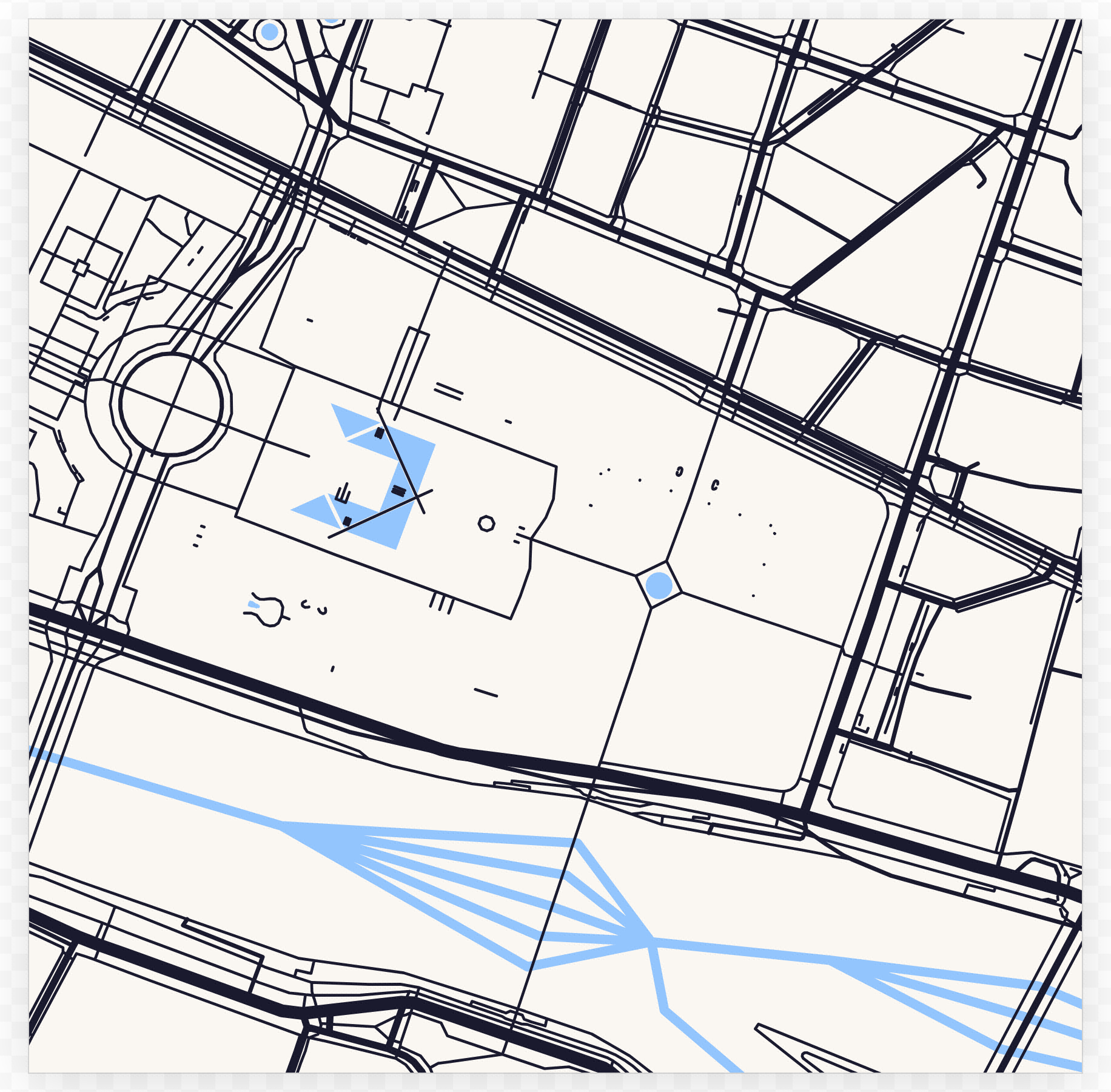
矢量类工具(Brand Lockup、QR Code、Street Map、Wayfinding Signage、Pose Geeko、logo 组合类工具、Diagram Builder)可以导出 DXF——这是激光切割机、乙烯基雕刻机以及 CNC/CAD 软件都能读取的 AutoCAD R12 交换格式。几何图形会被写成以毫米为单位的轮廓路径(曲线会以精细的容差压平),文字会被轮廓化为路径,颜色则会落到最接近的 AutoCAD 颜色索引上(通常用来驱动切割机上的工具/操作)。DXF 只是线稿格式——照片或经过滤镜处理的区域没有对应的切割路径形态,会被丢弃(Lolly 会给出警告),因此需要保留栅格内容时请使用 SVG/PDF。
动态 SVG
动态类工具(Animated Ad、Lottie Ad、Bag Video)可以导出动态 SVG——一种自包含的矢量动画。与 GIF/APNG/WebP(把每一帧都采样为像素)不同,动态 SVG 通过叠加带有内嵌 CSS 关键帧的矢量快照来实现动画,因此它可以缩放到任意尺寸,无需编解码器,也无需外部运行时——它可以在浏览器标签页或 <img> 中循环播放。文字保持轮廓化,因此在任何地方都能正确渲染。它与其他动图格式共用时长/帧率控件,并且(由于每帧的体积比位图更大)默认使用更低的帧率。
透明度
支持透明度的工具会提供一个透明背景开关(例如 No BG)。PNG、WebP、AVIF、SVG(静态与动态)、APNG 和动态 WebP 都会保留透明度。JPG 和 PDF 始终不透明。
色彩配置文件
为了让颜色在色彩管理型应用(印刷厂、Photoshop、浏览器)中忠实还原,导出文件会附带一个色彩配置文件标记:
- PNG / JPG 携带一个内嵌的 sRGB ICC 配置文件——即预览实际渲染所使用的色彩空间——因此无需猜测。(仅作标记;像素本身不会被重新编码。)
- 印刷 PDF(CMYK) 会在其 OutputIntent 中声明一个目标印刷条件(默认 Coated FOGRA39),告知 RIP/印刷厂应该如何解读其 CMYK 油墨。带有实测油墨数值的品牌色板会被精确转换;其他颜色则使用标准的设备转换。
- 印刷 TIFF(CMYK) 写入未标记的 DeviceCMYK 像素,并把相同的印刷条件作为来源信息记录在其 TIFF 元数据(ImageDescription)中,而不是嵌入配置文件。同一个色彩配置文件控件同时驱动这两种 CMYK 格式。
- TIFF(RGB) 是它未压缩的普通 sRGB 版本——一种在所选 DPI 下的无损栅格图,适合存档或与编辑软件往返互通,来源信息记录在同一份 TIFF 元数据中。任何透明度都会被压平为白色背景(这一配置文件不携带透明通道)。与 CMYK TIFF 一样,它仅限桌面端使用,因为浏览器无法预览 TIFF,移动端下载也会走入死路。
- SVG、EMF、EPS 和 DXF 都是与分辨率、配置文件无关的矢量格式,不携带内嵌配置文件——SVG 的颜色是纯 sRGB,EMF 和 EPS 的颜色是设备 RGB(EPS(CMYK) 则写入朴素的 DeviceCMYK),DXF 携带最接近的 AutoCAD 颜色索引。(与 PDF 一样,它们都会把文字轮廓化为矢量路径,因此即使未安装对应字体,结果依然能正确渲染。)SVG 还会还原 HTML 中的 CSS
box-shadow——每一个外阴影都会被绘制在方框后方,按偏移/扩展量并做高斯模糊处理,以匹配浏览器的效果(内阴影会被跳过)。
这一切都是自动完成的——没有需要手动调整的设置。缩略图和预览会跳过该标记,以保持体积精简。
视频
动态类工具会将动画导出为 MP4、WebM 或 GIF——如果支持,还有 APNG、动态 WebP,或上文提到的矢量格式动态 SVG。你能看到哪些视频容器格式,取决于你的浏览器——选择器只会显示它实际能够录制的格式:
| 浏览器 | 显示的格式 |
|---|---|
| Safari / iOS | MP4 |
| Firefox | WebM |
| Chrome / Edge 126+ / Android | MP4 和 WebM |
| 较旧版本的 Chrome | WebM |
GIF 到处都能用(很适合聊天/邮件场景;比视频体积更大、色彩更少)。动态类工具还提供等待(录制前留给动画稳定下来的秒数)和时长(片段长度)控件。
一个请求了你浏览器无法录制的容器格式的
?format=…分享链接,会优雅地回退到另一种格式,并相应地命名文件。
声音。 视频导出并非无声。工具可以在片段下方铺一条背景音乐——来自目录的音频素材,循环或裁剪至片段长度,带有淡入/淡出、音量控制,并在原始音频出现时自动降低音量(ducking)——录制类工具则会把它们拍摄素材中的实时音频原样带入文件。MP4 和 WebM 会保留混音后的音轨;GIF 以及动态图片格式(APNG、动态 WebP、动态 SVG)本质上是无声的。
来源信息与水印
在格式支持的情况下,导出文件会携带来源信息元数据——软件、来源、工具名称,以及你个人资料中的署名信息——以原生方式嵌入(PNG 用 iTXt,JPEG 用 EXIF,PDF 用 info 字典,SVG 用 <metadata>,GIF 用注释)。这仅仅是作者信息;不会上传任何内容。实验性工具还会额外加盖一个可见水印,该水印由 host 施加,因此无法通过编辑工具来移除。
组合渲染。 当一个工具嵌入了另一个工具的输出(例如 Event Name Badge 嵌入一个 QR Code)时,被嵌套的渲染结果会内联进父级的导出文件——在 SVG 和 PDF 中它依然是真正的矢量图,在 PNG/JPG/WebP 中则会清晰栅格化。被嵌入的子项是一个中间产物:它不会带有自己的水印,也不会带有自己的来源信息;只有最终成型的父级素材才会带有。(组合功能覆盖 SVG 和栅格格式;HTML/MD/TXT 无法组合。)
密码保护
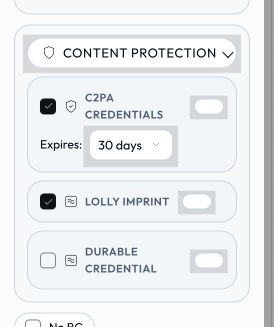
两种相互独立的加锁方式,都完全在设备端完成。
PDF 打开密码——导出面板中的密码保护卡片提供两个级别:
- 标准——基础的 40 位加密(RC4)。它可以在任意 PDF 应用中打开,而且——作为一种轻度威慑,而非真正的保护手段——它可以随分享链接一起传播(按设计以明文形式)。仅适用于 RGB
pdf。 - 强——AES-256(PDF 2.0)。密码在导出时输入,绝不会放进链接里;它只能在较新的 PDF 应用中打开(Acrobat / Preview 约 2018 年后的版本),较旧的应用可能会报告文件已损坏。“强”级别同样适用于印刷/CMYK PDF,以及批量 zip 内的每一份 PDF(批量确认对话框会收集密码)。由于 PDF/X-4 禁止加密,一份被“强”级别加锁的印刷 PDF 会保留其 CMYK、印刷标记和输出意图,但会放弃 PDF/X-4 合规声明。
两个级别都与 Content Credentials 互斥(加密的 PDF 无法携带凭证)。
锁定下载(整个 zip + 纵深防御)——一次 ZIP 导出(导出面板中的 ZIP 格式,会打包一个工具的多种格式)、一次文件夹下载(项目 → 下载),或批量网格,都可以用一个密码锁定整个 zip,同样分两个级别:
- 标准——传统的 ZipCrypto:可以在任意解压工具中打开,包括 Windows 资源管理器自带的解压功能,但强度较弱(仅作威慑)。它的密码可以随
?password=分享链接一起传播。 - 强——AES-256(WinZip AE-2):强度高,但无法在 Windows 资源管理器自带的解压功能中打开——接收者需要 7-Zip / WinZip / Keka / macOS。密码在导出时输入,绝不放进链接里。
导出面板中同一个密码保护卡片同时驱动 PDF 锁和 ZIP 锁,并会根据所选格式调整措辞。同一个密码会保护每一个成员——图片、SVG,所有内容,而不仅仅是 PDF(只有 zip 容器才能保护非 PDF 文件,因为它们本身没有加锁能力)。而且这是纵深防御:压缩包内的任何 PDF 也会同时用同一个密码单独加上 AES-256 锁,因此即使 zip 被解压,PDF 依然保持锁定状态。提示会在你开始下载时出现;密码留空则表示不加锁。
密码保护的分享链接——任何分享链接都可以被加密,这样打开时就会向接收者索要密码。整个链接状态都会用从密码派生出的密钥(PBKDF2)以 AES-256 加密;传输的只有密文,因此密码永远不会出现在链接里,解密过程发生在接收者的浏览器中——不会发送到任何服务器。在分享对话框中开启此功能。加密链接只能在 Lolly 中打开(无法作为图片嵌入,因为那条路径无法弹出密码提示)。参见 URL 模式 → 加密链接。
Content Credentials(C2PA)
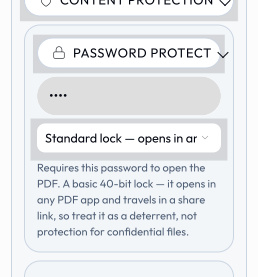
导出文件可以携带 Content Credentials——一份签名的 C2PA 清单,以防篡改的方式记录该文件是用 Lolly 制作的,且自制作以来未被更改过。它是上文来源信息元数据的标准化、可追溯版本:一份加密声明(什么制作了这份文件、何时、由谁、在何地)与文件字节的哈希值绑定在一起,因此任何后续编辑都能被支持 C2PA 的查看工具检测到。该标准由 Content Authenticity Initiative(Adobe、BBC、Microsoft、Nikon 等)主导,因此 Lolly 写入的凭证,与相机、新闻编辑室和创意软件套件正在采用的是同一套。
- 格式。 每一种支持 C2PA 嵌入的容器:PDF(RGB 与印刷版)、PNG / 动态 PNG、JPG、GIF、SVG、TIFF(RGB 与印刷版)、WebP(静态与动态)、MP4 和 WebM。ZIP 包会为其中每一个受支持的成员单独加盖凭证。MP4 使用规范中的 BMFF 绑定方式,因此
c2patool及其他支持 C2PA 的查看工具都能校验它;WebM 目前还没有标准化的 C2PA 映射方式,因此 Lolly 会把清单作为 Matroska 附件携带,由 Lolly 自己的校验器(及 CLI)检查。(avif和动态 SVG 目前尚未加盖凭证;ico、eps、emf、dxf、pptx以及文本/数据格式均没有 C2PA 容器。) - 默认开启。 导出面板中的 Content Credentials 卡片在几乎所有工具中都默认勾选——取消勾选即可跳过单次导出的凭证(或在分享链接中传入
c2pa=off)。工具也可以在其清单中完全选择不使用该功能。 - 它记录了什么。 制作该文件的工具与应用、签名时间、导出环境(浏览器引擎系列 + 操作系统系列——刻意保持粗粒度,绝不构成指纹),以及——仅当个人资料 → 使用我的信息开启时——你的姓名和邮箱,作为该作品的作者信息。
- 接收者会看到什么。 能够查看 content credentials 的工具(Adobe 应用、
c2patool、contentcredentials.org/verify)会读取该清单并显示其声明。由于 Lolly 使用在你设备上生成的密钥签名——而不是来自信任列表的证书——查看工具会将其报告为一个未验证的凭证。其结构和防篡改能力都是真实的;只是签名者身份没有得到权威机构的背书。若想升级这一点,你可以注册一个已验证身份(个人资料 → Content Credentials):由 Lolly CA 签发的一份短期证书,会把你的邮箱与你的导出文件绑定,而签名密钥依然永远不会离开你的设备——见 Content Credentials Identity。 - 校验文件。 Lolly 也能校验自己出具的凭证:把任意文件拖到 /verify(或在 CLI 中运行
lolly validate <file>),即可得到一份设备端报告——首先会告诉你这份文件是否真的由 Lolly 制作、自制作以来是否未被更改。 - 隐私。 一切都在你的设备上完成:签名密钥为本次导出而创建,永不离开浏览器,不会上传任何内容,且该声明所包含的内容,不会超出上文来源信息元数据本身携带的范围。隐私类工具(对你自己的文件进行设备端转换)从不添加凭证,Strip Hidden Data 会像清除其他嵌入元数据一样清除 C2PA 清单。
- 交互关系。 对于 PDF,Content Credentials 与密码保护(任一级别——见上文)互斥(加密的 PDF 无法附加凭证)。凭证是在最终字节之上、作为最后一步添加的——发生在 DPI/EXIF/色彩配置文件标记、PDF/X 元数据和印刷标记之后。
在手机上
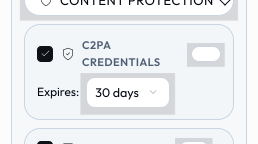
导出控件位于悬浮的渲染按钮之后,点击它会打开导出面板——相同的格式、尺寸、复制、下载和分享功能,针对触控操作做了适配。
格式参考
png · jpg/jpeg · webp · avif · svg · svg-anim(动态 SVG) · emf · eps · eps-cmyk(EPS CMYK) · dxf(切割文件) · pdf · pdf-cmyk(印刷 PDF) · cmyk-tiff(印刷 TIFF) · tiff(RGB TIFF) · pptx(PowerPoint) · html · md · txt · json · csv · ics · vcf · ico · zip · webm · mp4 · gif · apng(动态 PNG) · webp-anim(动态 WebP)。这些 id 同时也是 URL format= 参数和 CLI --export= 标志的取值——见 URL 模式 和 CLI。