দ্রুত শুরু

Lolly আপনার নিয়ম — রং, টাইপ, লেআউট, লজিক — কে এমন টুলে পরিণত করে যা দিয়ে যে কেউ কয়েকটি ঘর পূরণ করে তৈরি ফাইল বানাতে পারে: ছবি, PDF, সোশ্যাল কার্ড, ভিডিও। শেখার কিছু নেই, আপলোড করারও কিছু নেই: সবটাই আপনার ডিভাইসে চলে, অনলাইনে বা অফলাইনে।
প্রথমে পড়ার মতো একমাত্র পাতা এটাই। দুটো জিনিস আপনাকে কাজের উপযোগী করে তোলে: Lolly-কে নিজের করে নিন এবং আপনার কাছে যা আছে তা নিয়ে আসুন (আপনার ডিজাইন ফাইল ও টোকেন)। বাকি সবকিছু একটা লিঙ্ক দূরে।
Lolly-তে নতুন এবং শুধু কিছু একটা বানাতে চান? অ্যাপটি খুলুন, গ্যালারি থেকে যেকোনো টুল বেছে নিন, ঘরগুলো পূরণ করুন, আর Render-এ চাপ দিন। যখন এটিকে আপনার ব্র্যান্ডে সাজাতে চাইবেন, তখন এখানে ফিরে আসুন।
1. নিজের করে নিন — আপনার ডিজাইন সিস্টেম কনফিগার করুন
Lolly-তে আপনার ব্র্যান্ড হলো একটি ছোট design-tokens ডকুমেন্ট — রং, ফন্ট, আর কয়েকটি নিয়ম — যার সাপেক্ষে প্রতিটি টুল রেন্ডার করে। একবার সেট করুন, আর আপনার তৈরি সবকিছু গঠনগতভাবেই ব্র্যান্ড-সঙ্গত হবে, রিভিউয়ের মাধ্যমে নয়। ভেতরে ঢোকার তিনটি উপায় আছে; আপনার ব্র্যান্ড এখন যেখানে আছে তার সঙ্গে মেলে এমনটি বেছে নিন।
শূন্য থেকে শুরু করুন (ডিজাইন সিস্টেম বিল্ডার)
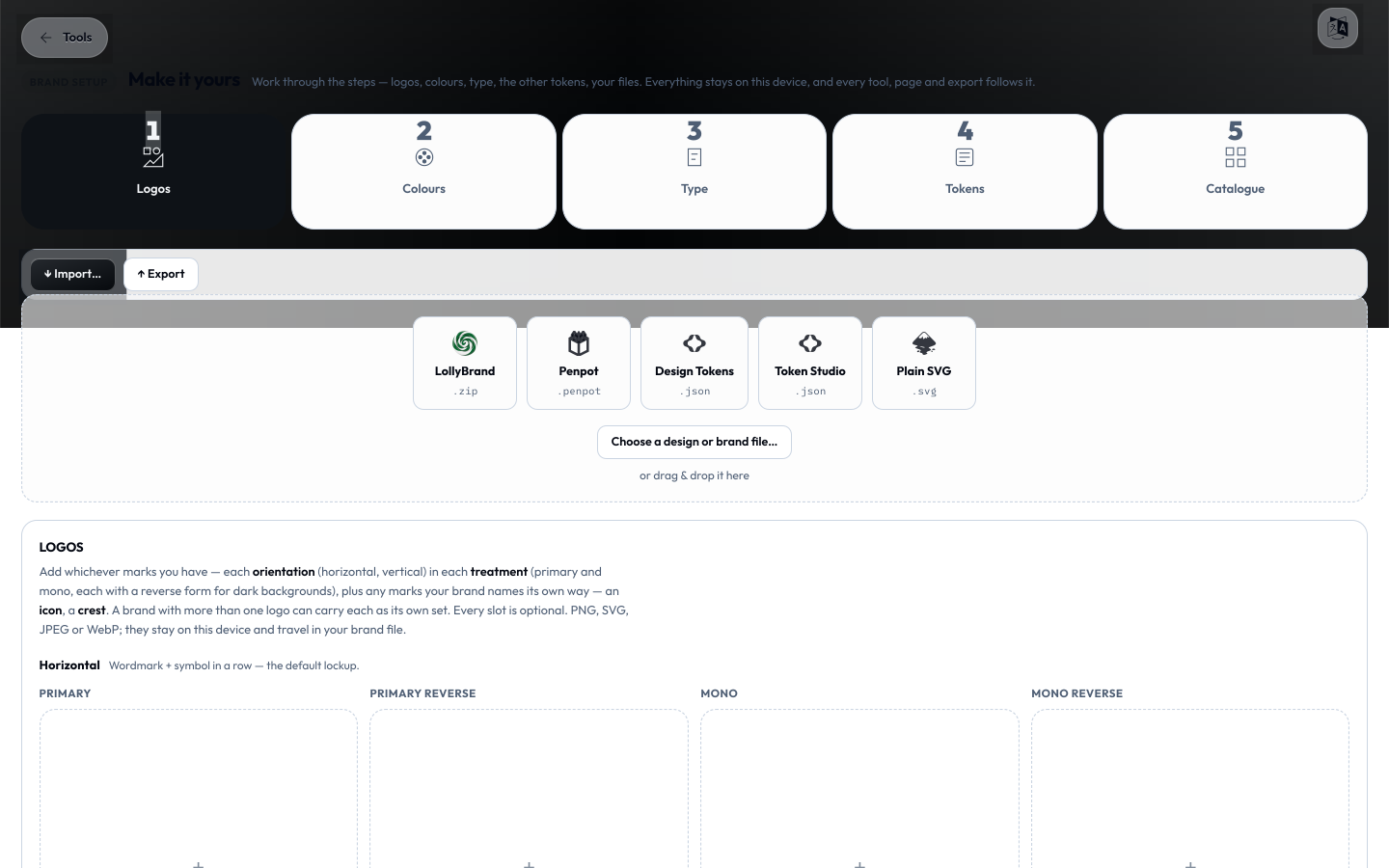
প্রথমবার চালু করলে আপনি Start স্ক্রিনে (#/start) পৌঁছান — Brand Studio। এটিকে একটি নাম আর একটি প্রাইমারি রং দিন, আর Lolly তা থেকে একটি সম্পূর্ণ, অ্যাক্সেসযোগ্য প্যালেট তৈরি করে নেয় — লাইট/ডার্ক সারফেস, টেক্সট, অ্যাকসেন্ট — ইঞ্জিন সর্বত্র যে একই রঙের গণিত ব্যবহার করে তা দিয়ে। একটি ফন্ট বেছে নিন, আর এক মিনিটেরও কম সময়ে আপনার কাছে একটি কার্যকর ব্র্যান্ড তৈরি। সেখান থেকে স্টুডিওর পাঁচটি ট্যাব (Logos, Colours, Type, Tokens, Catalogue) আপনাকে যতদূর ইচ্ছে এগিয়ে নিতে দেয় — পরে যেকোনো সময় ফিরে এসে যেকোনো কিছু আরও নিখুঁত করুন। ড্যাশবোর্ড থেকে আপনি সবসময় এখানে আবার আসতে পারেন (যদি আপনি Lolly-র কোনো ব্র্যান্ড-লকড সংস্করণ ব্যবহার না করে থাকেন)
আপনার কাছে থাকা ব্র্যান্ড ইমপোর্ট করুন
আপনার ব্র্যান্ড যদি ইতিমধ্যেই design tokens হিসেবে ধরা থাকে — Penpot, Tokens Studio (Figma), বা যেকোনো সাধারণ DTCG ফাইল থেকে — তাহলে নতুন করে টাইপ না করে সেটিকে পুরোটা নিয়ে আসুন। দুটি পথ:
- অ্যাপে: ডিজাইন সিস্টেম বিল্ডার: Brand Studio (
#/start) সরাসরি একটি টোকেন ফাইল, একটি Penpot এক্সপোর্ট, বা একটিLollyBrandপ্যাক গ্রহণ করে — সেটি ছেড়ে দিন আর প্যালেট জ্বলে উঠবে। - কমান্ড লাইন থেকে, একটি পুনর্ব্যবহারযোগ্য ব্র্যান্ড প্যাক দাঁড় করাতে:
# a monolithic tokens.json, a one-file-per-set directory, or a Penpot project archive
npm run ingest:brand -- ./my-tokens.json --name acme --label "Acme" --activate
ingest:brand তিনটি কন্টেইনারই গ্রহণ করে যেগুলোতে Penpot / Tokens Studio একই ডকুমেন্ট এক্সপোর্ট করে — একটি একক tokens.json, একটি ডিরেক্টরি ($metadata.json + প্রতি-সেট ফাইল), বা একটি project.penpot আর্কাইভ। --activate দিয়ে এটি ব্র্যান্ডটিকে একটি প্রোফাইল হিসেবে রেজিস্টার করে, সেটিতে স্যুইচ করে, আর ক্যাটালগ পুনর্নির্মাণ করে। ব্র্যান্ড প্যাক ও প্রোফাইল কীভাবে একসঙ্গে কাজ করে তার জন্য দেখুন Configuration।
অ্যাপে এটিকে সূক্ষ্মভাবে সাজান
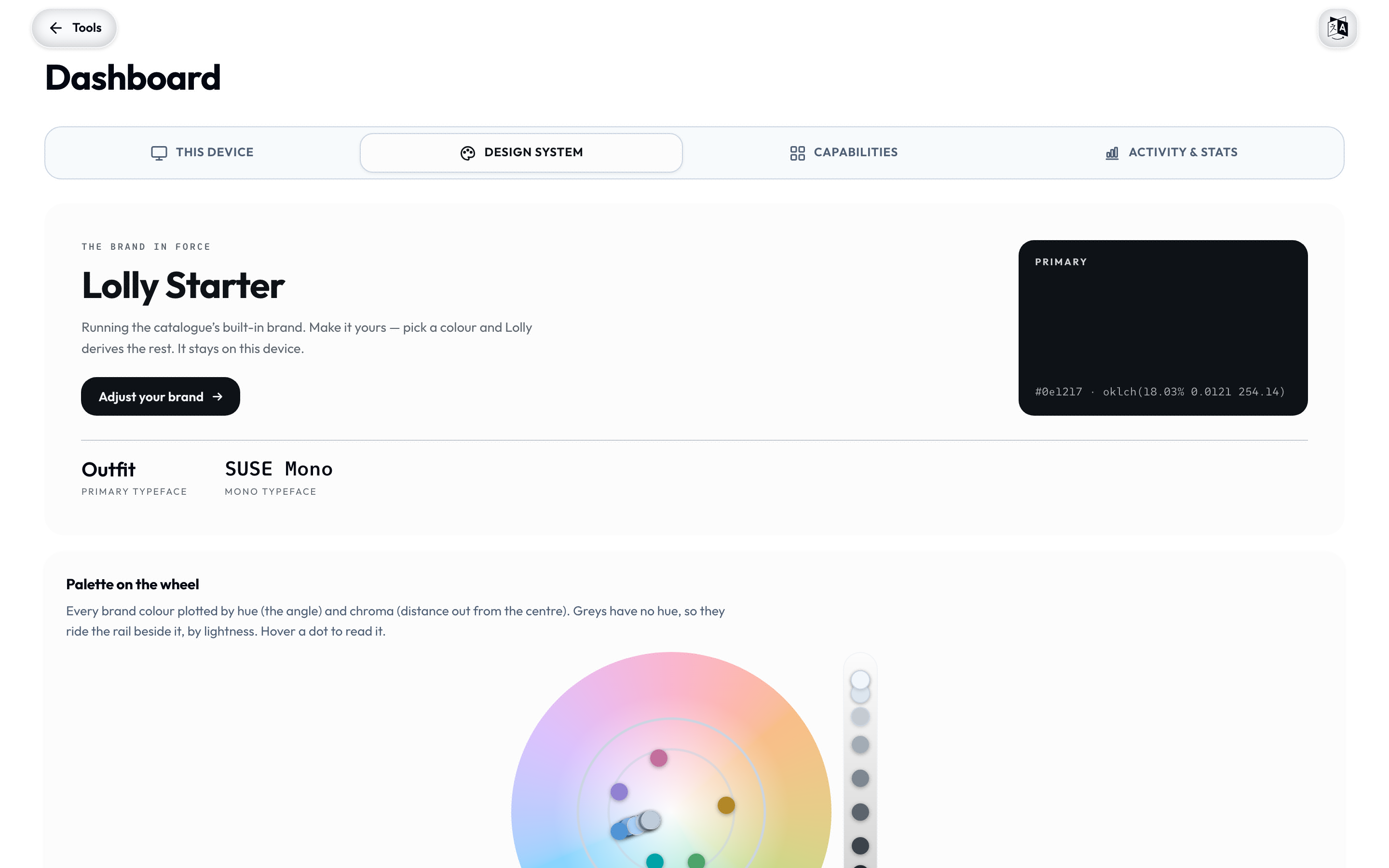
একবার একটি ব্র্যান্ড সক্রিয় হলে, Brand Studio-তে (#/start) এটিকে গড়ে তুলতে থাকুন — একটি রং বা একটি রোল বদলান আর আপনি টাইপ করার সঙ্গে সঙ্গে অ্যাপ জুড়ে প্রতিটি প্রিভিউ আপডেট হয়। (ড্যাশবোর্ডের Design system ট্যাব #/d-তে ব্র্যান্ডটিকে শুধু পড়ার জন্য দেখায়; স্টুডিও হলো যেখানে আপনি এটি এডিট করেন।) একই ব্র্যান্ড Profile → Your brand কার্ডে সংক্ষেপে দেখানো হয়। ফন্ট আসল: Google Fonts থেকে বেছে নিন আর Lolly ফাইলটিকে একটি ব্র্যান্ড অ্যাসেট হিসেবে আপনার ডিভাইসে সংরক্ষণ করে, ফলে আপনার টাইপোগ্রাফি অফলাইনেও সঙ্গে থাকে আর রেন্ডারের সময় কিছুই ফেচ করা হয় না।
যখন আপনি সন্তুষ্ট, ব্র্যান্ডটিকে একটি LollyBrand প্যাক হিসেবে এক্সপোর্ট করুন — একটি একক ফাইল যা কোনো সহকর্মী ইমপোর্ট করে হুবহু একই প্যালেট, ফন্ট, আর নিয়ম পেতে পারেন। মাঝখানে কোনো সার্ভার ছাড়াই এভাবেই একটি ব্র্যান্ড মানুষ ও মেশিনের মধ্যে চলে যায়।
ব্র্যান্ড টোকেন দুই দিকেই রাউন্ড-ট্রিপ করে। যেহেতু Lolly-র ব্র্যান্ড হলোই DTCG টোকেন — যে ফরম্যাট Penpot স্বতঃস্ফূর্তভাবে পড়ে ও লেখে এবং Tokens Studio Figma-তে নিয়ে আসে — আপনি যে প্যালেট দিয়ে ডিজাইন করেন আর Lolly যে প্যালেট প্রয়োগ করে তা একটিই ডকুমেন্ট, হাতে হাতে সিঙ্কে রাখা দুটি তালিকা নয়। দেখুন Design Tokens।
2. আপনার কাছে যা আছে তা নিয়ে আসুন
আপনি খালি পাতা থেকে শুরু করেন না। Lolly আপনার ইতিমধ্যে থাকা ডিজাইন কাজ আর ওপেন ফরম্যাটগুলো খোলে।
ওপেন-সোর্স ডিজাইন ফাইল
Figma, Penpot, Illustrator, InDesign, বা যেকোনো SVG অ্যাপে করা সম্পূর্ণ কাজ যে অ্যাপে আঁকা হয়েছে সেখানে বন্দি থাকতে হবে না। Layout Studio খুলুন, Import a design-এ ক্লিক করুন, আর ফাইলটি একটি জীবন্ত লেআউট হিসেবে খোলে — কোনো চ্যাপ্টা ছবি নয়। প্রতিটি লেয়ার একটি এডিটযোগ্য বক্সে পরিণত হয়: টেক্সট আবার টাইপযোগ্য থাকে, আকার আকারই থাকে, ছবি আপনার লাইব্রেরিতে চলে আসে, আর জটিল ভেক্টর আর্ট বিশ্বস্তভাবে সংরক্ষিত থাকে। এটি আসার সময়েই আপনার ব্র্যান্ড ফেস আর রঙের নিয়মের সঙ্গে মানানসই হয়ে আসে।
| আপনার কাছে আছে | যেভাবে নিয়ে আসবেন |
|---|---|
| একটি Figma ফ্রেম | নেটিভ .fig (File → Save local copy), বা একটি SVG এক্সপোর্ট |
| একটি Penpot ডিজাইন | এর .penpot এক্সপোর্ট, বা যেকোনো SVG |
| একটি Illustrator ফাইল | নেটিভ .ai (PDF-সঙ্গতিপূর্ণ) বা .pdf — সরাসরি খোলে |
| একটি InDesign লেআউট | .idml (File → Export → InDesign Markup) |
| অন্য যেকোনো কিছু | যেকোনো SVG — সর্বজনীন প্রবেশদ্বার |
পুরো ইমপোর্টটি হয় আপনার ডিভাইসে — ফাইলটি আপনার ব্রাউজারে পার্স করা হয় আর কিছুই আপলোড হয় না। পূর্ণ বিবরণ, আর ঠিক কী কী বহন করে আসে, তা আছে Import a design-এ।
একবারের ডিজাইন থেকে টেমপ্লেটে
এবার ফলটা দেখুন: ইমপোর্ট করা একটি লেআউট একটি সাধারণ Layout Studio সেশন, তাই একবার আপনি এটি সেভ করলে, এটি একটি URL-এ বাস করে। Lolly আছে এমন যে কেউ সেই URL খুলে, শব্দ বদলে, একটি ছবি অদলবদল করে, আর নিজের সংস্করণ রেন্ডার করতে পারেন — কোনো ডিজাইন অ্যাপ ছাড়াই, আর লক করা অংশগুলো লকই থাকে। একবারের একটি ডিজাইন একটি পুনর্ব্যবহারযোগ্য টুলে পরিণত হয়। এটাই পুরো ভাবনা, কনফিগারেশনের একটি লাইনও না লিখে যেখানে পৌঁছানো যায়।
ওপেন ডেটা আর ওপেন টুল
কমিউনিটি টুল সেট ওপেন সোর্স আর ব্র্যান্ড-নিরপেক্ষ — QR কোড, স্ট্রিট ম্যাপ, ফিল্টার, প্রাইভেসি ইউটিলিটি — আর আপনি সক্রিয় করার মুহূর্তেই এটি আপনার ব্র্যান্ডের সাপেক্ষে রেন্ডার করে।
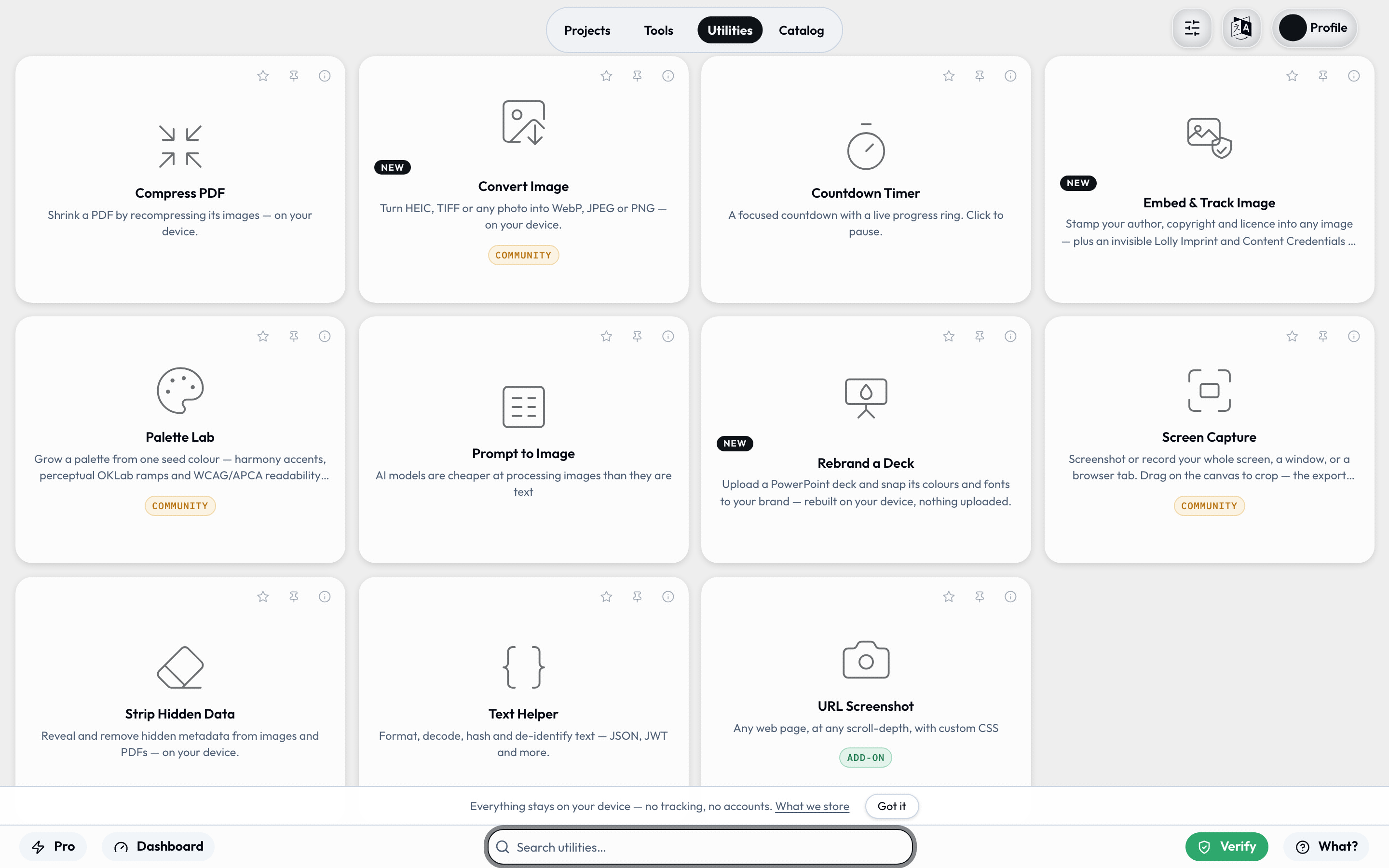
টুলগুলোতে আপনার নিজের ওপেন ডেটাও দিন: একটি CSV বা JSON টেবিল পেস্ট করুন বা ছেড়ে দিন আর একটি টুলের পুনরাবৃত্ত ঘরগুলো তা থেকে পূরণ হয়, প্রতি সারিতে একটি তৈরি অ্যাসেট।
3. কিছু বানান, তারপর শেয়ার বা অটোমেট করুন
একটি ব্র্যান্ড সক্রিয় আর আপনার উপকরণ হাতে থাকলে, প্রতিটি টুল একটি তৈরি ফাইল উৎপন্ন করে:
- যেকোনো টুলকে SVG, PDF, PNG, JPG, WebP, ভিডিও, আর আরও অনেক কিছুতে Render করুন — প্রয়োজনে সত্যিকারের প্রিন্ট আকার আর ভৌত এককে। দেখুন Exporting & formats।
- একটি লিঙ্ক শেয়ার করুন। প্রতিটি টুল স্টেট একটি URL, তাই একটি তৈরি অ্যাসেট পুনরুৎপাদনযোগ্য আর প্যারামিটার-অ্যাড্রেসযোগ্য — লিঙ্কটি কমিট করুন, চাহিদামতো আবার তৈরি করুন।
- বাল্কে করুন। ব্যাচ গ্রিড-এ একটি স্প্রেডশিট থেকে একটি টেমপ্লেট চালান: প্রতি সারিতে একটি তৈরি অ্যাসেট।
- অটোমেট করুন। একই রেন্ডার CLI থেকে আর একটি AI এজেন্ট থেকে চলে — একটি URL-ই হলো API।
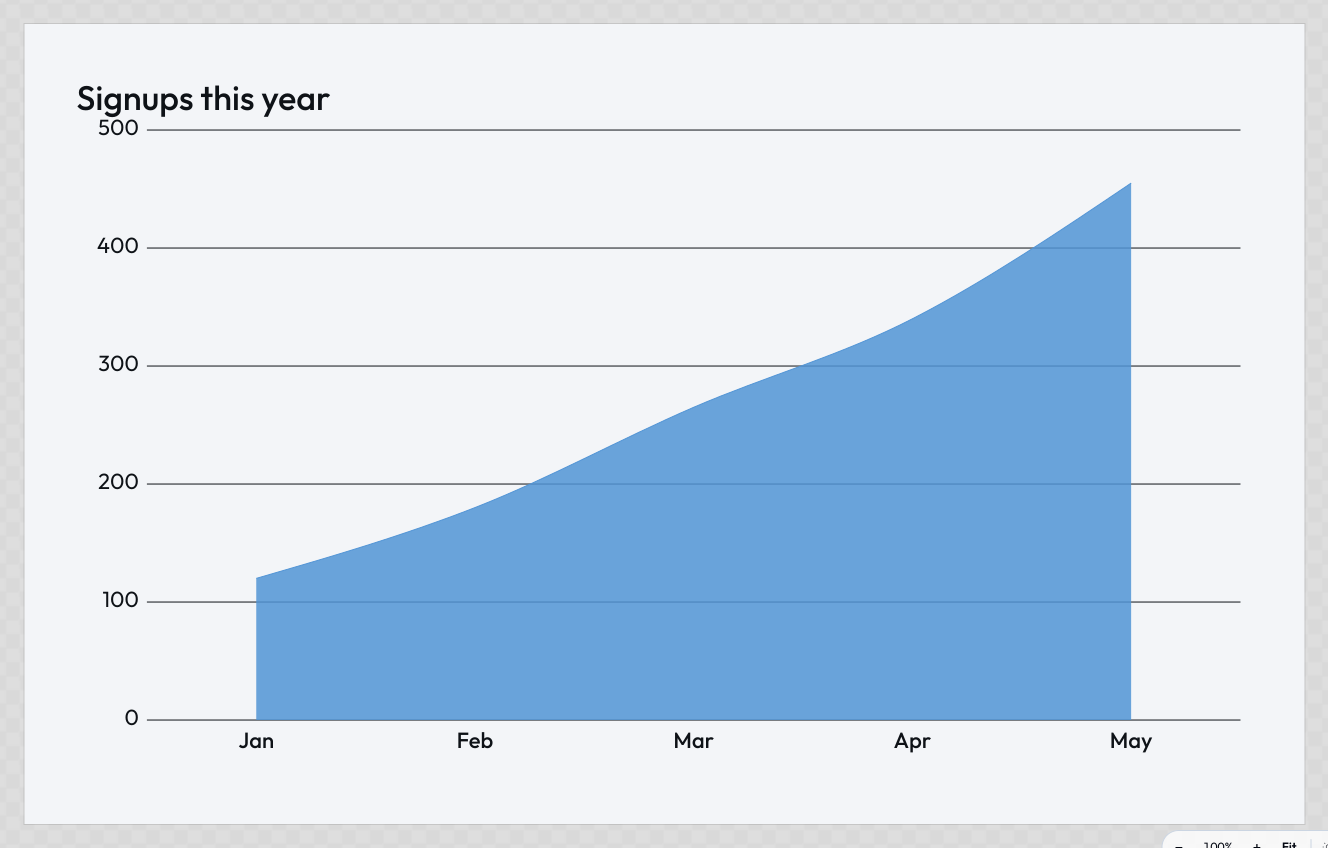
"URL-ই হলো API" কথাটা আক্ষরিক। নিচের চার্টটা কেউ আঁকেনি: এর ধরন, এর শিরোনাম আর এর গোটা ডেটা টেবিল অ্যাড্রেস বারে টাইপ করা হয়েছিল, আর একই লিঙ্ক যেকোনো ডিভাইসে একই চার্ট রেন্ডার করে।
এরপর কোথায় যাবেন
আপনি এখানে কী করতে এসেছেন তার উপর নির্ভর করে তিনটি পথ:
- ক্রিয়েটরদের জন্য Lolly — আপনি জিনিস বানান। সুবিধাগুলো, আর অ্যাপ থেকে সর্বোচ্চটা কীভাবে পাবেন।
- বিল্ডারদের জন্য Lolly — আপনি টুল তৈরি করেন, ইন্টিগ্রেট করেন, আর ডিপ্লয় করেন। টেকনিক্যাল ডকুমেন্টেশন।
- অপারেটরদের জন্য Lolly — আপনি একটি সংগঠন জুড়ে ব্র্যান্ড, সিকিউরিটি, আর রোলআউটের জন্য দায়ী।