Guida rapida

Lolly trasforma le tue regole - colori, tipografia, layout, logica - in strumenti che chiunque può usare per creare file finiti: immagini, PDF, card per i social, video, semplicemente compilando alcuni campi. Non c'è niente da imparare e niente da caricare: tutto gira sul tuo dispositivo, online o offline.
Questa è la prima pagina da leggere. Due cose ti rendono operativo da subito: rendi Lolly tuo (puntalo sul tuo brand), e porta con te quello che hai già (i tuoi file di design e i tuoi token). Tutto il resto è a un link di distanza.
Sei nuovo di Lolly e vuoi solo creare qualcosa? Apri l'app, scegli uno strumento qualsiasi dalla galleria, compila i campi e premi Rendering. Torna qui quando vuoi che indossi il tuo brand.
1. Rendilo tuo - configura il tuo brand
Il tuo brand in Lolly è un piccolo documento di design token - colori, font e alcune regole - su cui ogni strumento renderizza. Configuralo una volta e tutto ciò che crei sarà in linea con il tuo brand per costruzione, non per revisione. Ci sono tre modi per iniziare; scegli quello più adatto a dove il tuo brand vive già.
Parti da zero (il Brand Studio)
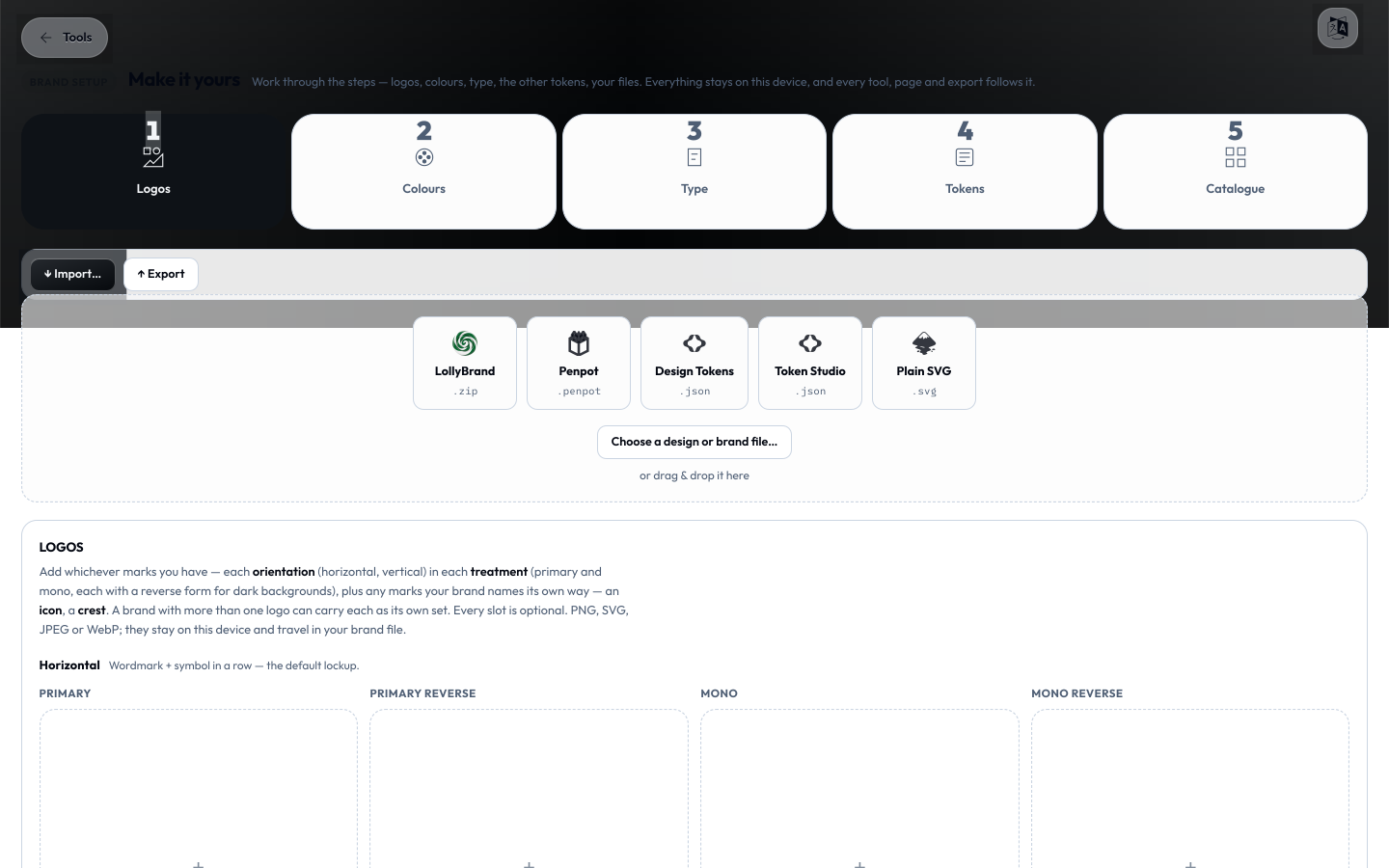
Al primo avvio atterri sulla schermata Start (#/start) - il Brand Studio. Dagli un nome e un colore primario e Lolly deriva una palette completa e accessibile - superfici chiare/scure, testo, accenti - usando la stessa matematica del colore che il motore usa ovunque. Scegli un font e avrai un brand funzionante in meno di un minuto. Da lì, le cinque schede dello studio (Loghi, Colori, Tipografia, Token, Catalogo) ti permettono di spingerti quanto vuoi - perfeziona qualsiasi dettaglio più avanti, ogni volta che torni.
Importa un brand che hai già
Se il tuo brand è già catturato come design token - da Penpot, Tokens Studio (Figma), o un qualsiasi file DTCG semplice - importalo in blocco invece di reinserirlo a mano. Due percorsi:
- Nell'app: il Brand Studio (
#/start) accetta direttamente un file di token, un'esportazione di Penpot, o un pacchettoLollyBrand- trascinalo dentro e la palette si accende. - Dalla riga di comando, per creare un pacchetto di brand riutilizzabile:
# a monolithic tokens.json, a one-file-per-set directory, or a Penpot project archive
npm run ingest:brand -- ./my-tokens.json --name acme --label "Acme" --activate
ingest:brand accetta tutti e tre i contenitori in cui Penpot / Tokens Studio esportano lo stesso documento - un singolo tokens.json, una cartella ($metadata.json + file per ogni set), o un archivio project.penpot. Con --activate registra il brand come profilo, vi passa e ricostruisce il catalogo. Consulta Configurazione per capire come si combinano pacchetti di brand e profili.
Perfezionalo nell'app
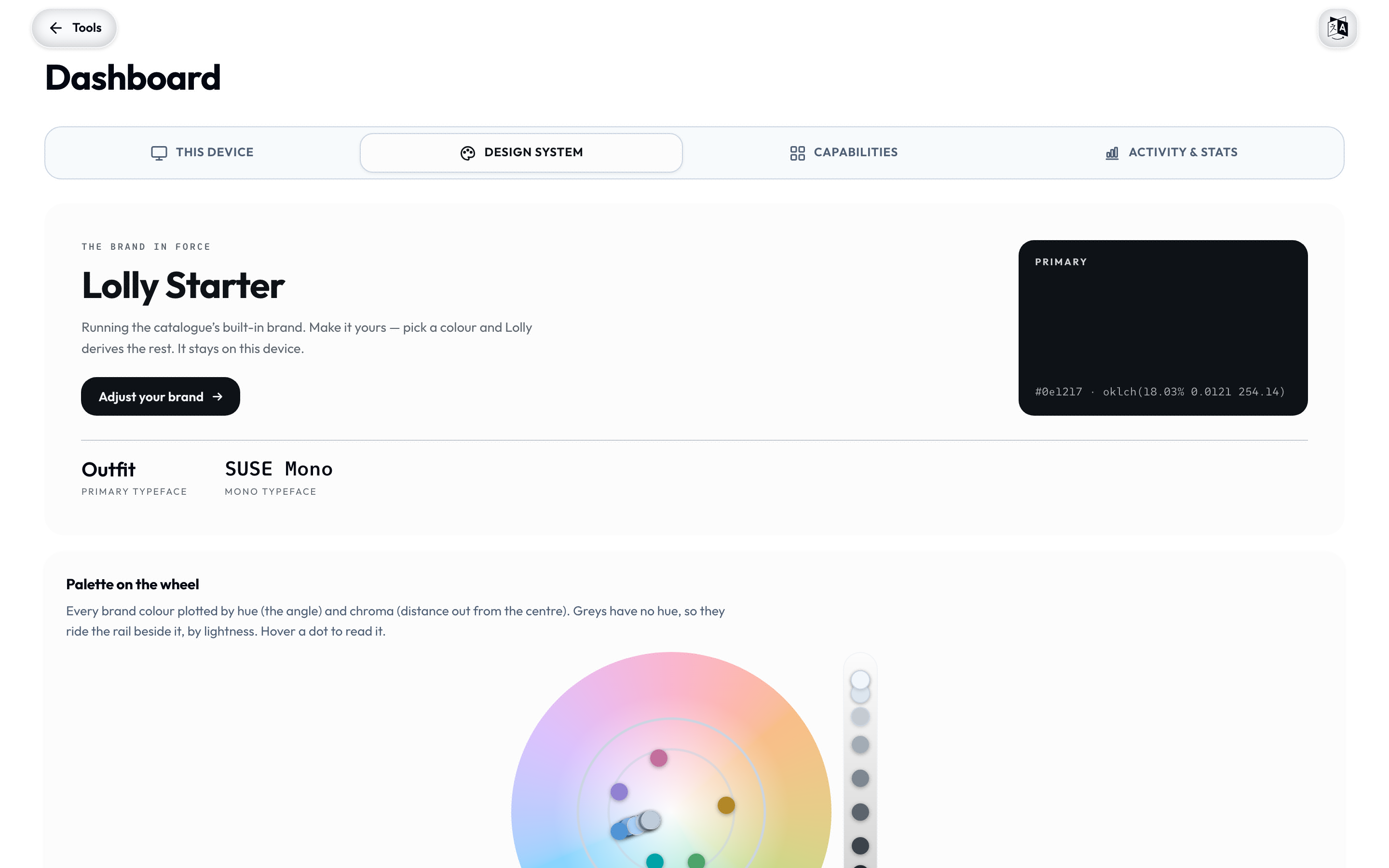
Una volta che un brand è attivo, continua a modellarlo nel Brand Studio (#/start) - cambia un colore o un ruolo e ogni anteprima dell'app si aggiorna mentre scrivi. (La scheda Design system della dashboard su #/d mostra il brand in sola lettura; è nello Studio che lo modifichi.) Lo stesso brand è riassunto nella scheda Profilo → Il tuo brand. I font sono reali: scegli da Google Fonts e Lolly salva il file sul tuo dispositivo come asset di brand, così la tua tipografia viaggia offline e non viene scaricato nulla al momento del rendering.
Quando sei soddisfatto, esporta il brand come pacchetto LollyBrand - un unico file che un collega può importare per ottenere esattamente la stessa palette, gli stessi font e le stesse regole. È così che un brand si sposta tra persone e macchine senza un server in mezzo.
I token di brand vanno e vengono in entrambe le direzioni. Poiché il brand di Lolly è token DTCG - il formato che Penpot legge e scrive in modo nativo e che Tokens Studio porta in Figma - la palette con cui progetti e la palette che Lolly applica sono un unico documento, non due liste che tieni sincronizzate a mano. Consulta Design Token.
2. Porta con te quello che hai già
Non parti da una pagina vuota. Lolly apre il lavoro di design e i formati aperti che possiedi già.
File di design open source
Il lavoro finito in Figma, Penpot, Illustrator, InDesign, o qualsiasi app SVG non deve per forza restare chiuso nell'app in cui l'hai disegnato. Apri Layout Studio, fai clic su Importa un design, e il file si apre come un layout vivo - non un'immagine appiattita. Ogni livello diventa un riquadro modificabile: il testo resta modificabile, le forme restano forme, le immagini finiscono nella tua libreria, e la grafica vettoriale complessa viene preservata fedelmente. Arriva già conforme ai tuoi font e alle tue regole di colore di brand.
| Se hai | Importalo come |
|---|---|
| Un frame di Figma | .fig nativo (File → Salva copia locale), oppure un'esportazione SVG |
| Un design di Penpot | La sua esportazione .penpot, o un qualsiasi SVG |
| Un file di Illustrator | .ai nativo (compatibile PDF) o .pdf - si apre direttamente |
| Un layout di InDesign | .idml (File → Esporta → InDesign Markup) |
| Qualsiasi altra cosa | Un qualsiasi SVG - la porta universale |
L'intera importazione avviene sul tuo dispositivo - il file viene analizzato nel tuo browser e niente viene caricato. I dettagli completi, e cosa esattamente viene mantenuto, sono in Importare un design.
Da un progetto singolo a un template
Ecco il vantaggio: un layout importato è una normale sessione di Layout Studio, quindi non appena lo salvi, vive a un URL. Chiunque abbia Lolly può aprire quell'URL, cambiare le parole, sostituire un'immagine, e renderizzare la propria versione - senza nessuna app di design, e le parti bloccate restano bloccate. Un design creato una volta diventa uno strumento riutilizzabile. Questa è tutta l'idea, raggiunta senza scrivere una riga di configurazione.
Dati aperti e strumenti aperti
Il set di strumenti della community è open source e agnostico rispetto al brand - codici QR, mappe stradali, filtri, utilità per la privacy - e renderizza sul tuo brand nel momento in cui lo attivi.
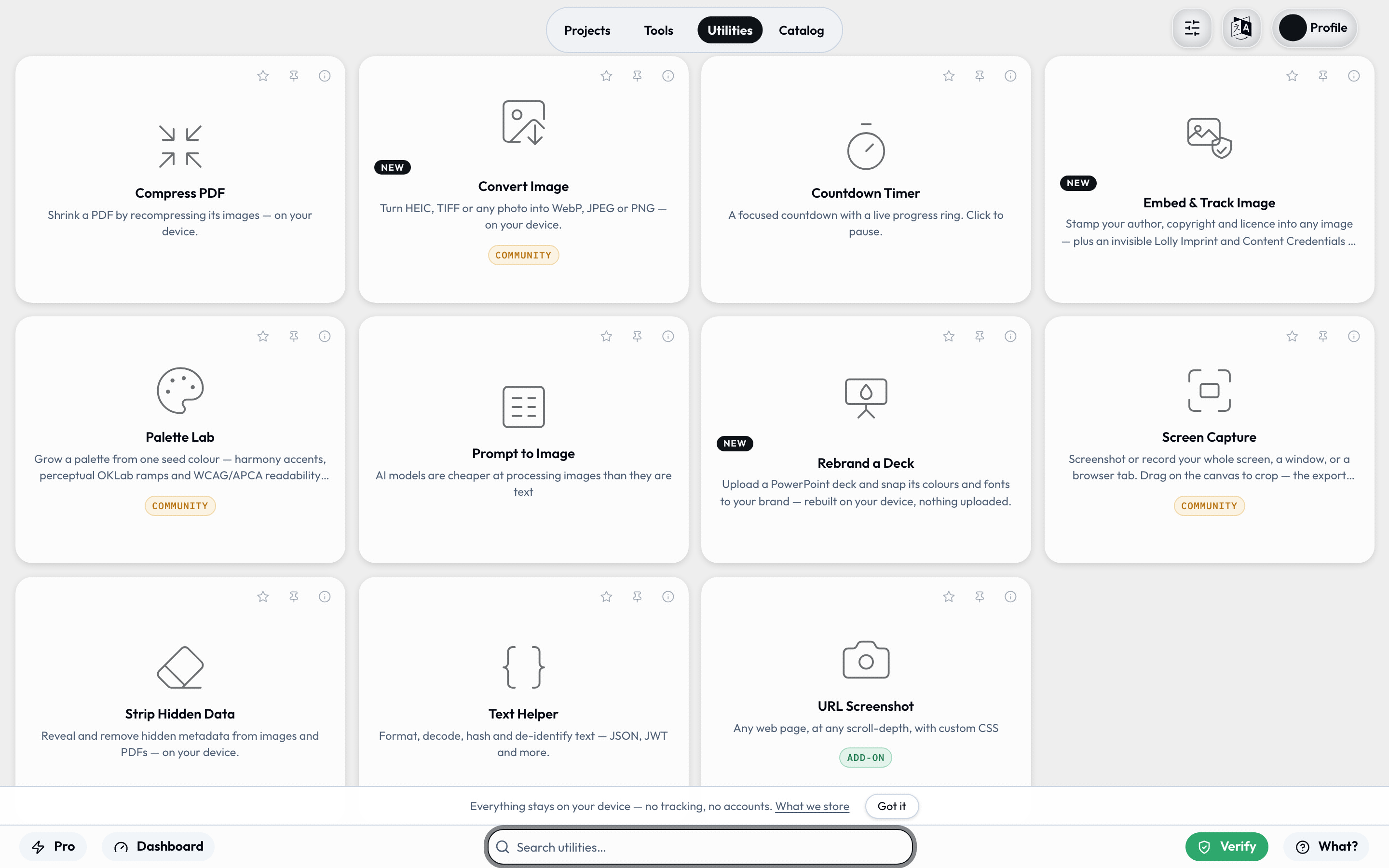
Alimenta gli strumenti anche con i tuoi dati aperti: incolla o trascina una tabella CSV o JSON e i campi ripetibili di uno strumento si compilano da essa, un asset finito per riga.
3. Crea qualcosa, poi condividilo o automatizzalo
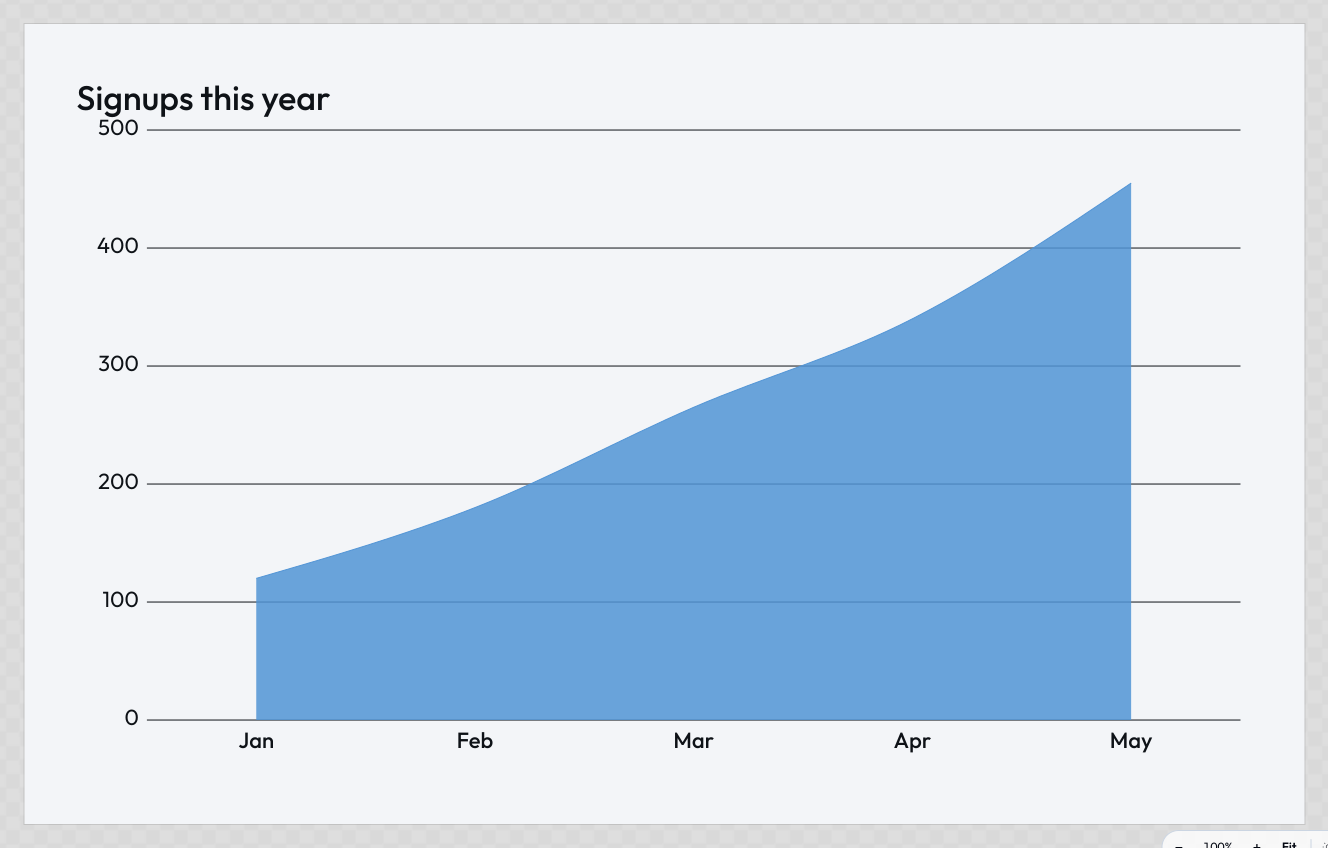
"Un URL è l'API" va preso alla lettera. Il grafico qui sotto non l'ha disegnato nessuno: il suo tipo, il suo titolo e tutta la sua tabella di dati sono stati scritti nella barra degli indirizzi, e lo stesso link renderizza lo stesso grafico su qualsiasi dispositivo.
Con un brand attivo e il tuo materiale a portata di mano, ogni strumento produce un file finito:
- Renderizza qualsiasi strumento in SVG, PDF, PNG, JPG, WebP, video, e altro ancora - a dimensioni di stampa reali e in unità fisiche quando ti servono. Consulta Esportazione e formati.
- Condividi un link. Ogni stato di uno strumento è un URL, quindi un asset finito è riproducibile e indirizzabile per parametri - salva il link, rigeneralo quando vuoi.
- Fallo in massa. Guida un template da un foglio di calcolo nella griglia batch: un asset finito per riga.
- Automatizzalo. Lo stesso rendering funziona dalla CLI e da un agente IA - un URL è l'API.
Dove andare adesso
Tre percorsi, a seconda di cosa sei venuto a fare:
- Lolly per i creatori - crei cose. I vantaggi, e come ottenere il massimo dall'app.
- Lolly per gli sviluppatori - crei strumenti, integri e distribuisci. La documentazione tecnica.
- Lolly per gli operatori - sei responsabile del brand, della sicurezza e della diffusione in un'organizzazione.