فوری آغاز

Lolly آپ کے اصولوں — رنگ، ٹائپ، لے آؤٹ، منطق — کو ایسے ٹولز میں بدل دیتا ہے جنہیں کوئی بھی استعمال کر کے تیار فائلیں بنا سکتا ہے: تصاویر، PDFs، سوشل کارڈز، ویڈیو، صرف چند خانے بھر کر۔ نہ کچھ سیکھنے کی ضرورت ہے اور نہ کچھ اپ لوڈ کرنے کی: سب کچھ آپ کے ڈیوائس پر چلتا ہے، آن لائن ہو یا آف لائن۔
یہ وہ پہلا صفحہ ہے جسے پڑھنا چاہیے۔ دو چیزیں آپ کو کام کے قابل بناتی ہیں: Lolly کو اپنا بنائیں اور جو کچھ آپ کے پاس پہلے سے ہے اسے لے آئیں (آپ کی ڈیزائن فائلیں اور ٹوکنز)۔ باقی سب کچھ بس ایک لنک کی دوری پر ہے۔
Lolly پر نئے ہیں اور بس کچھ بنانا چاہتے ہیں؟ ایپ کھولیں، گیلری سے کوئی بھی ٹول چنیں، خانے بھریں، اور Render دبائیں۔ جب آپ چاہیں کہ یہ آپ کے برانڈ کا لباس پہنے تو یہاں واپس آئیں۔
1. اسے اپنا بنائیں — اپنا ڈیزائن سسٹم ترتیب دیں
Lolly میں آپ کا برانڈ ایک چھوٹا سا design-tokens دستاویز ہے — رنگ، فونٹس، اور چند اصول — جس کے مقابل ہر ٹول رینڈر کرتا ہے۔ اسے ایک بار سیٹ کریں اور جو کچھ آپ بناتے ہیں وہ ساخت کے اعتبار سے برانڈ کے مطابق ہوتا ہے، نظرثانی سے نہیں۔ اندر آنے کے تین راستے ہیں؛ وہ چنیں جو اس بات سے میل کھاتا ہو کہ آپ کا برانڈ پہلے سے کہاں موجود ہے۔
شروع سے آغاز کریں (ڈیزائن سسٹم بلڈر)
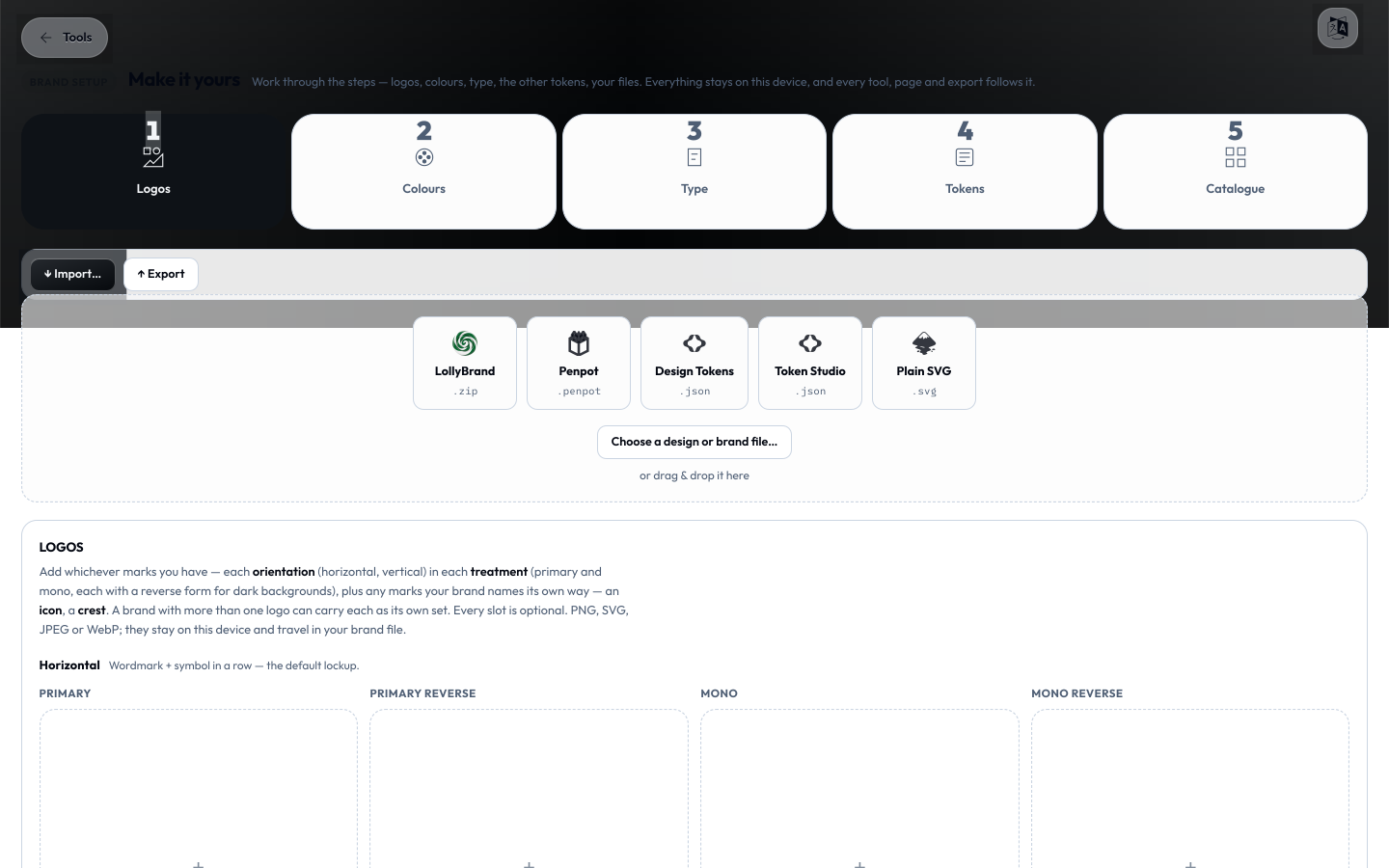
پہلی بار چلانے پر آپ Start اسکرین (#/start) پر پہنچتے ہیں — Brand Studio۔ اسے ایک نام اور ایک بنیادی رنگ دیں اور Lolly اس سے ایک مکمل، قابلِ رسائی پیلیٹ اخذ کرتا ہے — روشن/تاریک سطحیں، متن، ایکسنٹس — وہی کلر ریاضی استعمال کرتے ہوئے جو انجن ہر جگہ استعمال کرتا ہے۔ ایک فونٹ چنیں، اور ایک منٹ سے بھی کم میں آپ کے پاس ایک کارآمد برانڈ ہے۔ وہاں سے اسٹوڈیو کے پانچ ٹیبز (لوگو، رنگ، ٹائپ، ٹوکنز، کیٹلاگ) آپ کو اسے جتنا چاہیں آگے لے جانے دیتے ہیں — بعد میں جب بھی واپس آئیں، اس کے کسی بھی حصے کو بہتر بنائیں۔ آپ اسے ہمیشہ ڈیش بورڈ سے دوبارہ دیکھ سکتے ہیں (بشرطیکہ آپ Lolly کا برانڈ-لاکڈ ورژن استعمال نہ کر رہے ہوں)
پہلے سے موجود برانڈ درآمد کریں
اگر آپ کا برانڈ پہلے سے design tokens کے طور پر محفوظ ہے — Penpot، Tokens Studio (Figma)، یا کسی سادہ DTCG فائل سے — تو اسے دوبارہ ٹائپ کرنے کے بجائے مکمل طور پر لے آئیں۔ دو راستے:
- ایپ میں: ڈیزائن سسٹم بلڈر: Brand Studio (
#/start) براہِ راست ایک ٹوکن فائل، ایک Penpot ایکسپورٹ، یا ایکLollyBrandپیک قبول کرتا ہے — اسے اندر ڈالیں اور پیلیٹ روشن ہو جاتا ہے۔ - کمانڈ لائن سے، ایک دوبارہ قابلِ استعمال برانڈ پیک کھڑا کرنے کے لیے:
# a monolithic tokens.json, a one-file-per-set directory, or a Penpot project archive
npm run ingest:brand -- ./my-tokens.json --name acme --label "Acme" --activate
ingest:brand وہ تینوں کنٹینرز قبول کرتا ہے جن میں Penpot / Tokens Studio ایک ہی دستاویز ایکسپورٹ کرتے ہیں — ایک واحد tokens.json، ایک ڈائریکٹری ($metadata.json + فی سیٹ فائلیں)، یا ایک project.penpot آرکائیو۔ --activate کے ساتھ یہ برانڈ کو ایک پروفائل کے طور پر رجسٹر کرتا ہے، اس پر سوئچ کرتا ہے، اور کیٹلاگ دوبارہ بناتا ہے۔ برانڈ پیکس اور پروفائلز آپس میں کیسے جڑتے ہیں، اس کے لیے Configuration دیکھیں۔
ایپ میں اسے ٹیون کریں
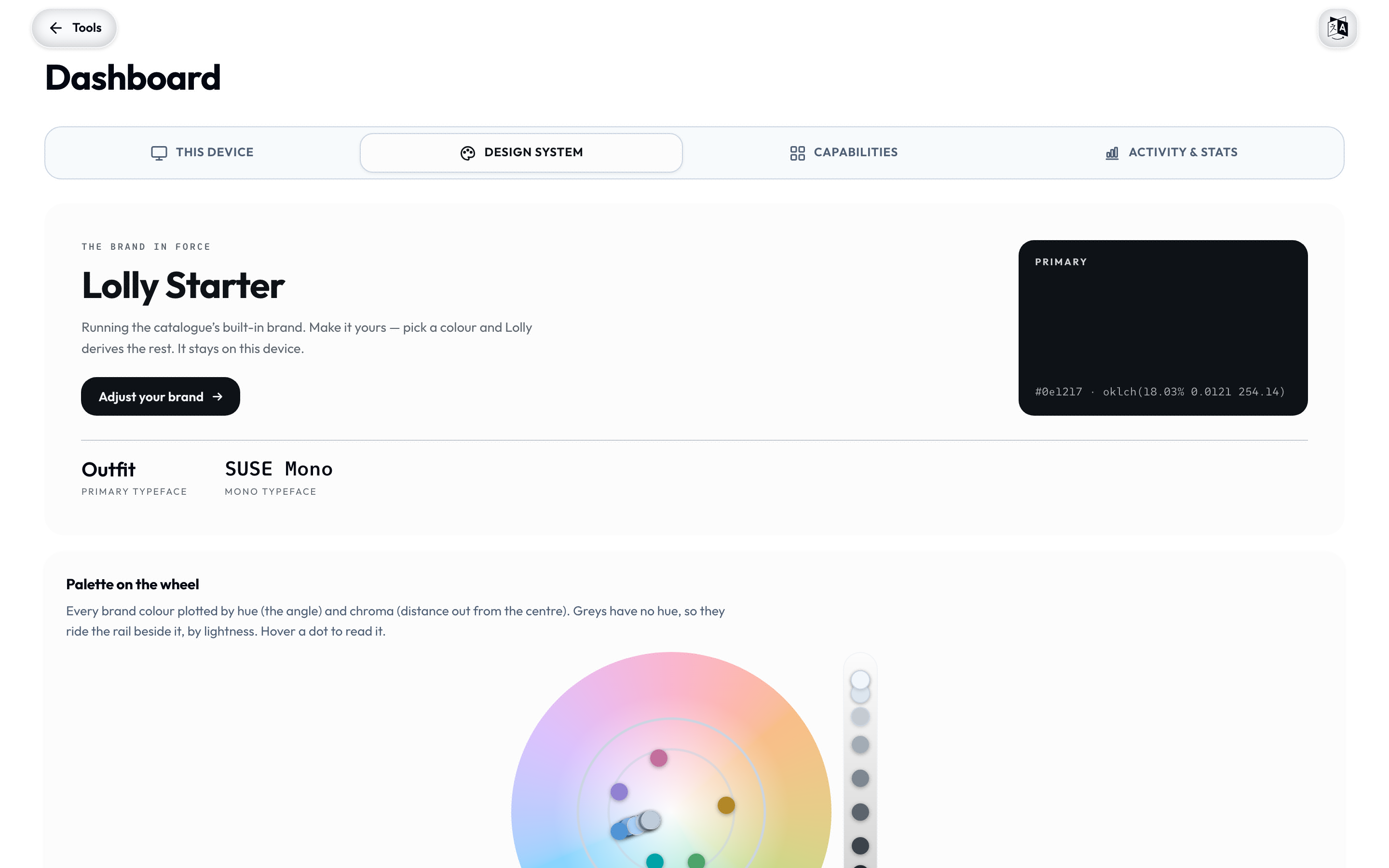
ایک بار برانڈ فعال ہو جائے، تو اسے Brand Studio (#/start) میں شکل دیتے رہیں — کوئی رنگ یا کردار بدلیں اور جیسے جیسے آپ ٹائپ کرتے ہیں پوری ایپ میں ہر پیش منظر اپ ڈیٹ ہوتا ہے۔ (ڈیش بورڈ کا ڈیزائن سسٹم ٹیب #/d پر برانڈ کو صرف پڑھنے کے لیے دکھاتا ہے؛ اسٹوڈیو وہ جگہ ہے جہاں آپ اسے ترمیم کرتے ہیں۔) وہی برانڈ پروفائل → آپ کا برانڈ کارڈ پر خلاصہ کیا جاتا ہے۔ فونٹس حقیقی ہیں: Google Fonts میں سے چنیں اور Lolly فائل کو ایک برانڈ اثاثے کے طور پر آپ کے ڈیوائس پر محفوظ کرتا ہے، تاکہ آپ کی ٹائپوگرافی آف لائن ساتھ چلے اور رینڈر کے وقت کچھ حاصل نہ کیا جائے۔
جب آپ مطمئن ہوں، تو برانڈ کو ایک LollyBrand پیک کے طور پر ایکسپورٹ کریں — ایک واحد فائل جسے کوئی ساتھی درآمد کر کے بعینہ وہی پیلیٹ، فونٹس، اور اصول حاصل کر سکتا ہے۔ اسی طرح ایک برانڈ درمیان میں کسی سرور کے بغیر لوگوں اور مشینوں کے درمیان منتقل ہوتا ہے۔
برانڈ ٹوکنز دونوں طرف راؤنڈ-ٹرپ کرتے ہیں۔ چونکہ Lolly کا برانڈ ہی DTCG ٹوکنز ہے — وہ فارمیٹ جسے Penpot مقامی طور پر پڑھتا اور لکھتا ہے اور Tokens Studio Figma میں لاتا ہے — اس لیے جس پیلیٹ کے ساتھ آپ ڈیزائن کرتے ہیں اور جو پیلیٹ Lolly نافذ کرتا ہے وہ ایک ہی دستاویز ہیں، دو فہرستیں نہیں جنہیں آپ ہاتھ سے ہم آہنگ رکھیں۔ Design Tokens دیکھیں۔
2. جو کچھ آپ کے پاس پہلے سے ہے اسے لے آئیں
آپ کسی خالی صفحے سے شروع نہیں کرتے۔ Lolly وہ ڈیزائن کام اور کھلے فارمیٹس کھولتا ہے جو پہلے سے آپ کی ملکیت ہیں۔
اوپن سورس ڈیزائن فائلیں
Figma، Penpot، Illustrator، InDesign، یا کسی بھی SVG ایپ میں مکمل کیا گیا کام اسی ایپ میں مقفل رہنے کی ضرورت نہیں رکھتا جس میں آپ نے اسے بنایا تھا۔ Layout Studio کھولیں، ایک ڈیزائن درآمد کریں پر کلک کریں، اور فائل ایک زندہ لے آؤٹ کے طور پر کھلتی ہے — نہ کہ ایک چپٹی تصویر۔ ہر پرت ایک قابلِ ترمیم خانہ بن جاتی ہے: متن دوبارہ ٹائپ کرنے کے قابل رہتا ہے، شکلیں شکلیں رہتی ہیں، تصاویر آپ کی لائبریری میں آ جاتی ہیں، اور پیچیدہ ویکٹر آرٹ وفاداری سے محفوظ رہتا ہے۔ یہ پہلے سے آپ کے برانڈ کے فیسز اور کلر اصولوں کے مطابق ڈھلا ہوا آتا ہے۔
| آپ کے پاس ہے | اسے یوں لے آئیں |
|---|---|
| ایک Figma فریم | نیٹو .fig (File → Save local copy)، یا ایک SVG ایکسپورٹ |
| ایک Penpot ڈیزائن | اس کا .penpot ایکسپورٹ، یا کوئی بھی SVG |
| ایک Illustrator فائل | نیٹو .ai (PDF-مطابق) یا .pdf — براہِ راست کھلتی ہے |
| ایک InDesign لے آؤٹ | .idml (File → Export → InDesign Markup) |
| کوئی اور چیز | کوئی بھی SVG — اندر آنے کا آفاقی دروازہ |
پورا درآمد آپ کے ڈیوائس پر ہوتا ہے — فائل آپ کے براؤزر میں پارس کی جاتی ہے اور کچھ اپ لوڈ نہیں ہوتا۔ مکمل تفصیلات، اور بعینہ کیا کچھ منتقل ہوتا ہے، ایک ڈیزائن درآمد کریں میں ہیں۔
ایک بار کے کام سے ایک ٹیمپلیٹ تک
یہاں فائدہ ہے: ایک درآمد شدہ لے آؤٹ ایک عام Layout Studio سیشن ہے، تو جیسے ہی آپ اسے محفوظ کرتے ہیں، یہ ایک URL پر رہنے لگتا ہے۔ Lolly رکھنے والا کوئی بھی اس URL کو کھول سکتا ہے، الفاظ بدل سکتا ہے، کوئی تصویر بدل سکتا ہے، اور اپنا ورژن رینڈر کر سکتا ہے — کسی ڈیزائن ایپ کے بغیر، اور مقفل حصے مقفل رہتے ہیں۔ ایک بار کا ڈیزائن ایک دوبارہ قابلِ استعمال ٹول بن جاتا ہے۔ یہی پورا خیال ہے، جو کنفیگریشن کی ایک سطر لکھے بغیر حاصل ہو جاتا ہے۔
کھلا ڈیٹا اور کھلے ٹولز
کمیونٹی ٹول سیٹ اوپن سورس اور برانڈ سے آزاد ہے — QR کوڈز، اسٹریٹ میپس، فلٹرز، پرائیویسی یوٹیلیٹیز — اور جیسے ہی آپ اسے فعال کرتے ہیں یہ آپ کے برانڈ کے مقابل رینڈر کرتا ہے۔
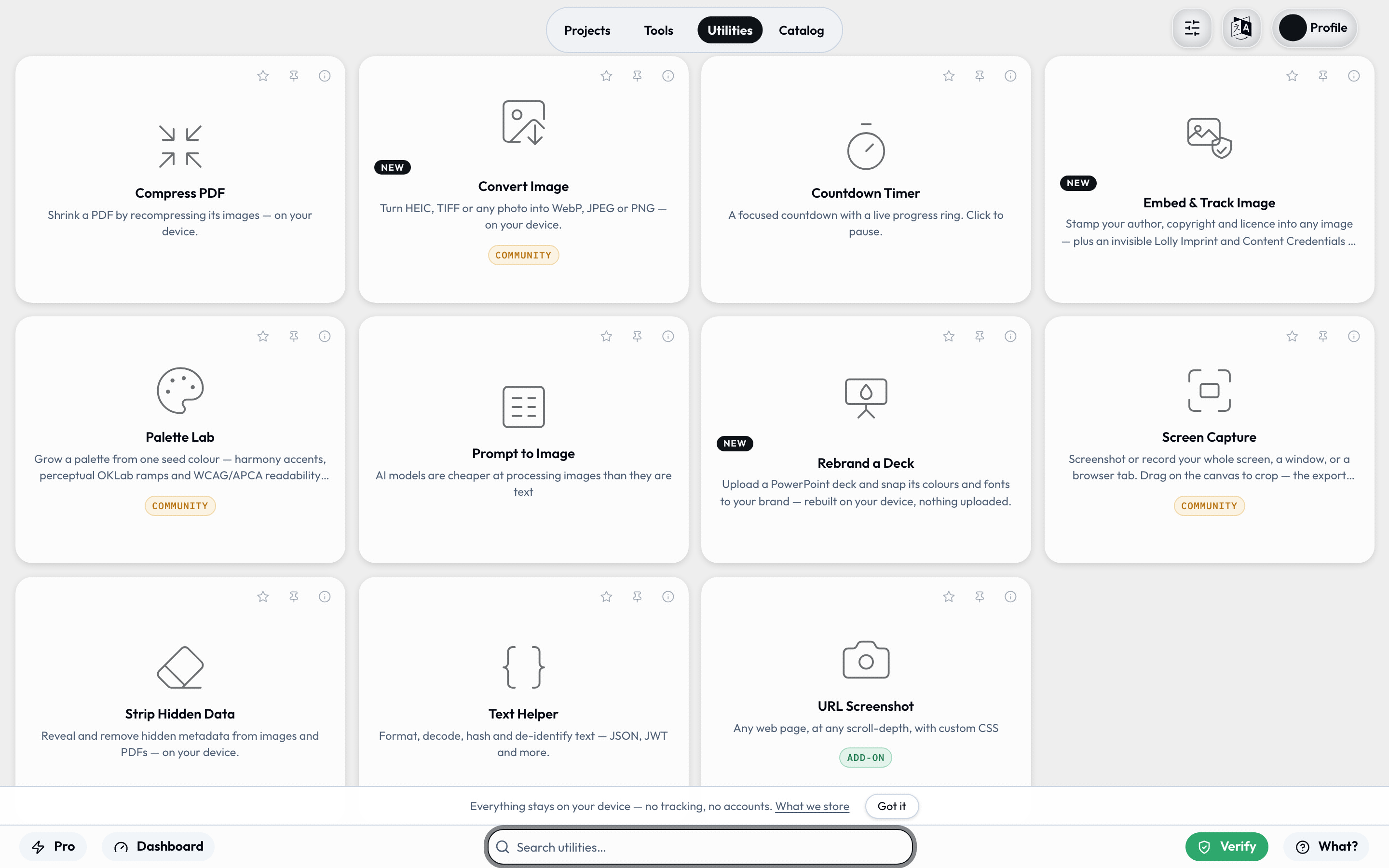
ٹولز کو اپنا کھلا ڈیٹا بھی فراہم کریں: کوئی CSV یا JSON ٹیبل پیسٹ کریں یا ڈراپ کریں اور ایک ٹول کے دہرائے جانے والے خانے اس سے بھر جاتے ہیں، فی قطار ایک تیار اثاثہ۔
3. کچھ بنائیں، پھر اسے شیئر کریں یا خودکار بنائیں
ایک فعال برانڈ اور آپ کا مواد ہاتھ میں ہونے کے ساتھ، ہر ٹول ایک تیار فائل تیار کرتا ہے:
- کسی بھی ٹول کو SVG، PDF، PNG، JPG، WebP، ویڈیو، اور مزید میں Render کریں — جب آپ کو ضرورت ہو تو حقیقی پرنٹ سائز اور طبعی اکائیوں پر۔ ایکسپورٹ اور فارمیٹس دیکھیں۔
- ایک لنک شیئر کریں۔ ہر ٹول کی حالت ایک URL ہے، تو ایک تیار اثاثہ دوبارہ پیدا کرنے کے قابل اور پیرامیٹر سے قابلِ رسائی ہوتا ہے — لنک کمٹ کریں، طلب پر دوبارہ بنائیں۔
- اسے بلک میں کریں۔ بیچ گرڈ میں کسی اسپریڈ شیٹ سے ایک ٹیمپلیٹ چلائیں: فی قطار ایک تیار اثاثہ۔
- اسے خودکار بنائیں۔ وہی رینڈر CLI سے اور کسی AI ایجنٹ سے چلتا ہے — ایک URL ہی API ہے۔
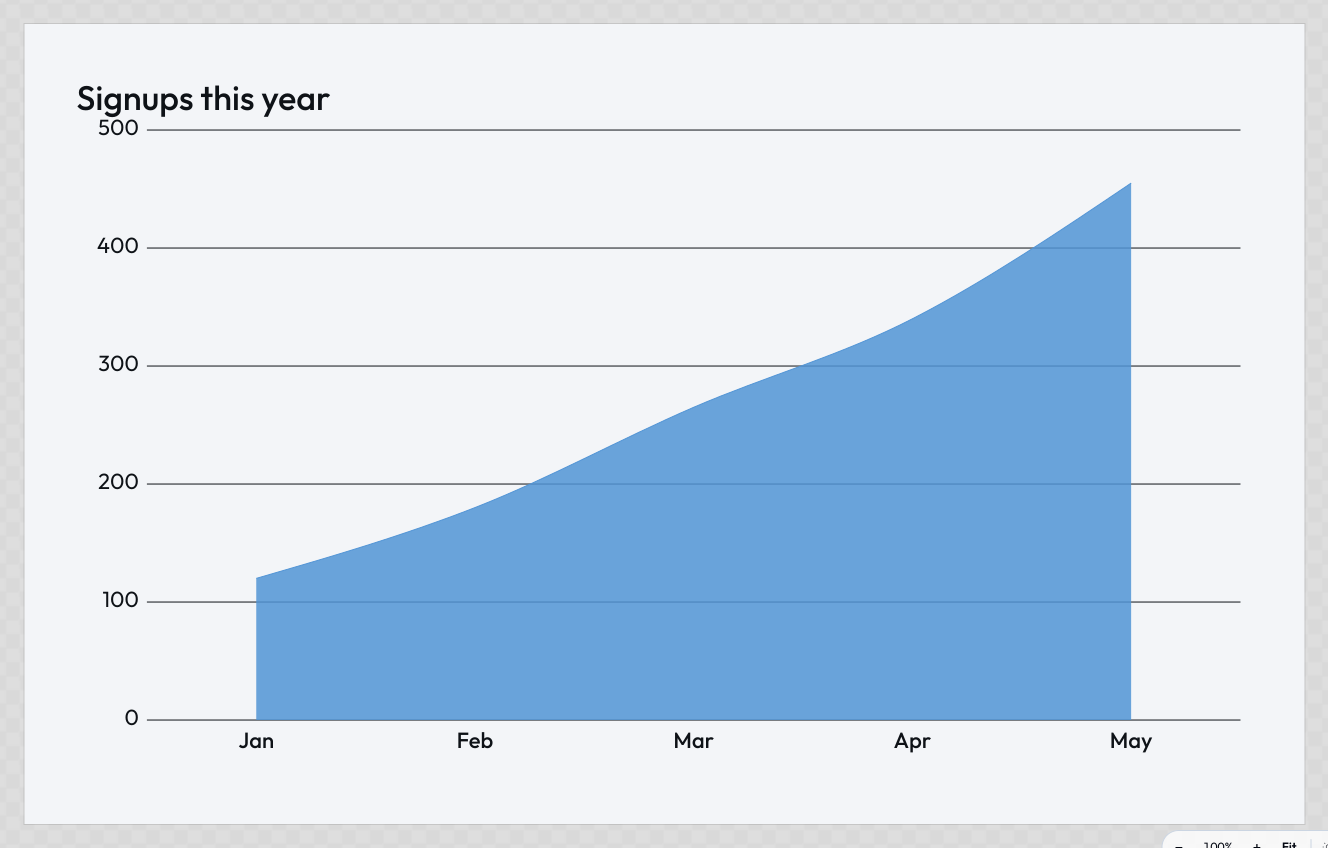
"URL ہی API ہے" یہ بات لفظی طور پر درست ہے۔ نیچے کا چارٹ کسی نے نہیں بنایا: اس کی قسم، اس کا عنوان اور اس کا پورا ڈیٹا ٹیبل ایڈریس بار میں ٹائپ کیا گیا تھا، اور وہی لنک کسی بھی ڈیوائس پر وہی چارٹ رینڈر کرتا ہے۔
آگے کہاں جائیں
تین راستے، اس بات پر منحصر کہ آپ یہاں کیا کرنے آئے ہیں:
- Lolly تخلیق کاروں کے لیے — آپ چیزیں بناتے ہیں۔ فوائد، اور ایپ سے زیادہ سے زیادہ فائدہ کیسے اٹھائیں۔
- Lolly بلڈرز کے لیے — آپ ٹولز تخلیق کرتے ہیں، انٹیگریٹ کرتے ہیں، اور ڈیپلائے کرتے ہیں۔ تکنیکی دستاویزات۔
- Lolly آپریٹرز کے لیے — آپ کسی تنظیم بھر میں برانڈ، سیکیورٹی، اور رول آؤٹ کے ذمہ دار ہیں۔