
वेब पेज दूसरी वेबसाइट के पिक्सेल नहीं पढ़ सकता, इसलिए Lolly वेब ऐप को पेज का स्क्रीनशॉट लेने के लिए मदद चाहिए। Chromium-आधारित ब्राउज़र (Chrome, Edge, Brave, Arc या Opera, Chrome 111 से) में मुफ़्त Lolly URL Screenshot एक्सटेंशन वह मदद देता है, उसी कैप्चर से जो डेस्कटॉप ऐप उपयोग करता है। इसके इंस्टॉल होने पर:
- Lolly URL Screenshot आपके बनाए पेज को फ़ाइल के रूप में सहेजता है;
- इमेज स्लॉट में पेस्ट किया वेब पता Screenshot this page से उस पेज का स्क्रीनशॉट बन सकता है;
- Lolly Design System Setup में Website स्रोत design system शुरू करने के लिए एक पेज पढ़ सकता है।
आप हर अनुरोध स्वीकृत करते हैं, और डेस्कटॉप ऐप वही काम एक्सटेंशन के बिना करता है।
इंस्टॉल करने से पहले
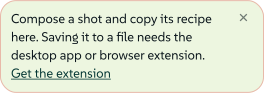
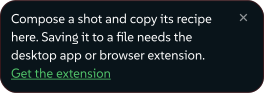
जब तक एक्सटेंशन इंस्टॉल नहीं होता, Lolly URL Screenshot फिर भी खुलता है, ताकि आप शॉट तैयार कर सकें। टूल के नियंत्रणों के ऊपर एक नोट बताता है कि क्या गायब है।
 signed by Lollyvector SVG4 paths~2.4k nodes4 groups30 KBCheck it yourselfसाइन की हुई फ़ाइल पाएँ
 signed by Lollyvector SVG4 paths~2.4k nodes4 groups30 KBCheck it yourselfसाइन की हुई फ़ाइल पाएँ
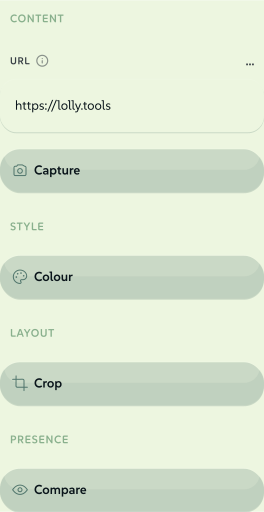
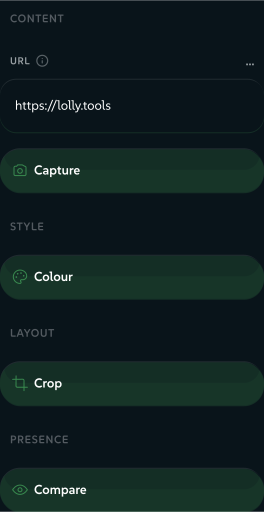
प्रतीक्षा करते हुए हर नियंत्रण काम करता है: लक्ष्य URL, स्क्रॉल गहराई, ठहराव की देरी, क्रॉप इनसेट और रंग बदलना। केवल कैप्चर को स्वयं एक्सटेंशन चाहिए।
 signed by Lollyvector SVG31 paths~1.7k nodes38 groups30 KBCheck it yourselfसाइन की हुई फ़ाइल पाएँ
 signed by Lollyvector SVG31 paths~1.7k nodes38 groups30 KBCheck it yourselfसाइन की हुई फ़ाइल पाएँ
इंस्टॉल करें
Chrome Web Store से: जल्द आ रहा है। एक्सटेंशन प्रकाशित होने पर आप उसे एक क्लिक में इंस्टॉल करते हैं।
स्वयं लोड करें (डेवलपर)। एक्सटेंशन का स्रोत रिपॉज़िटरी में shells/chrome-extension/ पर है। पैकेजिंग चरण उस फ़ोल्डर से प्रोडक्शन पैकेज बनाता है, जो केवल https://lolly.tools पर Lolly के साथ काम करता है।
pnpm run pack:chrome-extensionचलाएँ। वह पैकेज कोdist/chrome-extension/में बनाता है।chrome://extensionsखोलें।- Developer mode चालू करें (ऊपर दाईं ओर)।
- Load unpacked पर क्लिक करें और
dist/chrome-extension/फ़ोल्डर चुनें। - Lolly टैब रीलोड करें। पहचान पेज लोड होने पर होती है, इसलिए "Get the extension" प्रॉम्प्ट गायब हो जाता है। Lolly URL Screenshot (Utilities के अंतर्गत) फिर कैप्चर फ़ाइल में सहेज सकता है और Lolly Batch मोड में उपलब्ध हो जाता है।
लोकल डेवलपमेंट सर्वर के लिए pnpm run pack:chrome-extension:dev चलाएँ और उसकी जगह dist/chrome-extension-dev लोड करें। वह पैकेज http://localhost:5173 भी स्वीकार करता है और उसके नाम में Development होता है।
shells/chrome-extension/ फ़ोल्डर को सीधे लोड करना भी काम करता है, PNG स्क्रीनशॉट के लिए। उस फ़ोल्डर में पेज वॉक नहीं है (पैकेजिंग चरण उसे भीतर बनाता है), इसलिए उससे बना SVG आकृतियाँ नहीं, एक स्क्रीनशॉट रखता है।
जब Lolly माँगता है तब क्या होता है


- Lolly माँगता है। एक छोटी स्क्रिप्ट Lolly को बताती है कि एक्सटेंशन मौजूद है, इसलिए कैप्चर या पेज पठन बिना किसी और सेटअप के शुरू हो सकता है।
- आप स्वीकृत करते हैं। एक्सटेंशन अपनी Approve page request विंडो खोलता है। वह अनुरोध करने वाली साइट, स्क्रीनशॉट चाहिए या पेज की सामग्री, और पेज का पता दिखाती है। जब तक आप Approve once न दबाएँ, कुछ नहीं पढ़ा जाता। Cancel, या विंडो बंद करना, अनुरोध समाप्त कर देता है।
- Chrome हर साइट के लिए एक बार पूछता है। किसी साइट के अनुरोध को पहली बार स्वीकृत करने पर Chrome यह भी पूछता है कि क्या एक्सटेंशन उस साइट तक पहुँच सकता है। एक बार अनुमति देने पर Chrome वह पहुँच रखता है, पर बाद का हर अनुरोध फिर भी अपना Approve once चाहता है।
- पेज बैकग्राउंड टैब में पढ़ा जाता है। एक्सटेंशन लक्ष्य पेज को बैकग्राउंड टैब में खोलता है, उसे DevTools Protocol से कैप्चर करता है (वही
Page.captureScreenshotजो डेस्कटॉप ऐप उपयोग करता है), टैब बंद करता है और परिणाम उस Lolly टैब को सौंप देता है जिसने माँगा था।
SVG के लिए एक्सटेंशन स्क्रीन की तस्वीर लेने के बजाय पेज को वॉक करता है। एक्सटेंशन के साथ पैक की गई स्क्रिप्ट उस बैकग्राउंड टैब में पेज का लेआउट पढ़ती है और पेज को आकृतियों और आउटलाइन किए टेक्स्ट में बदल देती है, इसलिए फ़ाइल हर आकार पर साफ़ रहती है और हर हिस्सा संपादन योग्य रहता है। पेज के चित्र वैसे ही आते हैं जैसे वे हैं, और पेज जो कुछ कैनवास, वीडियो या ऐसे इफ़ेक्ट से बनाता है जिसके लिए SVG के पास कोई रूप नहीं, वह उसी क्षण के स्क्रीनशॉट से कॉपी किया जाता है। Lolly नतीजे को उस स्क्रीनशॉट से मिलाता है, और जब दोनों में बहुत अंतर हो तो SVG में स्क्रीनशॉट रखा जाता है।
पेज के अपने टाइपफ़ेस में टेक्स्ट को आउटलाइन करने के लिए एक्सटेंशन Lolly को वे फ़ॉन्ट फ़ाइलें सौंपता है जो पेज ने लोड कीं। Chrome फ़ॉन्ट के बाइट्स वहाँ नहीं रखता जहाँ एक्सटेंशन उन्हें पढ़ सके, इसलिए एक्सटेंशन पेज से हर फ़ॉन्ट दोबारा माँगता है। आपका ब्राउज़र आमतौर पर अपने कैश से जवाब देता है, और पेज की अपनी सुरक्षा नीति उस अनुरोध पर फिर भी लागू होती है।
स्वीकृति एक अनुरोध को कवर करती है और 30 सेकंड में समाप्त हो जाती है। एक समय में केवल एक अनुरोध प्रतीक्षा या चल सकता है, और स्वीकृत अनुरोध 55 सेकंड बाद रुक जाता है। अगर Lolly पेज बंद हो या बदल जाए, या लक्ष्य पेज दूसरी साइट पर चला जाए, तो अनुरोध रद्द हो जाता है।
कैप्चर आपके ब्राउज़र में, आपके नेटवर्क पर चलता है, इसलिए localhost और आंतरिक साइटें काम करती हैं। पेज आपके ब्राउज़र सत्र के साथ लोड होता है, इसलिए जिस पेज में आप साइन इन हैं वह परिणाम में निजी जानकारी दिखा सकता है। कैप्चर अपलोड नहीं होता: एकमात्र नेटवर्क ट्रैफ़िक आपका अपना ब्राउज़र है जो आपका माँगा पेज लोड करता है, और SVG के लिए उस पेज की फ़ॉन्ट फ़ाइलें दूसरी बार।
कैप्चर चलते समय आप अस्थायी टैब पर थोड़ी देर "…started debugging this browser" बैनर देख सकते हैं। यह DevTools Protocol का काम है, और शॉट पूरा होने पर बैनर साफ़ हो जाता है।
Lolly Design System Setup के लिए साइट पढ़ना
Lolly Design System Setup में Website स्रोत आपकी पहले से मौजूद साइट से design system शुरू करता है। Chromium ब्राउज़र में एक्सटेंशन पेज पढ़ता है। डेस्कटॉप ऐप में ऐप पेज स्वयं लाता है। बिना एक्सटेंशन के ब्राउज़र में Website टाइल नहीं दी जाती।
- एक पता, एक पेज। आपके स्वीकृत करने के बाद एक्सटेंशन पेज को उसी तरह के बैकग्राउंड टैब में खोलता है, रेंडर किया मार्कअप, स्टाइलशीट टेक्स्ट और मुट्ठी भर आइकन व लोगो इमेज पढ़ता है, फिर टैब बंद करता है। वह लिंक का अनुसरण या क्रॉल नहीं करता।
- कहीं और होस्ट की स्टाइलशीट (CDN या फ़ॉन्ट सेवा) भी लाई जाती हैं, क्योंकि पेज के रंग और टाइप उनमें हैं। क्रॉस-ओरिजिन अनुरोध आपकी कुकी के बिना जाते हैं; समान-ओरिजिन अनुरोध उन्हें उपयोग करते हैं, जैसा पेज स्वयं करता।
- सब कुछ सीमित है, स्टाइलशीट और इमेज की संख्या और बाइट्स पर सीमा के साथ, इसलिए शत्रुतापूर्ण या आधा-टूटा पेज अटकने के बजाय आंशिक सामग्री लौटाता है।
- पार्सिंग आपके डिवाइस पर होती है। बाइट्स सीधे उस Lolly टैब को लौटते हैं जिसने माँगा, जो उन्हें रंग, टाइप और लोगो में बदलता है।
पता पेस्ट करना केवल फ़ील्ड भरता है। जब तक आप पठन शुरू न करें और Approve once न दबाएँ, कुछ नहीं पढ़ा जाता।
अनुमतियाँ
एक्सटेंशन का manifest.json चार अनुमतियाँ घोषित करता है, साथ में साइट पहुँच जो वह एक समय में एक साइट के लिए माँगता है। वह minimum_chrome_version: 111 सेट करता है, और मौजूदा संस्करण 0.5.0 है।
| अनुमति | यह किसलिए है | कब दी जाती है |
|---|---|---|
debugger | बैकग्राउंड टैब को DevTools Protocol से चलाता है, जो स्क्रीनशॉट लेता है और SVG के लिए पेज वॉक चलाता है। | इंस्टॉल पर |
tabs | अस्थायी बैकग्राउंड टैब खोलता है और बाद में बंद करता है, और जाँचता है कि आपकी स्वीकृति के बाद न Lolly पेज हिला है न लक्ष्य पेज। | इंस्टॉल पर |
scripting | आपकी बताई साइट के भीतर एक-पेज रीडर चलाता है, Website स्रोत के लिए। | इंस्टॉल पर |
storage | खोले गए टैब की id केवल सत्र स्टोरेज में दर्ज करता है, ताकि पठन के बीच ब्राउज़र एक्सटेंशन को निलंबित कर दे तब भी टैब बंद हो। अगले स्टार्ट पर साफ़ हो जाती है; आपके बारे में कुछ संग्रहीत नहीं होता। | इंस्टॉल पर |
optional_host_permissions: ["http:///", "https:///"] | साइट पहुँच, इंस्टॉल पर नहीं दी जाती। जब आप Approve once दबाते हैं, एक्सटेंशन Chrome से उस अनुरोध की एक साइट के लिए पहुँच माँगता है। | उस साइट के अनुरोध को पहली बार स्वीकृत करने पर, Chrome के आपसे पूछने के बाद |
एक्सटेंशन केवल वही एक पेज पढ़ता है जो आप स्वीकृत करते हैं। वह आपका ब्राउज़िंग डेटा न पढ़ता है न भेजता है, और कुछ अपलोड नहीं होता।
समस्या निवारण
- अब भी "Get the extension" दिख रहा है? Lolly टैब रीलोड करें।
- इस साइट पर कुछ नहीं होता? एक्सटेंशन केवल
https://lolly.toolsपर काम करता है, साथ में डेवलपमेंट पैकेज मेंhttp://localhost:5173। कोई और ओरिजिन, जैसे Lolly की स्वयं-होस्ट प्रति, को एक्सटेंशन का अपना बिल्ड चाहिए जो उस ओरिजिन कोmanifest.jsonऔरpolicy.jsदोनों में सूचीबद्ध करे। अकेले मैनिफ़ेस्ट संपादित करना काम नहीं करता। - कैप्चर विफल होता है? जाँचें कि URL पहुँच योग्य है और
http://याhttps://से शुरू होता है। कुछ पेज स्वचालित कैप्चर रोकते हैं। अगर आपने Cancel दबाया, स्वीकृति विंडो बंद की या 30 सेकंड से अधिक प्रतीक्षा की, तो कैप्चर फिर शुरू करें।