
Lolly आपके नियमों - रंग, टाइपोग्राफ़ी, लेआउट, लॉजिक - को ऐसे टूल में बदल देता है जिनसे कोई भी बस कुछ फ़ील्ड भरकर तैयार फ़ाइलें बना सकता है: इमेज, PDF, सोशल कार्ड, वीडियो। सीखने को बहुत कम है और अपलोड करने को कुछ भी नहीं: बनाना और एक्सपोर्ट करना आपके डिवाइस पर ही चलता है, ऑनलाइन हों या ऑफ़लाइन।
सबसे पहले पढ़ने लायक पेज यही है। दो चीज़ें आपको काम-लायक बना देती हैं: Lolly को अपना बनाएँ और जो आपके पास पहले से है उसे ले आएँ (आपकी डिज़ाइन फ़ाइलें और टोकन)। बाकी सब कुछ बस एक लिंक की दूरी पर है।
Lolly में नए हैं और बस कुछ बनाना चाहते हैं? अपनी पहली फ़ाइल बनाएँ आपको एक QR कोड बनाकर दिखाता है, या ऐप खोलें, गैलरी से कोई भी टूल चुनें, खाली फ़ील्ड भरें और Export दबाएँ। जब आप चाहें कि वह आपके ब्रांड में सजा हो, तब यहाँ वापस आएँ।
 signed by Lollyvector SVG124 paths~29k nodes324 groups395 KBखुद जाँचेंसाइन की हुई फ़ाइल पाएँ
 signed by Lollyvector SVG124 paths~29k nodes324 groups396 KBखुद जाँचेंसाइन की हुई फ़ाइल पाएँTry it in the app


1. इसे अपना बनाएँ - अपना डिज़ाइन सिस्टम कॉन्फ़िगर करें
Lolly में आपका ब्रांड एक छोटा-सा डिज़ाइन-टोकन दस्तावेज़ है - रंग, फ़ॉन्ट और कुछ नियम - जिसके आधार पर हर टूल रेंडर करता है। इसे एक बार सेट करें और आप जो कुछ भी बनाएँगे वह बनावट से ही ऑन-ब्रांड होगा, समीक्षा से नहीं। शुरू करने के तीन रास्ते हैं; वही चुनें जो इस बात से मेल खाता हो कि आपका ब्रांड पहले से कहाँ मौजूद है।
शुरू से शुरुआत करें (डिज़ाइन सिस्टम बिल्डर)
पहली बार चलाने पर आप गैलरी पर पहुँचते हैं, जिसके ऊपर एक छोटा-सा वेलकम डायलॉग शुरू करने के तीन रास्ते देता है - Make it yours (#/start पर ब्रांड स्टूडियो), Bring your design (कोई Figma, Penpot, InDesign या PDF फ़ाइल ड्रॉप करें और वह एडिट करने लायक लेआउट के रूप में खुलती है - नीचे दिए जो आपके पास पहले से है, उसे ले आएँ तक पहुँचने का सबसे तेज़ रास्ता) और Explore the community tools - साथ में भाषाओं की एक पंक्ति, अगर अंग्रेज़ी आपकी भाषा नहीं है। पहला कार्ड चुनें और आप ब्रांड स्टूडियो में पहुँच जाते हैं। इसे एक नाम और एक प्राइमरी रंग दें, और Lolly उसी से एक पूरा, एक्सेसिबल पैलेट तैयार कर देता है - लाइट/डार्क सरफ़ेस, टेक्स्ट, एक्सेंट - उसी रंग-गणित से जिसे इंजन हर जगह इस्तेमाल करता है।
 signed by Lollyvector SVG167 paths~11k nodes243 groups1 image191 KBखुद जाँचेंसाइन की हुई फ़ाइल पाएँ
 signed by Lollyvector SVG167 paths~11k nodes243 groups1 image191 KBखुद जाँचेंसाइन की हुई फ़ाइल पाएँ एक फ़ॉन्ट चुनें, और एक मिनट से कम में आपके पास एक कामकाजी ब्रांड होगा। वहाँ से स्टूडियो के छह कमरे - Overview, Colours, Type, Logos, Tokens, Files - आपको जितना चाहें उतना आगे ले जाने देते हैं, किसी भी क्रम में, और जब भी आप वापस आएँ किसी भी हिस्से को फिर से निखारने देते हैं। डैशबोर्ड का डिज़ाइन सिस्टम टैब (
#/d) नतीजा read-only दिखाता है और वापस #/start की ओर इशारा करता है, जो कि वह जगह है जहाँ एडिटिंग होती है (एक लॉक्ड डिज़ाइन सिस्टम read-only ही बना रहता है, जबकि आपके अपने लोकल सिस्टम एडिट करने लायक बने रहते हैं)।


अपना पहले से मौजूद ब्रांड इंपोर्ट करें
अगर आपका ब्रांड पहले से डिज़ाइन टोकन के रूप में दर्ज है - Penpot, Tokens Studio (Figma) या किसी सादी DTCG फ़ाइल से - तो उसे दोबारा टाइप करने के बजाय पूरा-का-पूरा ले आएँ। दो रास्ते हैं:
- ऐप में: डिज़ाइन सिस्टम बिल्डर: ब्रांड स्टूडियो (
#/start) इसे अपने रूम रेल के नीचे मौजूद Add from… के ज़रिए लेता है - कोई टोकन फ़ाइल, कोई Penpot एक्सपोर्ट, कोई SVG या कोईLollyBrandपैक। उसे ड्रॉप करें और पैलेट जगमगा उठता है। - कमांड लाइन से, दोबारा इस्तेमाल होने वाला ब्रांड पैक खड़ा करने के लिए:
# a monolithic tokens.json, a one-file-per-set directory, or a Penpot project archive
pnpm run ingest:brand ./my-tokens.json --name acme --label "Acme" --activate
ingest:brand उन तीनों कंटेनरों को स्वीकार करता है जिनमें Penpot / Tokens Studio एक ही दस्तावेज़ एक्सपोर्ट करते हैं - एक अकेली tokens.json, एक डायरेक्टरी ($metadata.json + प्रति-सेट फ़ाइलें) या एक project.penpot आर्काइव। --activate के साथ यह ब्रांड को एक प्रोफ़ाइल के रूप में रजिस्टर करता है, उस पर स्विच करता है और कैटलॉग दोबारा बिल्ड करता है। ब्रांड पैक और प्रोफ़ाइल आपस में कैसे जुड़ते हैं, यह जानने के लिए कॉन्फ़िगरेशन देखें।
ऐप में इसे निखारें
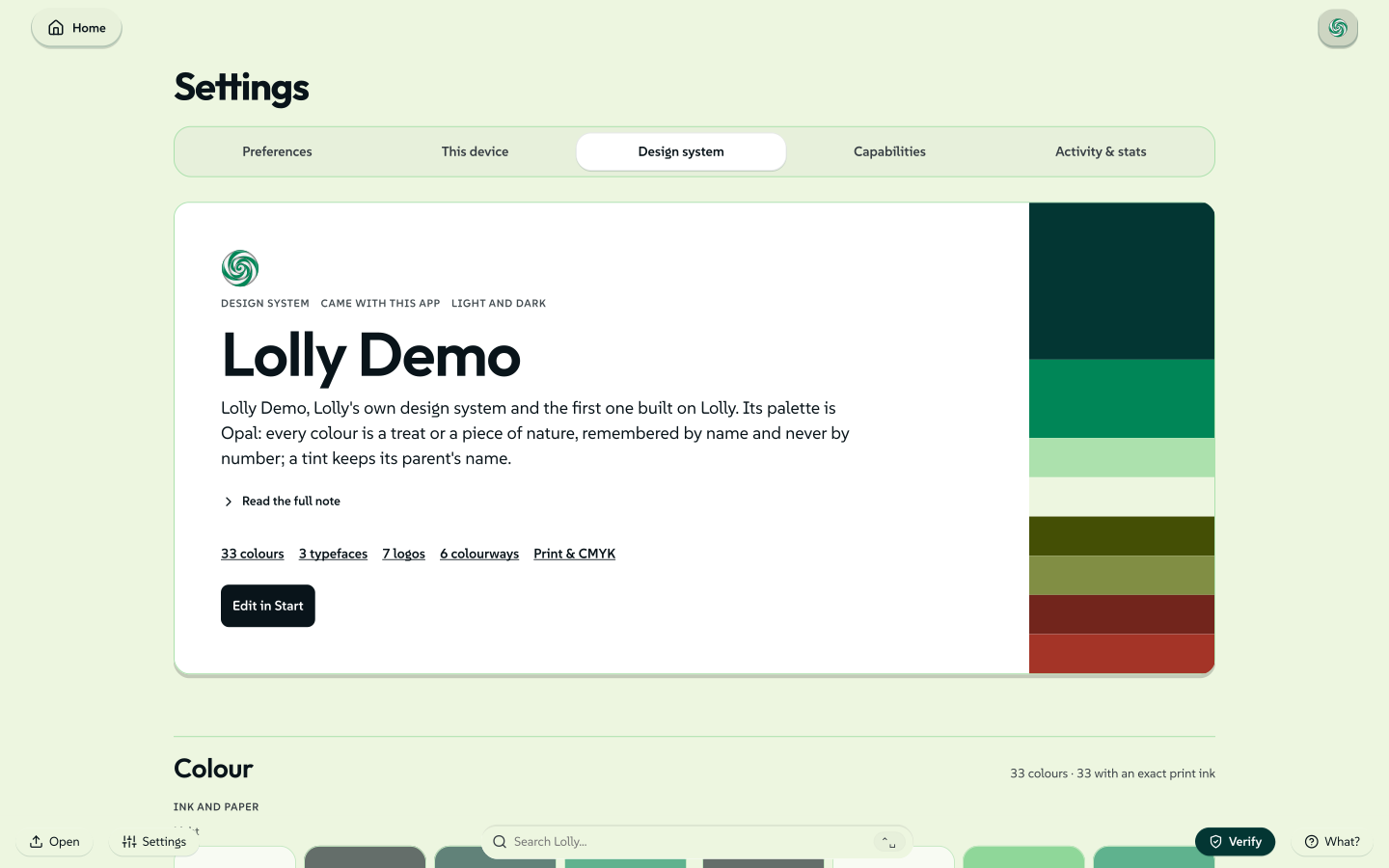
ब्रांड सक्रिय हो जाने के बाद उसे ब्रांड स्टूडियो (#/start) में आकार देते रहें - कोई रंग या रोल बदलें और आपके टाइप करते-करते ऐप भर के सारे प्रीव्यू अपडेट हो जाते हैं। (#/d पर डैशबोर्ड का Design system टैब ब्रांड को सिर्फ़ पढ़ने लायक रूप में दिखाता है; एडिट करने की जगह स्टूडियो है।)
 signed by Lollyvector SVG100 paths~11k nodes151 groups1 image227 KBखुद जाँचेंसाइन की हुई फ़ाइल पाएँ
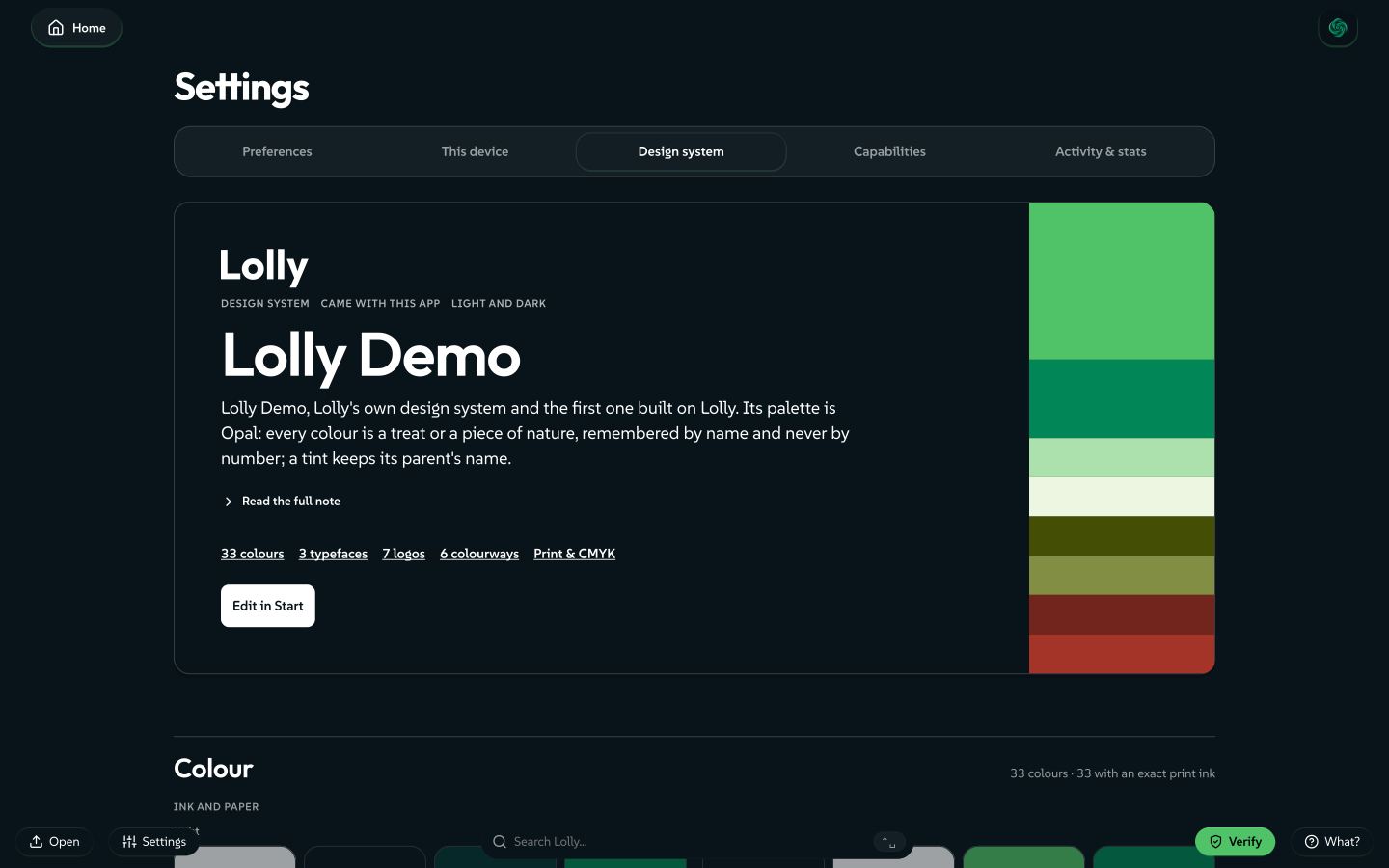 signed by Lollyvector SVG79 paths~11k nodes146 groups1 image211 KBखुद जाँचेंसाइन की हुई फ़ाइल पाएँ वही ब्रांड Profile → Your brand कार्ड पर संक्षेप में दिखता है। फ़ॉन्ट असली हैं: Google Fonts में से चुनें और Lolly उस फ़ाइल को ब्रांड एसेट के रूप में आपके डिवाइस पर स्टोर करता है, इसलिए आपकी टाइपोग्राफ़ी ऑफ़लाइन भी साथ चलती है और रेंडर के समय कुछ भी फ़ेच नहीं होता।


जब आप संतुष्ट हों, तो ब्रांड को एक LollyBrand पैक के रूप में एक्सपोर्ट करें - एक अकेली फ़ाइल, जिसे कोई सहकर्मी इंपोर्ट करके बिल्कुल वही पैलेट, फ़ॉन्ट और नियम पा सकता है। इसी तरह कोई ब्रांड बीच में किसी सर्वर के बिना लोगों और मशीनों के बीच आता-जाता है।
ब्रांड टोकन दोनों दिशाओं में राउंड-ट्रिप करते हैं। चूँकि Lolly का ब्रांड स्वयं DTCG टोकन है - वही फ़ॉर्मैट जिसे Penpot नेटिव रूप से पढ़ता-लिखता है और जिसे Tokens Studio Figma में लाता है - जिस पैलेट से आप डिज़ाइन करते हैं और जिस पैलेट को Lolly लागू करता है, वे एक ही दस्तावेज़ हैं, न कि दो अलग सूचियाँ जिन्हें आपको हाथ से सिंक में रखना पड़े। देखें डिज़ाइन टोकन।
2. जो आपके पास पहले से है, उसे ले आएँ
आप खाली पन्ने से शुरू नहीं करते। Lolly उस डिज़ाइन काम और उन ओपन फ़ॉर्मैट को खोल देता है जो पहले से आपके अपने हैं।
ओपन-सोर्स डिज़ाइन फ़ाइलें
Figma, Penpot, Illustrator, InDesign या किसी भी SVG ऐप में बना तैयार काम उसी ऐप में बंद रहने को मजबूर नहीं है जिसमें आपने उसे बनाया था। Design खोलें, Import a design पर क्लिक करें, और फ़ाइल एक जीवित लेआउट के रूप में खुलती है - चपटी तस्वीर के रूप में नहीं। हर लेयर एक एडिट करने लायक बॉक्स बन जाती है: टेक्स्ट दोबारा टाइप किया जा सकता है, आकृतियाँ आकृतियाँ ही रहती हैं, इमेज आपकी लाइब्रेरी में पहुँचती हैं और जटिल वेक्टर आर्ट पूरी वफ़ादारी से सुरक्षित रहती है। वह पहले से ही आपके ब्रांड टाइपफ़ेस और रंग नियमों के अनुरूप ढलकर आती है।
| आपके पास है | इस रूप में ले आएँ |
|---|---|
| कोई Figma फ़्रेम | नेटिव .fig (File → Save local copy), या SVG एक्सपोर्ट |
| कोई Penpot डिज़ाइन | उसका .penpot एक्सपोर्ट, या कोई भी SVG |
| कोई Illustrator फ़ाइल | नेटिव .ai (PDF-कम्पैटिबल) या .pdf - सीधे खुलती है |
| कोई InDesign लेआउट | .idml (File → Export → InDesign Markup) |
| और कुछ भी | कोई भी SVG - अंदर आने का सार्वभौमिक दरवाज़ा |
पूरा इंपोर्ट आपके डिवाइस पर होता है - फ़ाइल आपके ब्राउज़र में पार्स होती है और कुछ भी अपलोड नहीं होता। पूरी जानकारी, और ठीक-ठीक क्या-क्या साथ आता है, डिज़ाइन इंपोर्ट करें में है।
इसके बजाय एक PowerPoint प्रेज़ेंटेशन मिला? किसी भी अपलोड सतह पर .pptx छोड़ें ताकि उसकी स्लाइड्स एसेट के रूप में फ़ाइल हो जाएँ, Markdown Slides में Markdown से एक नया प्रेज़ेंटेशन लिखें, या वही प्रेज़ेंटेशन चार्ट और एनिमेशन बरक़रार रखते हुए नई थीम में वापस पाने के लिए Rebrand चलाएँ।
एक बार के काम से टेम्पलेट तक
असली फ़ायदा यह है: इंपोर्ट किया हुआ लेआउट एक सामान्य Design सेशन ही है, इसलिए जैसे ही आप उसे सेव करते हैं, वह एक URL पर बस जाता है। Lolly रखने वाला कोई भी व्यक्ति वह URL खोलकर शब्द बदल सकता है, कोई इमेज बदल सकता है और अपना संस्करण रेंडर कर सकता है - किसी डिज़ाइन ऐप की ज़रूरत नहीं, और लॉक किए हुए हिस्से लॉक ही रहते हैं। एक बार का डिज़ाइन दोबारा इस्तेमाल होने वाला टूल बन जाता है। यही तो पूरा विचार है, और वह भी कॉन्फ़िगरेशन की एक भी पंक्ति लिखे बिना।
ओपन डेटा और ओपन टूल
कम्युनिटी टूल सेट ओपन सोर्स और ब्रांड-निरपेक्ष है - QR कोड, स्ट्रीट मैप, फ़िल्टर, प्राइवेसी यूटिलिटी - और जिस पल आप अपना ब्रांड सक्रिय करते हैं, यह आपके ब्रांड के आधार पर रेंडर होने लगता है।
टूल्स को अपना ओपन डेटा भी दें: कोई CSV या JSON टेबल पेस्ट करें या ड्रॉप करें और टूल के दोहराए जाने वाले फ़ील्ड उससे भर जाते हैं, हर पंक्ति के लिए एक तैयार एसेट।
3. कुछ बनाएँ, फिर नतीजे को शेयर करें या ऑटोमेट करें
ब्रांड सक्रिय हो और आपकी सामग्री हाथ में हो, तो हर टूल एक तैयार फ़ाइल देता है:
- किसी भी टूल को SVG, PDF, PNG, JPG, WebP, वीडियो और अन्य फ़ॉर्मैट में रेंडर करें - ज़रूरत पड़ने पर असली प्रिंट आकारों और भौतिक इकाइयों में। देखें एक्सपोर्ट और फ़ॉर्मैट।
- लिंक शेयर करें। हर टूल स्टेट एक URL है, इसलिए तैयार एसेट दोबारा बनाया जा सकता है और पैरामीटर से संबोधित होता है - लिंक कमिट करें, माँग पर दोबारा जनरेट करें।
- थोक में करें। बैच ग्रिड में किसी स्प्रेडशीट से कोई टेम्पलेट चलाएँ: हर पंक्ति के लिए एक तैयार एसेट।
- इसे ऑटोमेट करें। वही रेंडर CLI से और किसी AI एजेंट से भी चलता है - URL ही API है।
"URL ही API है" बात अक्षरशः सच है। नीचे दिया चार्ट किसी ने बनाया नहीं: उसका प्रकार, उसका शीर्षक और उसकी पूरी डेटा टेबल एड्रेस बार में टाइप की गई थी, और वही लिंक किसी भी डिवाइस पर वही चार्ट रेंडर करता है।
 signed by Lollyvector SVG14 paths~1.1k nodes3 groups19 KBखुद जाँचेंसाइन की हुई फ़ाइल पाएँ
 signed by Lollyvector SVG14 paths~1.1k nodes3 groups19 KBखुद जाँचेंसाइन की हुई फ़ाइल पाएँ


आगे कहाँ जाएँ
आप यहाँ क्या करने आए हैं, उसके हिसाब से तीन रास्ते:
- क्रिएटर्स के लिए Lolly - आप चीज़ें बनाते हैं। इसके फ़ायदे, और ऐप से ज़्यादा-से-ज़्यादा कैसे पाएँ।
- बिल्डर्स के लिए Lolly - आप टूल बनाते हैं, इंटीग्रेट और डिप्लॉय करते हैं। तकनीकी दस्तावेज़ीकरण।
- ऑपरेटर्स के लिए Lolly - पूरे संगठन में ब्रांड, सुरक्षा और रोलआउट की ज़िम्मेदारी आपकी है।