
Lolly URL Screenshot extension ویب ایپ کو آپ کے براؤزر کے اندر سے کسی بھی ویب پیج کا screenshot لینے دیتا ہے۔ اس کے بغیر، کسی URL کو capture کرنے کے لیے desktop ایپ درکار ہوتی ہے - ایک براؤزر پیج خود سے کسی دوسری سائٹ کے pixels نہیں پڑھ سکتا۔ Extension یہ کر سکتا ہے، وہی capture استعمال کرتے ہوئے جو desktop ایپ استعمال کرتی ہے۔
یہ اسی طرح دو اور کام بھی کرتا ہے۔ کسی image slot میں paste کیا گیا ویب ایڈریس اس صفحے کا screenshot بن سکتا ہے (اس صفحے کا اسکرین شاٹ لیں)، اور extension آپ کی نامزد کردہ ایک ہی صفحہ پڑھ سکتا ہے تاکہ Brand Studio کسی لائیو ویب سائٹ سے ایک برانڈ نکال سکے۔ ہر درخواست extension میں آپ کی منظوری کا انتظار کرتی ہے۔
یہ Chromium-بنیاد براؤزرز پر چلتا ہے: Chrome, Edge, Brave, Arc, Opera - Chrome 111 یا نیا۔
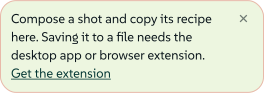
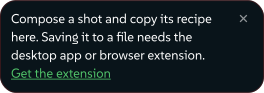
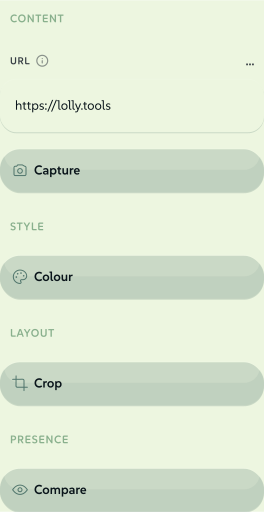
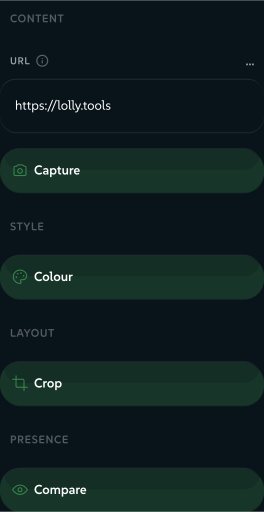
جب تک یہ انسٹال نہیں ہوتا، URL Screenshot پھر بھی کھلتا ہے تاکہ آپ ایک shot compose کر سکیں، اور tool کے controls کے اوپر ایک نوٹ بتاتا ہے کہ کیا کمی ہے۔
 signed by Lollyvector SVG4 paths~2.4k nodes4 groups30 KBخود جانچیںدستخط شدہ فائل حاصل کریں
 signed by Lollyvector SVG4 paths~2.4k nodes4 groups30 KBخود جانچیںدستخط شدہ فائل حاصل کریں


جب تک آپ انتظار کرتے ہیں ہر control فعال رہتا ہے: target URL، scroll depth، settle delay، crop insets اور recolour۔ صرف capture کو ہی ایک host درکار ہے۔
 signed by Lollyvector SVG31 paths~1.7k nodes38 groups30 KBخود جانچیںدستخط شدہ فائل حاصل کریں
 signed by Lollyvector SVG31 paths~1.7k nodes38 groups30 KBخود جانچیںدستخط شدہ فائل حاصل کریں


انسٹال کریں
Chrome Web Store سے
جلد آ رہا ہے۔ شائع ہونے کے بعد آپ اسے ایک کلک میں انسٹال کریں گے، پھر Lolly reload کریں۔
خود لوڈ کریں (ڈویلپرز)
Extension repo میں shells/chrome-extension/ پر موجود ہے۔ یہ فولڈر production build ہے، جو صرف https://lolly.tools پر Lolly کے ساتھ کام کرتا ہے۔
chrome://extensionsکھولیں۔- Developer mode آن کریں (اوپر دائیں طرف)۔
- Load unpacked پر کلک کریں اور
shells/chrome-extension/فولڈر منتخب کریں۔ - Lolly reload کریں - URL Screenshot اب براؤزر میں کام کرتا ہے۔
مقامی development server کے لیے pnpm run pack:chrome-extension:dev چلائیں اور اس کے بجائے dist/chrome-extension-dev لوڈ کریں۔ وہ پیکیج http://localhost:5173 کو بھی قبول کرتا ہے اور اس کے نام میں Development ہوتا ہے۔
یہ کیسے کام کرتا ہے
- ایک چھوٹا script Lolly کو بتاتا ہے کہ extension موجود ہے، تاکہ URL Screenshot مزید کسی سیٹ اپ کے بغیر captures محفوظ کر سکے۔
- ہر درخواست کی منظوری آپ دیتے ہیں۔ جب Lolly پوچھتا ہے تو extension اپنی Approve page request ونڈو کھولتا ہے، جو درخواست کرنے والی سائٹ، یہ کہ وہ screenshot چاہتی ہے یا صفحے کا مواد، اور صفحے کا ایڈریس دکھاتی ہے۔ جب تک آپ Approve once نہ دبائیں کچھ بھی نہیں پڑھا جاتا۔ Cancel دبانے یا ونڈو بند کرنے سے درخواست ختم ہو جاتی ہے۔
- کسی سائٹ کی درخواست پہلی بار منظور کرنے پر Chrome یہ بھی پوچھتا ہے کہ کیا extension اس سائٹ تک رسائی حاصل کر سکتا ہے۔ آپ اجازت دے دیں تو Chrome وہ رسائی برقرار رکھتا ہے، لیکن بعد کی ہر درخواست کو پھر بھی اپنا Approve once درکار ہوتا ہے۔
- ایک منظوری ایک ہی درخواست کا احاطہ کرتی ہے اور 30 سیکنڈ بعد ختم ہو جاتی ہے۔ ایک وقت میں صرف ایک درخواست انتظار یا عمل کر سکتی ہے، اور منظور شدہ درخواست 55 سیکنڈ بعد رک جاتی ہے۔ اگر Lolly کا صفحہ بند یا تبدیل ہو جائے، یا target صفحہ کسی دوسری سائٹ پر چلا جائے تو درخواست منسوخ ہو جاتی ہے۔
- آپ کی منظوری کے بعد extension ایک background tab میں target پیج کھولتا ہے، اسے DevTools Protocol کے ذریعے capture کرتا ہے (وہی
Page.captureScreenshotجو desktop ایپ استعمال کرتی ہے)، پھر tab بند کر کے تصویر اُس Lolly tab کو واپس دیتا ہے جس نے پوچھا تھا۔ - یہ مکمل طور پر آپ کے براؤزر میں، آپ کے نیٹ ورک پر چلتا ہے - اس لیے
localhostیا کسی اندرونی سائٹ کو capture کرنا کام کرتا ہے۔ پیج آپ کے براؤزر سیشن کے ساتھ لوڈ ہوتا ہے، اس لیے جس پیج میں آپ سائن ان ہیں وہ نتیجے میں نجی معلومات دکھا سکتا ہے۔ capture خود کبھی کہیں اپلوڈ نہیں ہوتا؛ واحد نیٹ ورک ٹریفک آپ کے اپنے براؤزر کا اس پیج کو لوڈ کرنا ہے جسے آپ نے shoot کرنے کو کہا۔
جب capture چل رہا ہو تو آپ کو عارضی tab پر مختصر طور پر ایک "…started debugging this browser" banner نظر آ سکتا ہے۔ یہ DevTools Protocol کا کام ہے؛ shot مکمل ہونے پر یہ خود صاف ہو جاتا ہے۔
Brand Studio کے لیے سائٹ پڑھنا
Brand Studio میں Website ماخذ ایک ایسی سائٹ سے brand شروع کرتا ہے جو آپ کے پاس پہلے سے موجود ہے۔ Chromium پر extension ہی اسے پڑھتا ہے؛ desktop ایپ پر ایک native fetch وہی کام کرتا ہے اور بغیر extension والے عام براؤزر پر یہ tile سرے سے پیش نہیں کی جاتی۔
جب آپ اسے دباتے ہیں تو کیا ہوتا ہے:
- ایک پتہ، ایک پیج۔ آپ کی منظوری کے بعد extension اسے اسی طرح کے background tab میں کھولتا ہے، رینڈر شدہ markup، stylesheet متن اور چند icon اور logo تصاویر پڑھتا ہے، پھر tab بند کر دیتا ہے۔ یہ links کو follow نہیں کرتا اور crawl نہیں کرتا۔
- کہیں اور hosted stylesheets (ایک CDN، ایک font service) بھی fetch کیے جاتے ہیں، کیونکہ پیج کے رنگ اور type انہی میں ہوتے ہیں۔ Cross-origin درخواستیں آپ کے cookies کے بغیر جاتی ہیں؛ same-origin درخواستیں انہیں استعمال کرتی ہیں، بالکل ویسے ہی جیسے خود پیج کرتا۔
- ہر چیز پر حد لگی ہوئی ہے - sheets، images اور bytes کی ایک محدود تعداد - تاکہ ایک نقصان دہ یا آدھی خراب سائٹ رکنے کے بجائے جزوی مواد واپس کرے۔
- Bytes سیدھے اسی Lolly tab کو واپس جاتے ہیں جس نے پوچھا تھا۔ رنگوں، type اور logos میں parsing آپ کے آلے پر ہوتی ہے؛ کچھ بھی اپلوڈ نہیں ہوتا۔
پتہ paste کرنے سے صرف field بھر جاتا ہے۔ جب تک آپ پڑھنا شروع نہ کریں اور Approve once نہ دبائیں کچھ بھی نہیں پڑھا جاتا۔
انسٹال کرنے کے بعد
Lolly tab reload کریں۔ "Get the extension" prompt غائب ہو جاتا ہے، URL Screenshot (یوٹیلیٹیز کے تحت) captures کو فائل میں محفوظ کر سکتا ہے، اور یہ tool Batch mode میں دستیاب ہو جاتا ہے۔
اجازتیں
اس کا manifest.json چار اجازتیں بیان کرتا ہے، نیز سائٹ رسائی جو وہ ایک وقت میں ایک سائٹ کے لیے مانگتا ہے:
debugger- background tab کو DevTools Protocol کے ذریعے چلانا۔ یہی screenshot لیتا ہے۔tabs- عارضی background tab کھولنا اور بعد میں دوبارہ بند کرنا، اور یہ جانچنا کہ آپ کی منظوری کے بعد نہ Lolly کا صفحہ اور نہ target صفحہ کہیں اور گیا ہے۔scripting- آپ کے بتائے گئے سائٹ کے اندر one-page reader چلانا، Brand Studio کے Website ماخذ کے لیے۔storage- اپنے کھولے گئے tab کا id، صرف session storage میں نوٹ کرنا، تاکہ اگر براؤزر extension کو read کے درمیان معطل کر دے تو بھی tab بند ہو جائے۔ اگلی شروعات پر صاف ہو جاتا ہے؛ آپ کے بارے میں کچھ محفوظ نہیں ہوتا۔optional_host_permissions: ["http:///", "https:///"]- سائٹ رسائی، جو انسٹال کے وقت نہیں دی جاتی۔ جب آپ Approve once دباتے ہیں تو extension Chrome سے اس درخواست کی ایک سائٹ تک رسائی مانگتا ہے، اور Chrome ہر سائٹ کے لیے پہلی بار آپ سے پوچھتا ہے۔
یہ صرف وہ واحد پیج پڑھتا ہے جسے آپ منظور کرتے ہیں، اور یہ آپ کا browsing ڈیٹا نہ پڑھتا ہے نہ منتقل کرتا ہے - کچھ بھی کہیں اپلوڈ نہیں ہوتا۔
Manifest minimum_chrome_version: 111 بھی مقرر کرتا ہے۔ موجودہ ورژن 0.4.0 ہے۔
مسئلہ حل
- ابھی بھی "Get the extension" نظر آ رہا ہے؟ Lolly tab reload کریں - پہچان پیج لوڈ ہونے پر ہوتی ہے۔
- اس سائٹ پر کچھ نہیں ہو رہا؟ Extension صرف
https://lolly.toolsپر کام کرتا ہے، اور development پیکیج میںhttp://localhost:5173پر بھی۔ کوئی اور origin، مثلاً Lolly کی self-hosted کاپی، کے لیے extension کا الگ build درکار ہے جو اس origin کوmanifest.jsonاورpolicy.jsدونوں میں درج کرے۔ صرف manifest میں ترمیم کرنا اب کام نہیں کرتا۔ - Capture ناکام ہو رہا ہے؟ چیک کریں کہ URL قابلِ رسائی ہے اور
http://یاhttps://سے شروع ہوتا ہے۔ کچھ پیجز automated capture کو فعال طور پر روکتے ہیں۔ اگر آپ نے Cancel دبایا، منظوری کی ونڈو بند کی یا 30 سیکنڈ سے زیادہ انتظار کیا تو capture دوبارہ شروع کریں۔