
Una página web no puede leer los píxeles de otro sitio web, así que la aplicación web de Lolly necesita ayuda para capturar una página. En un navegador basado en Chromium (Chrome, Edge, Brave, Arc u Opera, desde Chrome 111), la extensión gratuita Lolly URL Screenshot da esa ayuda, con la misma captura que usa la aplicación de escritorio. Con ella instalada:
- Lolly URL Screenshot guarda como archivo la página que compusiste;
- una dirección web pegada en un espacio de imagen puede convertirse en una captura de esa página, con Screenshot this page;
- la fuente Website de Lolly Design System Setup puede leer una página para iniciar un design system.
Tú apruebas cada solicitud, y la aplicación de escritorio hace los mismos trabajos sin la extensión.
Antes de instalar
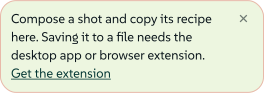
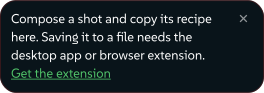
Hasta que se instala la extensión, Lolly URL Screenshot sigue abriéndose, así que puedes componer una captura. Una nota en la parte superior de los controles de la herramienta dice qué falta.
 signed by Lollyvector SVG4 paths~2.4k nodes4 groups30 KBCheck it yourselfDescarga el archivo firmado
 signed by Lollyvector SVG4 paths~2.4k nodes4 groups30 KBCheck it yourselfDescarga el archivo firmado
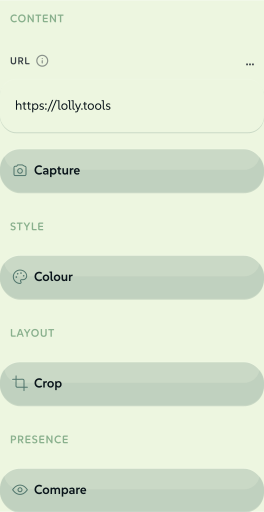
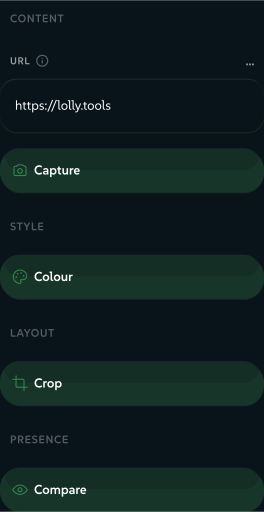
Todos los controles funcionan mientras esperas: la URL de destino, la profundidad de desplazamiento, el retardo de estabilización, los márgenes de recorte y el recoloreado. Solo la captura en sí necesita la extensión.
 signed by Lollyvector SVG31 paths~1.7k nodes38 groups30 KBCheck it yourselfDescarga el archivo firmado
 signed by Lollyvector SVG31 paths~1.7k nodes38 groups30 KBCheck it yourselfDescarga el archivo firmado
Instalar
Desde la Chrome Web Store: próximamente. Cuando se publique la extensión, se instalará con un clic.
Cárgala tú mismo (desarrolladores). El código fuente de la extensión vive en el repositorio en shells/chrome-extension/. El paso de empaquetado compila el paquete de producción a partir de esa carpeta, que funciona solo con Lolly en https://lolly.tools.
- Ejecuta
pnpm run pack:chrome-extension. Compila el paquete endist/chrome-extension/. - Abre
chrome://extensions. - Activa Developer mode (arriba a la derecha).
- Haz clic en Load unpacked y elige la carpeta
dist/chrome-extension/. - Recarga la pestaña de Lolly. La detección ocurre cuando se carga la página, así que el aviso "Get the extension" desaparece. Lolly URL Screenshot (en Utilities) ya puede guardar capturas en un archivo y queda disponible en el modo Lolly Batch.
Para un servidor de desarrollo local, ejecuta pnpm run pack:chrome-extension:dev y carga dist/chrome-extension-dev en su lugar. Ese paquete también acepta http://localhost:5173 y lleva Development en el nombre.
Cargar la propia carpeta shells/chrome-extension/ también funciona, para capturas PNG. Esa carpeta no tiene recorrido de página (el paso de empaquetado lo incorpora), así que un SVG obtenido de ella contiene una captura de pantalla y no formas.
Qué ocurre cuando Lolly pide algo


- Lolly pide. Un pequeño script indica a Lolly que la extensión está presente, así que una captura o una lectura de página pueden empezar sin más configuración.
- Tú apruebas. La extensión abre su propia ventana Approve page request. Muestra el sitio solicitante, si quiere una captura o el contenido de la página, y la dirección de la página. No se lee nada hasta que pulsas Approve once. Cancel, o cerrar la ventana, termina la solicitud.
- Chrome pregunta una vez por sitio. La primera vez que apruebas una solicitud para un sitio, Chrome también pregunta si la extensión puede acceder a ese sitio. Chrome conserva ese acceso una vez que lo permites, pero cada solicitud posterior sigue necesitando su propio Approve once.
- La página se lee en una pestaña en segundo plano. La extensión abre la página de destino en una pestaña en segundo plano, la captura mediante el DevTools Protocol (el mismo
Page.captureScreenshotque usa la aplicación de escritorio), cierra la pestaña y devuelve el resultado a la pestaña de Lolly que lo pidió.
Para un SVG, la extensión recorre la página en lugar de tomar una imagen de la pantalla. Un script empaquetado con la extensión lee el diseño de la página en esa pestaña en segundo plano y convierte la página en formas y texto en contornos, de modo que el archivo se mantiene nítido a cualquier tamaño y cada parte sigue siendo editable. Las imágenes de la página llegan como las imágenes que son, y lo que la página dibuja con un canvas, un vídeo o un efecto para el que SVG no tiene forma se copia de una captura de pantalla del mismo momento. Lolly compara el resultado con esa captura y, cuando ambos difieren demasiado, el SVG contiene la captura.
Para convertir el texto en contornos con la tipografía propia de la página, la extensión entrega a Lolly los archivos de tipografía que cargó la página. Chrome no conserva los bytes de una tipografía donde una extensión pueda leerlos, así que la extensión se los vuelve a pedir a la página. Tu navegador suele responder desde su caché, y la política de seguridad de la propia página sigue aplicándose a esa solicitud.
Una aprobación cubre una solicitud y caduca a los 30 segundos. Solo una solicitud puede esperar o ejecutarse a la vez, y una solicitud aprobada se detiene a los 55 segundos. Si la página de Lolly se cierra o cambia, o la página de destino pasa a otro sitio, la solicitud se cancela.
La captura se ejecuta en tu navegador, en tu red, así que localhost y los sitios internos funcionan. La página se carga con la sesión de tu navegador, de modo que una página en la que tienes la sesión iniciada puede mostrar información privada en el resultado. La captura no se sube: el único tráfico de red es tu propio navegador cargando la página que pediste y, para un SVG, los archivos de tipografía de esa página por segunda vez.
Mientras se ejecuta una captura puedes ver brevemente un aviso "…started debugging this browser" en la pestaña temporal. Es el DevTools Protocol trabajando, y el aviso desaparece cuando termina la captura.
Leer un sitio para Lolly Design System Setup
La fuente Website de Lolly Design System Setup inicia un design system a partir de un sitio que ya tienes. En un navegador Chromium, la extensión lee la página. En la aplicación de escritorio, la propia aplicación descarga la página. En un navegador sin extensión, el mosaico Website no se ofrece.
- Una dirección, una página. Tras tu aprobación, la extensión abre la página en el mismo tipo de pestaña en segundo plano, lee el marcado renderizado, el texto de las hojas de estilo y un puñado de imágenes de iconos y logotipos, y luego cierra la pestaña. No sigue enlaces ni rastrea.
- Las hojas de estilo alojadas en otro sitio (una CDN o un servicio de fuentes) también se descargan, porque los colores y la tipografía de la página viven en ellas. Las solicitudes entre orígenes van sin tus cookies; las del mismo origen las usan, como haría la propia página.
- Todo tiene tope, con un límite en el número de hojas de estilo e imágenes y en bytes, así que una página hostil o a medio romper devuelve material parcial en lugar de colgarse.
- El análisis ocurre en tu dispositivo. Los bytes vuelven directamente a la pestaña de Lolly que los pidió, que los convierte en colores, tipografía y logotipos.
Pegar una dirección solo rellena el campo. No se lee nada hasta que inicias la lectura y pulsas Approve once.
Permisos
El manifest.json de la extensión declara cuatro permisos, además de un acceso a sitios que pide de uno en uno. Define minimum_chrome_version: 111, y la versión actual es la 0.5.0.
| Permiso | Para qué sirve | Cuándo se concede |
|---|---|---|
debugger | Maneja la pestaña en segundo plano mediante el DevTools Protocol, que hace la captura y, para un SVG, ejecuta el recorrido de la página. | Al instalar |
tabs | Abre la pestaña temporal en segundo plano y la cierra después, y comprueba que ni la página de Lolly ni la de destino se han movido desde que aprobaste. | Al instalar |
scripting | Ejecuta el lector de una página dentro del sitio que indicaste, para la fuente Website. | Al instalar |
storage | Anota el ID de una pestaña que abrió, solo en el almacenamiento de sesión, para que la pestaña se cierre aunque el navegador suspenda la extensión a mitad de lectura. Se borra en el siguiente arranque; no se guarda nada sobre ti. | Al instalar |
optional_host_permissions: ["http:///", "https:///"] | Acceso a sitios, no concedido al instalar. Cuando pulsas Approve once, la extensión pide a Chrome acceso al único sitio de esa solicitud. | La primera vez que apruebas una solicitud para ese sitio, tras preguntártelo Chrome |
La extensión lee solo la única página que apruebas. No lee ni envía tus datos de navegación, y no se sube nada.
Solución de problemas
- ¿Sigues viendo "Get the extension"? Recarga la pestaña de Lolly.
- ¿No pasa nada en este sitio? La extensión funciona solo en
https://lolly.tools, además dehttp://localhost:5173en el paquete de desarrollo. Otro origen, como una copia autoalojada de Lolly, necesita su propia compilación de la extensión que enumere ese origen tanto enmanifest.jsoncomo enpolicy.js. Editar solo el manifiesto no funciona. - ¿Falla una captura? Comprueba que la URL es accesible y empieza por
http://ohttps://. Algunas páginas bloquean la captura automatizada. Si pulsaste Cancel, cerraste la ventana de aprobación o esperaste más de 30 segundos, inicia de nuevo la captura.