
Lolly menukar peraturan anda - warna, tipografi, susun atur, logik - menjadi alat yang boleh digunakan sesiapa sahaja untuk menghasilkan fail siap: imej, PDF, kad sosial, video, dengan mengisi beberapa medan. Tidak banyak yang perlu dipelajari dan tiada apa-apa yang perlu dimuat naik: penghasilan dan pengeksportan berjalan pada peranti anda, dalam talian atau luar talian.
Inilah halaman pertama yang perlu dibaca. Dua perkara menjadikan anda produktif: jadikan Lolly milik anda dan bawa masuk apa yang anda sudah ada (fail reka bentuk dan token anda). Selebihnya hanya sepautan jauhnya.
Baru mengenal Lolly dan hanya mahu menghasilkan sesuatu? Buat fail pertama anda membimbing anda membuat kod QR, atau buka aplikasi, pilih mana-mana alat daripada galeri, isi ruang kosong dan tekan Export. Kembali ke sini apabila anda mahu ia memakai jenama anda.
 signed by Lollyvector SVG124 paths~29k nodes324 groups395 KBSemak sendiriDapatkan fail yang ditandatangani
 signed by Lollyvector SVG124 paths~29k nodes324 groups396 KBSemak sendiriDapatkan fail yang ditandatanganiTry it in the app


1. Jadikan ia milik anda - konfigurasikan Sistem Reka Bentuk anda
Jenama anda dalam Lolly ialah satu dokumen design-tokens yang kecil - warna, fon dan beberapa peraturan - yang dijadikan rujukan oleh setiap alat semasa menghasilkan output. Tetapkan sekali dan segala yang anda hasilkan menepati jenama secara binaan, bukan melalui semakan. Ada tiga jalan masuk; pilih yang sepadan dengan tempat jenama anda berada sekarang.
Mula dari kosong (pembina sistem reka bentuk)
Larian pertama membawa anda ke galeri, dengan dialog aluan ringkas di atasnya yang menawarkan tiga jalan masuk - Make it yours (Brand Studio di #/start), Bring your design (lepaskan fail Figma, Penpot, InDesign atau PDF dan ia terbuka sebagai susun atur boleh sunting - laluan terpantas ke Bawa masuk apa yang anda sudah ada di bawah) dan Explore the community tools - serta sebaris bahasa jika bahasa Inggeris bukan bahasa anda. Ambil kad pertama dan anda tiba di Brand Studio. Berikan nama dan satu warna utama, dan Lolly menerbitkan palet lengkap yang mudah diakses daripadanya - permukaan cerah/gelap, teks, aksen - menggunakan matematik warna yang sama seperti yang digunakan enjin di tempat lain.
 signed by Lollyvector SVG167 paths~11k nodes243 groups1 image191 KBSemak sendiriDapatkan fail yang ditandatangani
 signed by Lollyvector SVG167 paths~11k nodes243 groups1 image191 KBSemak sendiriDapatkan fail yang ditandatangani Pilih fon, dan anda mempunyai jenama yang berfungsi dalam masa kurang seminit. Dari situ, enam bilik studio - Overview, Colours, Type, Logos, Tokens, Files - membolehkan anda membawanya sejauh yang anda mahu, dalam apa jua susunan, memperhalusi mana-mana bahagiannya apabila anda kembali. Tab Design system pada papan pemuka (
#/d) memaparkan hasilnya secara baca sahaja dan menghala semula ke #/start, iaitu tempat penyuntingan berlaku (satu sistem reka bentuk yang dikunci kekal baca sahaja, manakala sistem tempatan anda sendiri kekal boleh disunting).


Import jenama yang anda sudah ada
Jika jenama anda sudah dirakam sebagai design tokens - daripada Penpot, Tokens Studio (Figma) atau mana-mana fail DTCG biasa - bawa masuk keseluruhannya dan bukan menaipnya semula. Dua laluan:
- Dalam aplikasi: pembina sistem reka bentuk: Brand Studio (
#/start) menerimanya melalui Add from… di bahagian bawah rel biliknya - fail token, eksport Penpot, SVG atau pekLollyBrand. Lepaskan ia dan palet pun menyala. - Daripada baris arahan, untuk menyediakan pek jenama yang boleh diguna semula:
# a monolithic tokens.json, a one-file-per-set directory, or a Penpot project archive
pnpm run ingest:brand ./my-tokens.json --name acme --label "Acme" --activate
ingest:brand menerima ketiga-tiga bekas yang digunakan Penpot / Tokens Studio untuk mengeksport dokumen yang sama - satu tokens.json tunggal, sebuah direktori ($metadata.json + fail bagi setiap set) atau arkib project.penpot. Dengan --activate ia mendaftarkan jenama itu sebagai profil, bertukar kepadanya dan membina semula katalog. Lihat Konfigurasi untuk memahami bagaimana pek jenama dan profil saling berkait.
Perhalusi ia dalam aplikasi
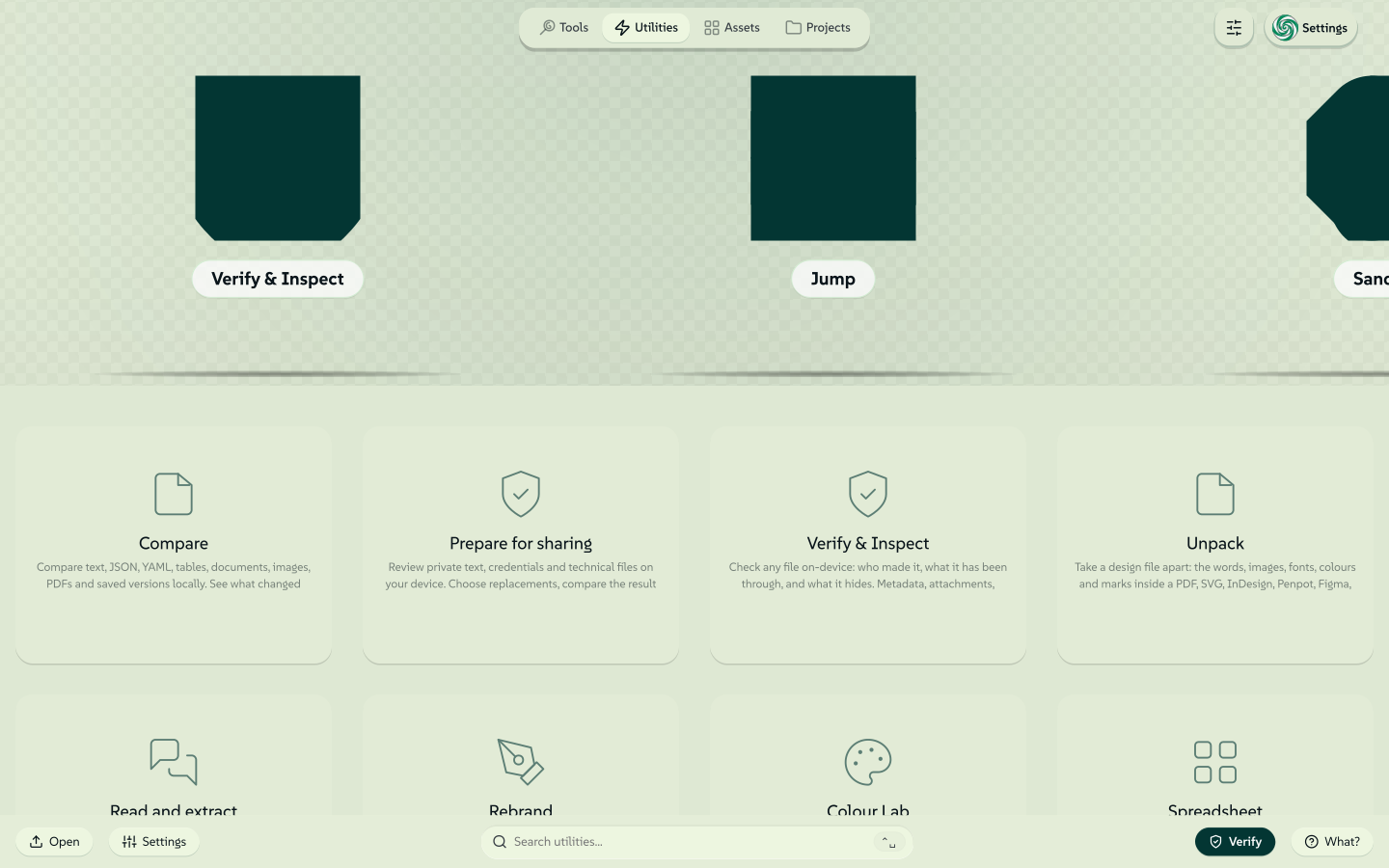
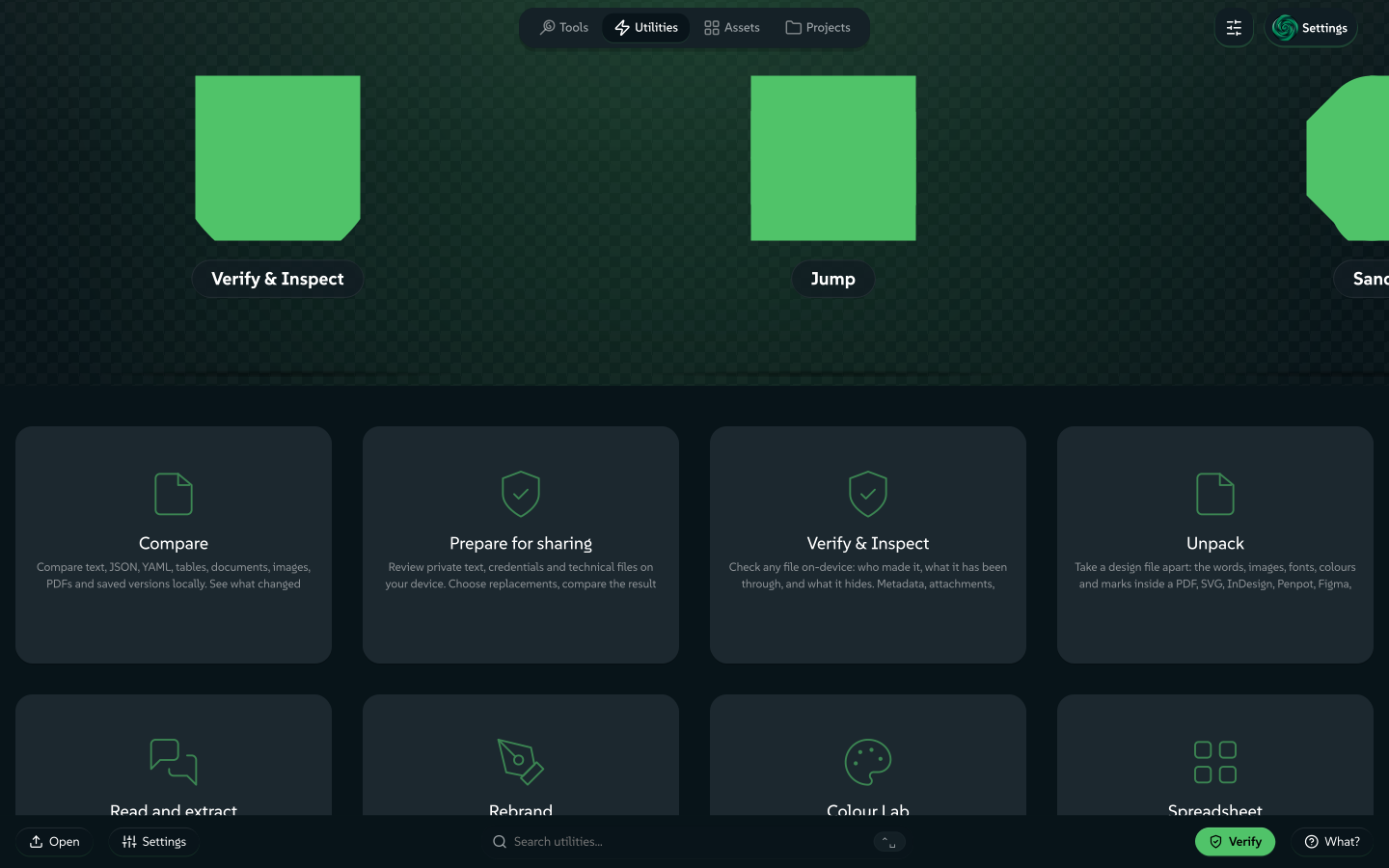
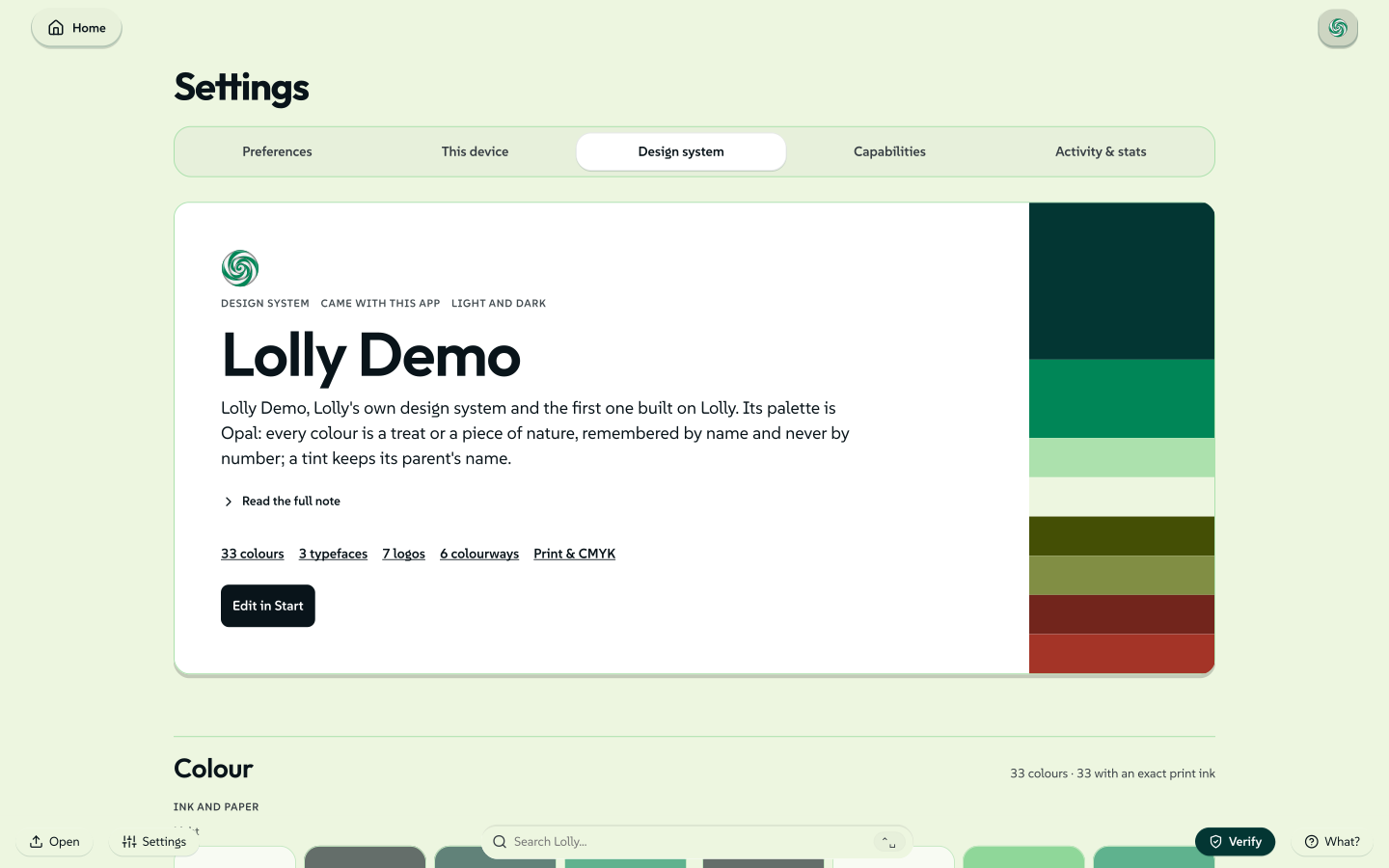
Setelah sesebuah jenama aktif, teruskan membentuknya dalam Brand Studio (#/start) - tukar satu warna atau satu peranan dan setiap pratonton di seluruh aplikasi dikemas kini sambil anda menaip. (Tab Design system pada papan pemuka di #/d memaparkan jenama itu secara baca sahaja; Studio ialah tempat anda menyuntingnya.)
 signed by Lollyvector SVG100 paths~11k nodes151 groups1 image227 KBSemak sendiriDapatkan fail yang ditandatangani
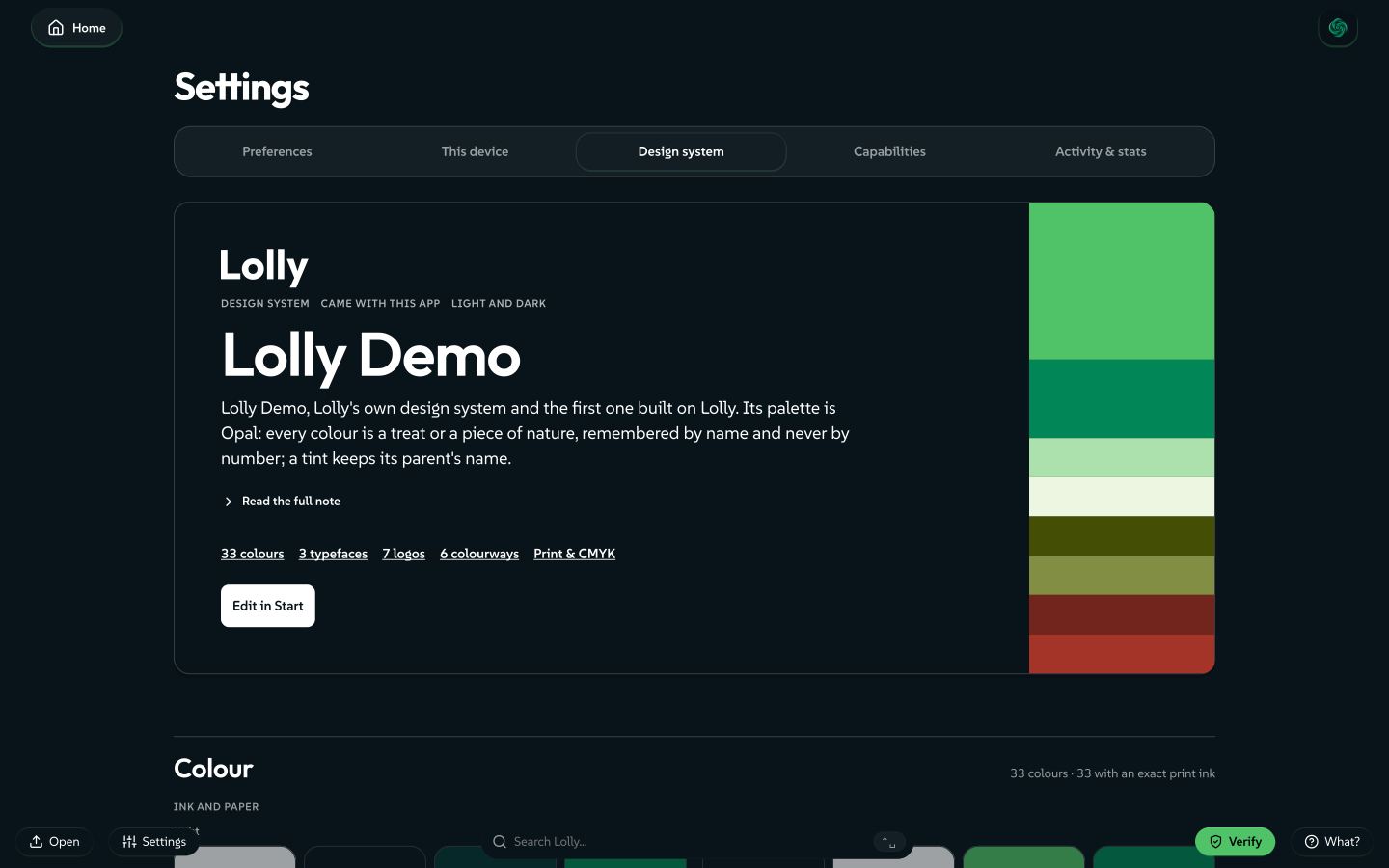 signed by Lollyvector SVG79 paths~11k nodes146 groups1 image211 KBSemak sendiriDapatkan fail yang ditandatangani Jenama yang sama diringkaskan pada kad Profile → Your brand. Fon di sini fon sebenar: pilih daripada Google Fonts dan Lolly menyimpan failnya pada peranti anda sebagai aset jenama, jadi tipografi anda ikut bersama secara luar talian dan tiada apa-apa yang diambil semasa penghasilan.


Apabila anda berpuas hati, eksport jenama itu sebagai pek LollyBrand - satu fail yang boleh diimport oleh rakan sekerja untuk mendapat palet, fon dan peraturan yang sama persis. Begitulah sesebuah jenama berpindah antara orang dan mesin tanpa pelayan di tengah-tengah.
Token jenama berulang-alik dua hala. Oleh sebab jenama Lolly ialah token DTCG - format yang dibaca dan ditulis Penpot secara asli dan dibawa Tokens Studio ke Figma - palet yang anda guna untuk mereka bentuk dan palet yang dikuatkuasakan Lolly ialah satu dokumen, bukan dua senarai yang anda selaraskan dengan tangan. Lihat Design Tokens.
2. Bawa masuk apa yang anda sudah ada
Anda tidak bermula dari halaman kosong. Lolly membuka kerja reka bentuk dan format terbuka yang sudah anda miliki.
Fail reka bentuk sumber terbuka
Kerja siap dalam Figma, Penpot, Illustrator, InDesign atau mana-mana aplikasi SVG tidak perlu terkunci dalam aplikasi tempat anda melukisnya. Buka Design, klik Import a design, dan fail itu terbuka sebagai susun atur hidup - bukan gambar yang dileperkan. Setiap lapisan menjadi kotak boleh sunting: teks kekal boleh ditaip semula, bentuk kekal bentuk, imej masuk ke pustaka anda dan seni vektor yang rumit dikekalkan dengan setia. Ia tiba dalam keadaan sudah menepati muka taip dan peraturan warna jenama anda.
| Anda ada | Bawa masuk sebagai |
|---|---|
| Bingkai Figma | .fig asli (File → Save local copy), atau eksport SVG |
| Reka bentuk Penpot | Eksport .penpot miliknya, atau mana-mana SVG |
| Fail Illustrator | .ai asli (serasi PDF) atau .pdf - terbuka terus |
| Susun atur InDesign | .idml (File → Export → InDesign Markup) |
| Apa-apa lagi | Mana-mana SVG - pintu masuk sejagat |
Seluruh proses import berlaku pada peranti anda - fail itu dihurai dalam pelayar anda dan tiada apa-apa yang dimuat naik. Butiran penuh, dan apa sebenarnya yang terbawa bersama, ada dalam Import reka bentuk.
Ada dek PowerPoint pula? Lepaskan .pptx pada mana-mana permukaan muat naik untuk memfailkan slaidnya sebagai aset, tulis satu dek baharu daripada Markdown dalam Markdown Slides, atau jalankan Rebrand untuk mendapatkan semula dek yang sama dengan tema baharu, carta dan animasi kekal utuh.
Daripada kerja sekali guna kepada templat
Inilah hasilnya: susun atur yang diimport ialah sesi Design biasa, jadi sebaik anda simpan ia, ia hidup pada satu URL. Sesiapa yang ada Lolly boleh membuka URL itu, menukar perkataan, menukar imej dan menghasilkan versi mereka sendiri - tanpa aplikasi reka bentuk, dan bahagian yang dikunci kekal terkunci. Reka bentuk sekali guna menjadi alat yang boleh diguna semula. Itulah keseluruhan ideanya, dicapai tanpa menulis satu baris konfigurasi pun.
Data terbuka dan alat terbuka
Set alat komuniti ialah sumber terbuka dan bebas jenama - kod QR, peta jalan, penapis, utiliti privasi - dan ia menghasilkan output mengikut jenama anda sebaik sahaja anda mengaktifkannya.
Suapkan juga data terbuka anda sendiri kepada alat: tampal atau lepaskan jadual CSV atau JSON dan medan berulang sesebuah alat akan diisi daripadanya, satu aset siap bagi setiap baris.
3. Hasilkan sesuatu, kemudian kongsi atau automasikan hasilnya
Dengan jenama yang aktif dan bahan anda di tangan, setiap alat menghasilkan fail yang siap:
- Hasilkan mana-mana alat ke SVG, PDF, PNG, JPG, WebP, video dan lain-lain - pada saiz cetakan sebenar dan unit fizikal apabila anda memerlukannya. Lihat Mengeksport & format.
- Kongsi pautan. Setiap keadaan alat ialah satu URL, jadi aset yang siap boleh dihasilkan semula dan boleh dialamatkan melalui parameter - simpan pautannya, jana semula bila-bila perlu.
- Buat secara pukal. Pacu templat daripada hamparan dalam grid kelompok: satu aset siap bagi setiap baris.
- Automasikannya. Penghasilan yang sama berjalan daripada CLI dan daripada ejen AI - satu URL ialah API.
"Satu URL ialah API" itu bermaksud harfiah. Carta di bawah tidak dilukis oleh sesiapa pun: jenisnya, tajuknya dan keseluruhan jadual datanya ditaip ke dalam bar alamat, dan pautan yang sama menghasilkan carta yang sama pada mana-mana peranti.
 signed by Lollyvector SVG14 paths~1.1k nodes3 groups19 KBSemak sendiriDapatkan fail yang ditandatangani
 signed by Lollyvector SVG14 paths~1.1k nodes3 groups19 KBSemak sendiriDapatkan fail yang ditandatangani


Ke mana seterusnya
Tiga laluan, bergantung pada tujuan anda di sini:
- Lolly untuk Pencipta - anda menghasilkan sesuatu. Kelebihannya, dan cara mendapat manfaat maksimum daripada aplikasi ini.
- Lolly untuk Pembina - anda mengarang alat, mengintegrasi dan menggunakannya. Dokumentasi teknikal.
- Lolly untuk Pengendali - anda bertanggungjawab ke atas jenama, keselamatan dan pelaksanaan di seluruh organisasi.