
网页无法读取另一个网站的像素,所以 Lolly 网页应用需要帮助才能给网页截图。在基于 Chromium 的浏览器中(Chrome、Edge、Brave、Arc 或 Opera,从 Chrome 111 起),免费的 Lolly URL Screenshot 扩展提供这种帮助,使用与桌面应用相同的截取方式。安装它之后:
- Lolly URL Screenshot 把你构图的页面保存为文件;
- 粘贴到图片槽位的网址可以通过 Screenshot this page 变成该页面的截图;
- Lolly Design System Setup 中的 Website 来源可以读取一个页面来创建设计系统。
每个请求都由你批准,没有扩展时,桌面应用也能完成同样的工作。
安装之前
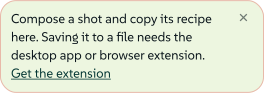
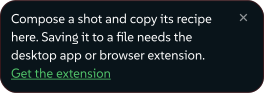
在安装扩展之前,Lolly URL Screenshot 仍然可以打开,所以你可以构图。工具控制项顶部的提示会说明缺少什么。
 signed by Lollyvector SVG4 paths~2.4k nodes4 groups30 KBCheck it yourself获取已签名文件
 signed by Lollyvector SVG4 paths~2.4k nodes4 groups30 KBCheck it yourself获取已签名文件
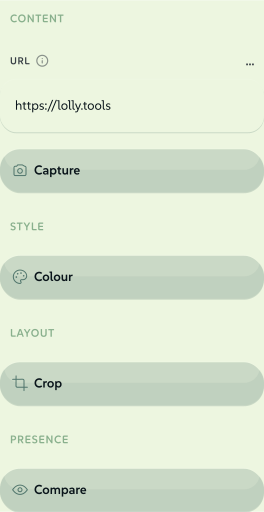
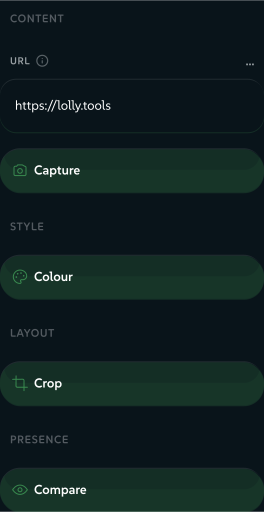
等待期间,每个控制项都可用:目标 URL、滚动深度、稳定延迟、裁切边距和重新着色。只有截取本身需要扩展。
 signed by Lollyvector SVG31 paths~1.7k nodes38 groups30 KBCheck it yourself获取已签名文件
 signed by Lollyvector SVG31 paths~1.7k nodes38 groups30 KBCheck it yourself获取已签名文件
安装
从 Chrome 网上应用店:即将推出。扩展发布后,你可以一键安装。
自行加载(开发者)。 扩展的源代码位于仓库的 shells/chrome-extension/ 中。打包步骤会用该文件夹构建生产包,它只适用于 https://lolly.tools 上的 Lolly。
- 运行
pnpm run pack:chrome-extension。它会把包构建到dist/chrome-extension/中。 - 打开
chrome://extensions。 - 开启 Developer mode(右上角)。
- 点击 Load unpacked 并选择
dist/chrome-extension/文件夹。 - 重新加载 Lolly 标签页。检测发生在页面加载时,所以 “Get the extension” 提示会消失。随后 Lolly URL Screenshot(位于 Utilities 下)可以把截图保存为文件,并可在 Lolly Batch 模式中使用。
如果要连接本地开发服务器,请运行 pnpm run pack:chrome-extension:dev,改为加载 dist/chrome-extension-dev。该软件包还接受 http://localhost:5173,其名称中带有 Development。
直接加载 shells/chrome-extension/ 文件夹本身也可以,用于 PNG 截图。该文件夹没有页面遍历功能(打包步骤会把它构建进去),所以由它生成的 SVG 里是一张截图,而不是形状。
Lolly 发出请求时会发生什么


- Lolly 发出请求。 一个小脚本告诉 Lolly 扩展已存在,所以截取或读取页面无需进一步设置即可开始。
- 你批准。 扩展打开它自己的 Approve page request 窗口。它显示发出请求的网站、它要的是截图还是页面内容,以及页面地址。在你按 Approve once 之前不会读取任何内容。Cancel 或关闭窗口会结束请求。
- Chrome 对每个网站询问一次。 你第一次批准某个网站的请求时,Chrome 还会询问扩展是否可以访问该网站。你允许之后,Chrome 会保留该访问权限,但之后的每个请求仍需要各自的 Approve once。
- 页面在后台标签页中读取。 扩展在后台标签页中打开目标页面,通过 DevTools Protocol 截取(与桌面应用使用的相同
Page.captureScreenshot),关闭标签页,并把结果交还给发出请求的 Lolly 标签页。
对于 SVG,扩展会遍历页面,而不是给屏幕拍一张图片。随扩展打包的脚本在那个后台标签页中读取页面的版面,把页面变成形状和轮廓化的文字,所以文件在任何尺寸下都保持清晰,每个部分都可以编辑。页面上的图片作为它们本来的图片带入,而页面用画布、视频或 SVG 无法表达的效果绘制的内容,则取自同一时刻的截图。Lolly 会拿结果与该截图比对,当两者差异过大时,SVG 里放的就是该截图。
为了用页面自己的字体把文字轮廓化,扩展会把页面加载的字体文件交给 Lolly。Chrome 不会把字体的字节保存在扩展可以读取的位置,所以扩展会向页面再次请求每个字体。你的浏览器通常会从缓存中应答,页面自己的安全策略仍然适用于该请求。
一次批准只涵盖一个请求,并在 30 秒后过期。同一时间只能有一个请求在等待或运行,已批准的请求会在 55 秒后停止。如果 Lolly 页面关闭或改变,或目标页面跳转到另一个网站,请求就会被取消。
截取在你的浏览器中、通过你的网络运行,所以 localhost 和内部网站都可用。页面使用你的浏览器会话加载,所以你已登录的页面可能会在结果中显示私密信息。截图不会上传:唯一的网络流量是你自己的浏览器加载你所请求的页面,对于 SVG,还有再加载一次该页面的字体文件。
截取运行时,你可能会在临时标签页上短暂看到 "…started debugging this browser" 横幅。那是 DevTools Protocol 在工作,截取完成后横幅就会消失。
为 Lolly Design System Setup 读取网站
Lolly Design System Setup 中的 Website 来源从你已有的网站开始创建设计系统。在 Chromium 浏览器中由扩展读取页面。在桌面应用中,应用自己获取页面。在没有扩展的浏览器中,不提供 Website 方块。
- 一个地址,一个页面。 在你批准后,扩展在同样的后台标签页中打开页面,读取渲染后的标记、样式表文本以及少量图标和徽标图片,然后关闭标签页。它不会跟随链接或爬取。
- 托管在别处的样式表(CDN 或字体服务)也会被获取,因为页面的颜色和字体就在其中。跨源请求不带你的 Cookie;同源请求会使用它们,就像页面本身那样。
- 一切都有上限,对样式表和图片的数量以及字节数都有限制,所以恶意或半损坏的页面返回的是部分材料,而不会卡住。
- 解析在你的设备上进行。 字节直接交还给发出请求的 Lolly 标签页,由它把它们变成颜色、字体和徽标。
粘贴地址只是填写输入框。在你开始读取并按 Approve once 之前,不会读取任何内容。
权限
扩展的 manifest.json 声明了四项权限,另有逐个网站请求的站点访问权限。它设置了 minimum_chrome_version: 111,当前版本是 0.5.0。
| 权限 | 用途 | 何时授予 |
|---|---|---|
debugger | 通过 DevTools Protocol 驱动后台标签页,由它截图,对于 SVG 还会运行页面遍历。 | 安装时 |
tabs | 打开临时后台标签页并在之后关闭它,并检查自你批准后 Lolly 页面和目标页面都没有移动。 | 安装时 |
scripting | 为 Website 来源,在你指定的网站内运行单页阅读器。 | 安装时 |
storage | 仅在会话存储中记下它打开的标签页的 ID,这样即使浏览器在读取中途挂起扩展,该标签页仍会关闭。下次启动时清除;不存储任何有关你的信息。 | 安装时 |
optional_host_permissions: ["http:///", "https:///"] | 站点访问权限,安装时不授予。当你按 Approve once 时,扩展会向 Chrome 请求该请求中那一个网站的访问权限。 | 你第一次批准该网站的请求时,在 Chrome 询问你之后 |
扩展只读取你批准的那一个页面。它不读取或发送你的浏览数据,也不上传任何内容。
故障排查
- 仍然看到 “Get the extension”? 重新加载 Lolly 标签页。
- 在这个网站上没有反应? 扩展只在
https://lolly.tools上工作,开发版本包中还有http://localhost:5173。其他来源,例如自托管的 Lolly 副本,需要自己的扩展构建,并在manifest.json和policy.js中都列出该来源。只编辑 manifest 是不行的。 - 截取失败? 请检查 URL 是否可达,并以
http://或https://开头。有些页面会阻止自动截取。如果你按了 Cancel、关闭了批准窗口,或等待超过 30 秒,请重新开始截取。