
Settings 是你更改 Lolly 如何为你工作的地方:你的详细信息、你使用的设计系统、无障碍、这台设备上存储了什么,以及哪些内容可离线使用。通过主屏幕底部栏中的 Settings 或你的头像菜单打开它。它默认打开 Preferences,旁边还有另外四个标签页。
| 标签页 | 地址 | 包含内容 |
|---|---|---|
| Preferences | #/settings | 你的详细信息、设计系统、外观、emoji、无障碍、连接、存储和离线下载 |
| This device | #/settings?tab=device | 这个浏览器和机器的实时读数,以及声音和只读的存储视图 |
| Design system | #/settings?tab=brand | 以封面和页面形式显示的当前设计系统,以及用于切换系统的封面条 |
| Capabilities | #/settings?tab=caps | Lolly 能做的一切,以可搜索卡片的形式呈现 |
| Activity & stats | #/settings?tab=activity | 目录、你的本地计数器和最近的作品 |
每个标签页都有自己的地址,旧的 #/profile 和 #/d 链接仍会打开正确的位置,精确到单项设置。
Preferences
Preferences 是一个长页面,侧边有一条设置栏,栏上方的 Search settings 输入框会随你输入进行筛选。每个部分都可以通过形如 #/settings?focus=<section-id> 的链接直接打开,例如 #/settings?focus=storage-section。
- Your details - 你的姓名、联系方式和头像,以及 Use my details to create 开关。个人资料解释了工具如何使用它们。
- Content Credentials - 为你的导出签名的可选已验证身份。参见 Content Credentials。
- Design systems - 切换、添加、隐藏或移除设计系统。Lolly Design System Setup 介绍了每个操作。
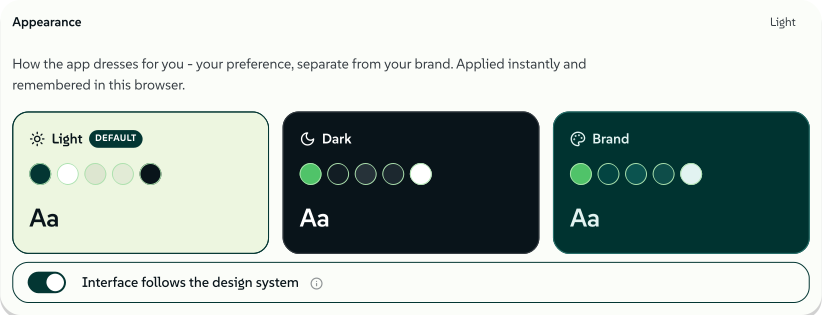
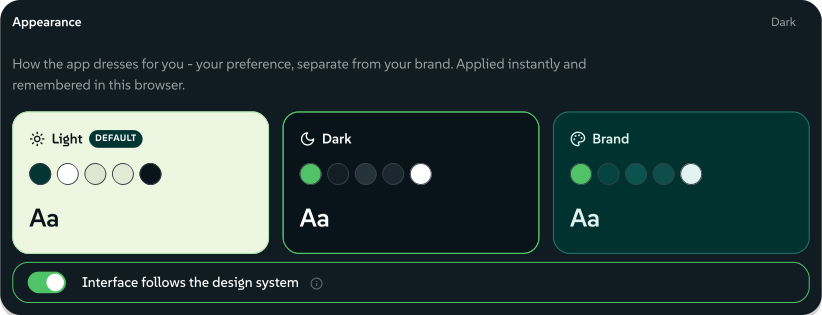
- Appearance - 主题(Light、Dark 或用你的调色板为应用着色的 Brand)、当设计系统提供多种配色方案时的 Your colourway(让配色方案成为你自己的)以及 Interface follows the design system。
- Emoji - 你开始新作品时 emoji 所取自的集合及其素材许可协议,以及你的调色板为它们重新着色的强度(Off、Subtle、Strong、Full、Mono 或 Duotone)。Keep skin tones and flags 让这些保持自己的颜色。你已经完成的作品保留制作时所用的集合。
- Accessibility - 四个舒适度开关,外加 Sound 和 Neurospicy Mode。参见无障碍。
- Connected services - 你连接的存储,例如 Dropbox、Google Drive、OneDrive、Nextcloud 或 S3,以及 Sync across devices。参见同步你的设备。
- Trusted sites - Design 网页方框或 Sandbox 演示可以不经询问就联系的网站,以及在服务器提供时的 Allow pages from any site。隐私政策列出了每个请求发送的内容。
- Your renders - Save my renders to my library 会把你下载的每张图片、音频片段和视频的副本保存在 Assets 中,带有 Renders 标签。
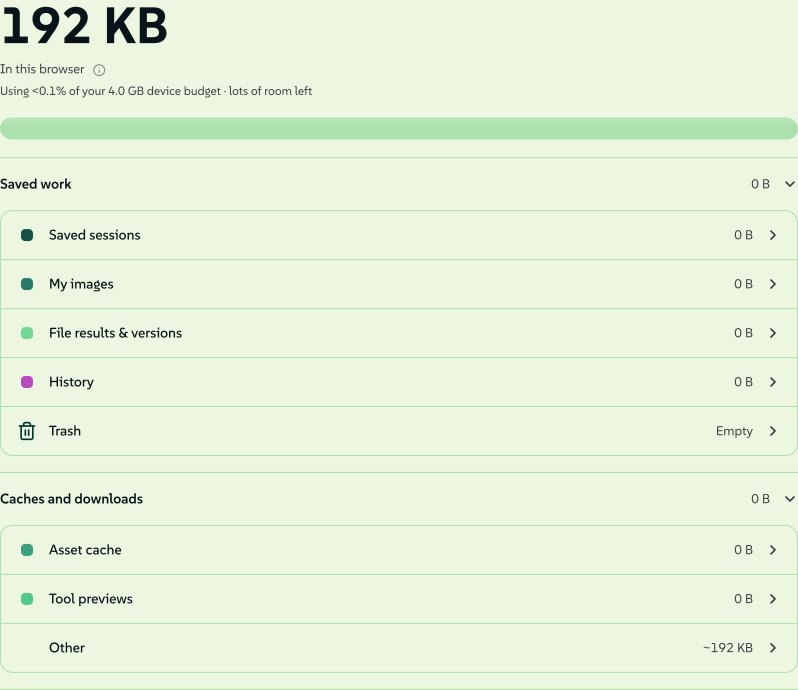
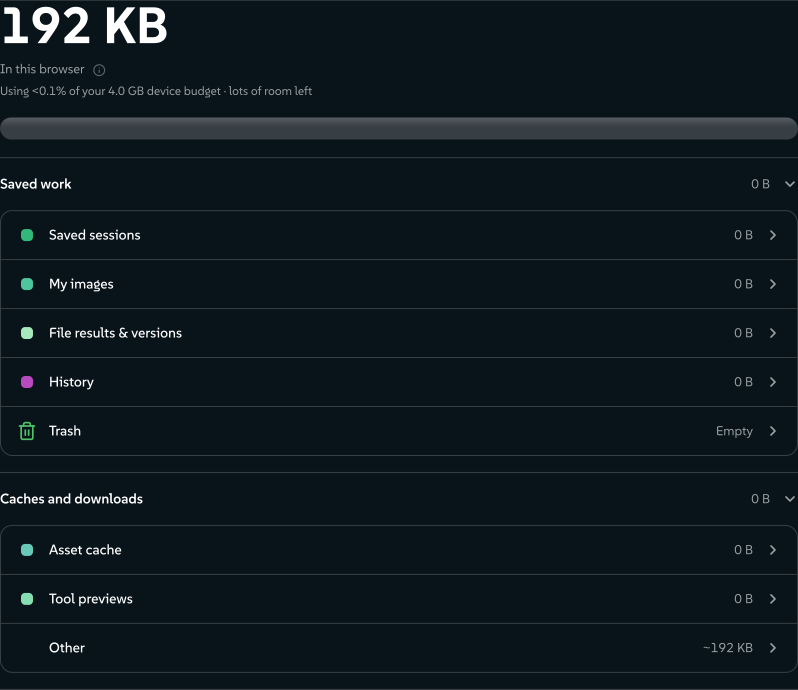
- Storage - Lolly 在这台设备上保存的内容,以及清除或携带你的数据的按钮。参见存储。
- Available offline - 在失去连接之前下载你需要的内容。参见离线可用。
- Hot folder - 在桌面应用中监视一个文件夹,并把丢入其中的任何内容通过与拖放相同的选择器拉入 Lolly。
- Your activity - 你在这台设备上制作了什么,在本地统计。
- Feature flags - 开启或关闭应用的部分功能,例如 Print preflight 或 Strip metadata from uploads。
- Lolly instance - 这次安装从哪里获取工具和目录。参见 Lolly instance。
主题卡片是实时预览,选中的瞬间就会应用,仅限这台设备。
 signed by Lollyvector SVG40 paths~4.3k nodes52 groups58 KBCheck it yourself获取已签名文件
 signed by Lollyvector SVG40 paths~4.3k nodes52 groups58 KBCheck it yourself获取已签名文件


无障碍
Settings → Preferences → Accessibility 包含围绕你的作品的应用的四项舒适度设置。每一项在你开启之前都是关闭的,没有任何一项会作用到工具画布或导出内容里面,所以更平静的应用绝不会移动你所交付文件的一个像素。
- Reduce motion 关闭应用的过渡、滑动和装饰动画。你的画布和任何动画导出仍按设计运动。
- Hide colourful previews 把图库的预览图换成平静的图标加文字卡片,并让项目缩略图安静下来,使它们仍然可辨认而不喧闹。
- High contrast 加强应用的边框、文字和焦点环。你的品牌颜色和画布保持你设定的样子。
- Large text 放大应用的标签、菜单和按钮文字。你设计内部的文字不受影响,所以你导出的内容不会重新排版。
这些设置保存在你的个人资料上,所以它们随个人资料导出一起传递,并连同你的姓名和会话一起到达下一次安装。一小份仅限设备的副本会在首次绘制之前应用它们。
同一张卡片还包含 Sound,为你的操作提供一层柔和的辅助音效(进入图库、Content Credentials 结果、关闭面板),以及 Neurospicy Mode,一首平静的专注曲目。开启 Neurospicy 会在角落打开一个小播放器,并在整个应用中跟随你。在那里你可以选择曲目、跳过、设置音量,以及最小化或关闭播放器。曲目包括程序化的 Lolly Sings 曲调、环境循环和节拍、你自己的音频,以及需要联网的网络电台。两者默认都是关闭的,并且会被记住,关闭 Sound 也会让专注曲目静音。个人资料菜单和 This device 带有同样的开关。
界面可以用键盘导航,自定义控制项带有供屏幕阅读器使用的标签,每个工具的实时预览都作为一张带标签的图片暴露出来,描述它显示的内容。
存储
存储计量表按类别逐一统计这次安装持有的每一个字节,并与浏览器报告的数值对照。
 signed by Lollyvector SVG37 paths~4.9k nodes85 groups65 KBCheck it yourself获取已签名文件
 signed by Lollyvector SVG37 paths~4.9k nodes85 groups65 KBCheck it yourself获取已签名文件


计量表下方:
- Move to another device 包含 Export my data、Import data… 和 Export my data & render everything。把你的作品迁移到另一台设备逐一介绍了它们。
- Clear cache 会清除已下载的目录文件,需要时它们会再次下载。
- Remove automatic checkpoints older than 30 days 会释放 History 空间,并保留已保存和已命名的版本。
- Clear all my data 会在你输入一个词确认后,移除 Lolly 在这个浏览器中保存的一切。如果你清除了浏览器数据列出了会丢失什么。
离线可用
Lolly 会在你访问时缓存界面,但这只涵盖你已经去过的地方。Available offline 适用于你能预见的行程:下载你将需要的部分,看着一条进度条,你带走的一切在没有网络时都能继续工作。
- App, catalogue and guides - The app(每个视图、编辑器和字体,包括你从未打开过的界面)、Catalogue(全部,或 Choose by tag)以及 Guides & docs(你所用语言的本文档,包括截图)。
- AI models - 每个设备端模型各占一行并标有大小:Speech voices、Upscaling models、Background removal、Text recognition、Verify deep scan、Durable credential、Rewriter model、Ask matching model、AI text detector 和 Singing voices。超过 50 MB 的模型会标记为 large download。
- Tools - 每个工具单独下载,或用 Download all 获取所有工具。打钩表示已可离线使用。
顶部的 Download everything 会获取应用、你选择的目录范围、指南和所有工具。勾选 Include all the AI models 可加入模型,也可以在模型自己的那一行下载;歌声只能从其自己的那一行下载。组织的政策可以关闭 AI 下载,此时这些行会告诉你。
如果你取消或失去连接,下载会从中断处恢复,并在你重新联网时自动刷新,只获取某个版本更改过的内容。如果浏览器没有授予持久存储,Protect downloads 会请求它:这就是“已下载”与“已下载,直到浏览器要收回空间”之间的区别。
Lolly instance
Lolly instance 说明这次安装从哪里获取工具和目录:某个实例的地址,或者当一切都内置在构建中时显示 Bundled with this app。
- Design-system source 显示所提供的设计系统来自哪里。
- Instance console 打开部署的管理页面(如果部署提供的话)。
- Change 让桌面应用指向另一个实例。浏览器无法跨源加载工具和素材,所以在网页上该部分提供 Open a workspace。
- Leave 会移除该实例的设计系统、工具和目录,你自己的作品保留。参见在你的组织中使用 Lolly。
- 当你登录到某个组织时,Sign out 结束本次会话,Sign out everywhere 结束你在每台设备(包括这一台)上的会话。
此设备
- This Machine - 屏幕、输入、图形、内存、编解码器、存储后端等,从当前会话实时读取。不存储任何内容,也不发送任何内容。在宽屏上它会自动展开,这时该标签页以两列排布。
- Sound - 界面音效和 Neurospicy 专注循环,是该标签页上唯一会写入任何内容的开关。
- Storage - Preferences 中计量表的只读视图,清除或携带你的数据要在那里进行。
设计系统
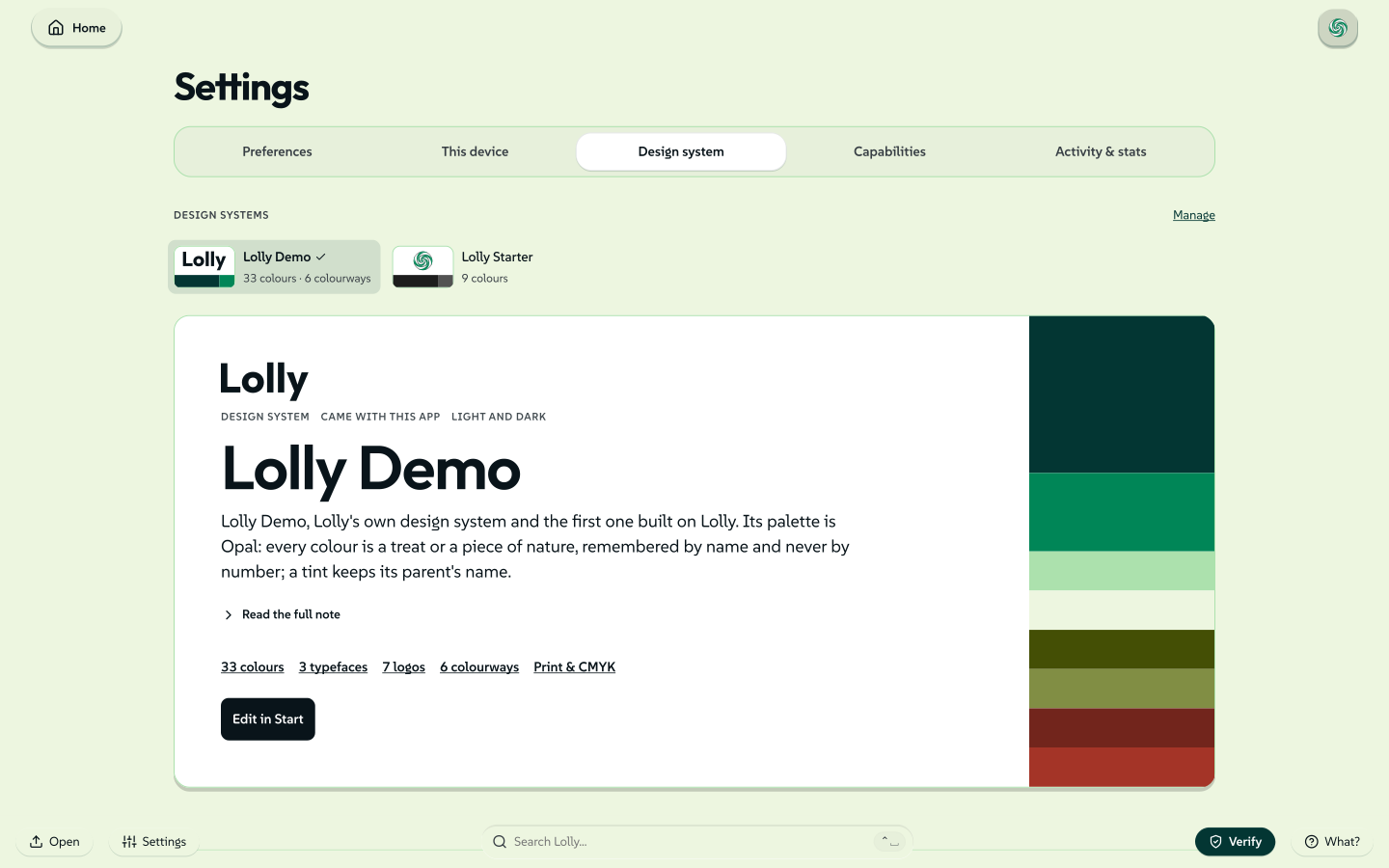
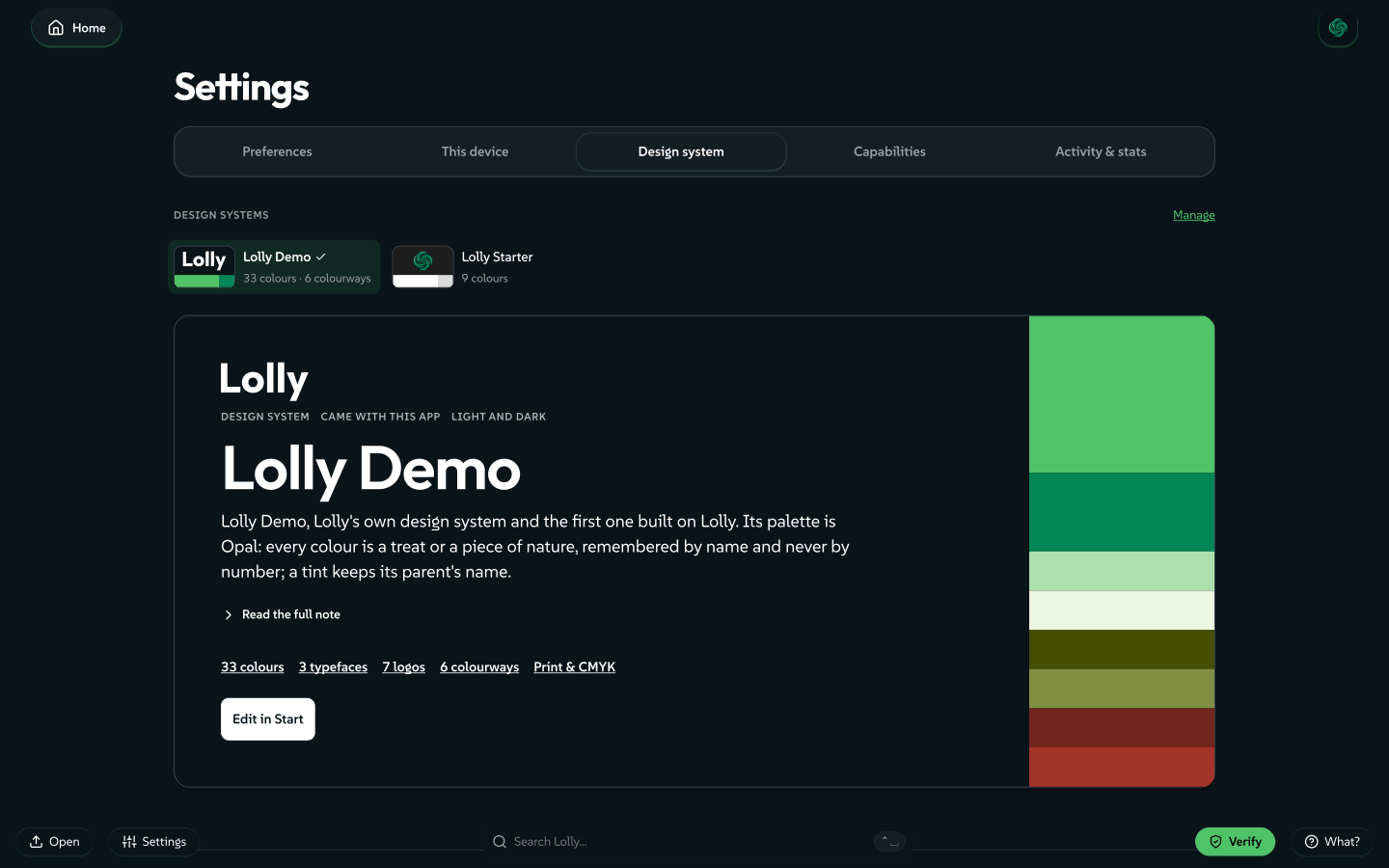
当前的设计系统,排版得便于阅读。当这个浏览器持有两个或更多设计系统时,顶部的一条小封面条会列出它们:选择一个使其成为当前系统,随后通知中的 Undo 会恢复之前的那个。
 signed by Lollyvector SVG104 paths~12k nodes151 groups1 image234 KBCheck it yourself获取已签名文件
 signed by Lollyvector SVG104 paths~12k nodes151 groups1 image236 KBCheck it yourself获取已签名文件


该标签页以一张用系统自己的颜色绘制的封面打开,上面有它的徽标、以展示字体书写的名称,以及其作者写的说明。封面上的一行计数链接到每个页面:
- Colour - 浅色和深色外观的表面、文字、主色和次色,每个命名颜色都是带名称和十六进制值的色块,每条色调渐变各占一条带,图表色谱,以及折叠中的颜色角色。选择一个值即可复制十六进制值。
- Type - Headings、Text、Emphasis 和 Code,各自使用自己的字体书写。
- Logos - 每个徽标文件,放在它所设计的底色上。
- Colourways - 当系统有多个配色方案时,每种配色方案的浅色与深色一对。
- Tokens - 圆角、间距、效果和渐变。
- Print & CMYK - 锁定为确切油墨的颜色,以及 CMYK PDF 可以声明的印刷条件。
切换是这个标签页唯一会做的更改。你在 #/start 的 Lolly Design System Setup 中编辑设计系统,封面链接到那里。只读系统会在封面上注明;你创建的本地系统保持可编辑。/b 和 /brand 是直达这个标签页的短链接。
Capabilities
平台的每个部分都写成一张卡片,分为十二组:Experiences、Platforms & runtimes、Accessibility & languages、Export formats、Import formats、Print production、Automation & AI、Determinism & reproducibility、Brand & design system、Privacy & data ownership、Security & access control 和 Architecture (for builders)。每一组都可以折叠,并显示其卡片数量。卡片会展开为一个对话框,列出该能力的功能,其中约一半还附有本文档使用的截图。
各组上方的搜索框会随你输入筛选卡片,并展开仍有匹配项的各组。它会说明正在搜索多少项能力,没有匹配的查询则会用文字说明。
这个标签页是对 Lolly 能做什么的书面文档,与这些指南保持同步。它不会探测你所用的机器;那是 This device 的工作。
Activity & stats
先是构建本身:加载了多少工具、有多少导出格式、平台运行在多少个界面上,以及目录携带了多少品牌素材,另有一个 Catalogue 面板,分项说明这个构建中附带的内容。
然后是你自己这一侧:Your activity 统计你在这台设备上制作了什么,Recent creations 和 Latest exports 是可以滑动浏览的堆叠,各自在有内容可显示时才出现。两者都会按原样打开某个项目。这些计数器留在设备上;可选的 Lolly Work 实例保存自己的组织遥测和审计记录。
深度链接
Settings 的每个标签页和部分都有自己的链接,你可以收藏或粘贴。搜索把其 Settings 结果指向与 Settings 渲染所用的同一份注册表,所以某个部分不会在搜索结果底下被改名。
链接的所有形式
- 一个标签页:
#/settings?tab=brand、#/settings?tab=caps、#/settings?tab=device、#/settings?tab=activity。 - 一个 Preferences 部分:
#/settings?focus=<section-id>,例如#/settings?focus=offline-section。 - 精确指向一个部分:将其 ID 作为裸标志,例如
#/settings?dash-storage、#/settings?dash-logos、#/settings?dash-colourways或#/settings?cap-formats。较旧的#/settings?dash-lock和#/settings?dash-palette-wheel链接会打开封面和 Colour 页面。 - 按关键词指向一个部分:
#/settings?print、#/settings?formats、#/settings?palette(Colour 页面)或#/settings?tokens。关键词可以共用:print同时属于品牌标签页的印刷参考和 Print production 组,页面顺序靠前者优先。如果需要明确指向哪一个,请使用 ID。
深度链接会切换到拥有目标的标签页,打开它所在的任何折叠组,然后滚动到它,并在其上方各部分完成布局时稍作停留。已停用的 #/platform 和 #/capabilities 地址会并入 Settings,并保留其深度链接标志。
相关内容:个人资料,了解你的详细信息以及你创作时所处的情境。Lolly Design System Setup,用于编辑 Design system 标签页所显示的内容。查找和恢复你的作品,了解存储、备份和更换设备。