
لا تستطيع صفحة ويب قراءة بكسلات موقع آخر، فيحتاج تطبيق Lolly للويب إلى مساعدة لالتقاط صفحة. في متصفح قائم على Chromium (Chrome أو Edge أو Brave أو Arc أو Opera، من Chrome 111)، تقدم الإضافة المجانية Lolly URL Screenshot هذه المساعدة، باستخدام الالتقاط نفسه الذي يستخدمه تطبيق سطح المكتب. مع تثبيتها:
- تحفظ Lolly URL Screenshot الصفحة التي ركبتها ملفا؛
- يمكن لعنوان ويب ملصوق في خانة صورة أن يصبح لقطة لتلك الصفحة، بـ Screenshot this page؛
- يمكن لمصدر Website في Lolly Design System Setup قراءة صفحة واحدة لبدء نظام تصميم.
أنت توافق على كل طلب، ويقوم تطبيق سطح المكتب بالمهام نفسها دون الإضافة.
قبل أن تثبّت
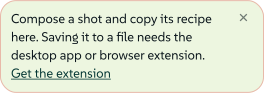
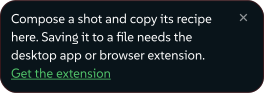
إلى أن تثبت الإضافة، تظل Lolly URL Screenshot تفتح، فيمكنك تركيب لقطة. تقول ملاحظة في أعلى عناصر تحكم الأداة ما الناقص.
 signed by Lollyvector SVG4 paths~2.4k nodes4 groups30 KBCheck it yourselfاحصل على الملف الموقَّع
 signed by Lollyvector SVG4 paths~2.4k nodes4 groups30 KBCheck it yourselfاحصل على الملف الموقَّع
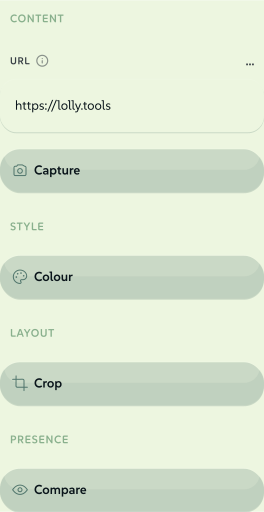
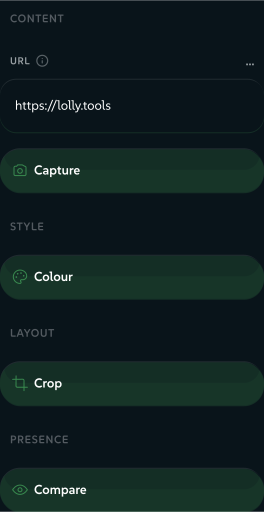
تعمل كل عناصر التحكم أثناء انتظارك: URL الهدف وعمق التمرير وتأخير الاستقرار وهوامش الاقتصاص وإعادة التلوين. الالتقاط نفسه فقط يحتاج إلى الإضافة.
 signed by Lollyvector SVG31 paths~1.7k nodes38 groups30 KBCheck it yourselfاحصل على الملف الموقَّع
 signed by Lollyvector SVG31 paths~1.7k nodes38 groups30 KBCheck it yourselfاحصل على الملف الموقَّع
التثبيت
من متجر Chrome الإلكتروني: قريباً. وبمجرد نشر الإضافة، تثبّتها بنقرة واحدة.
حملها بنفسك (للمطورين). يقع مصدر الإضافة في المستودع في shells/chrome-extension/. وتبني خطوة التحزيم حزمة الإنتاج من ذلك المجلد، وهي تعمل مع Lolly على https://lolly.tools فقط.
- شغل
pnpm run pack:chrome-extension. يبني الحزمة فيdist/chrome-extension/. - افتح
chrome://extensions. - شغل Developer mode (في أعلى اليمين).
- انقر Load unpacked واختر مجلد
dist/chrome-extension/. - أعد تحميل تبويب Lolly. يحدث الاكتشاف عند تحميل الصفحة، فتختفي مطالبة "Get the extension". ويمكن لـ Lolly URL Screenshot (تحت Utilities) بعد ذلك حفظ اللقطات في ملف وتصبح متاحة في وضع Lolly Batch.
لخادم تطوير محلي، شغّل pnpm run pack:chrome-extension:dev وحمّل dist/chrome-extension-dev بدلا منه. تقبل تلك الحزمة أيضا http://localhost:5173 وفي اسمها كلمة Development.
تحميل المجلد shells/chrome-extension/ نفسه يعمل أيضا، للقطات PNG. ليس في ذلك المجلد مسح للصفحة (تبني خطوة التحزيم واحدا فيه)، فيحوي SVG منه لقطة بدل الأشكال.
ما يحدث عندما يطلب Lolly


- يطلب Lolly. يخبر سكربت صغير Lolly بوجود الإضافة، فيمكن أن يبدأ التقاط أو قراءة صفحة دون أي إعداد آخر.
- توافق أنت. تفتح الإضافة نافذتها الخاصة Approve page request. تعرض الموقع الطالب، وهل يريد لقطة أو محتويات الصفحة، وعنوان الصفحة. لا يُقرأ شيء حتى تضغط Approve once. وينهي Cancel، أو إغلاق النافذة، الطلب.
- يسأل Chrome مرة لكل موقع. في أول مرة توافق فيها على طلب لموقع، يسأل Chrome أيضاً هل يجوز للإضافة الوصول إلى ذلك الموقع. يحتفظ Chrome بذلك الوصول بمجرد أن تسمح به، لكن كل طلب لاحق ما زال يحتاج إلى Approve once الخاص به.
- تُقرأ الصفحة في تبويب خلفي. تفتح الإضافة الصفحة المستهدفة في تبويب خلفي، وتلتقطها عبر DevTools Protocol (
Page.captureScreenshotنفسه الذي يستخدمه تطبيق سطح المكتب)، وتغلق التبويب وتسلّم النتيجة إلى تبويب Lolly الذي طلبها.
في حالة SVG، تمسح الإضافة الصفحة بدل التقاط صورة للشاشة. يقرأ سكربت محزم مع الإضافة تخطيط الصفحة في ذلك التبويب الخلفي ويحول الصفحة إلى أشكال ونص محول إلى مخططات، فيبقى الملف حادا بأي حجم ويبقى كل جزء قابلا للتحرير. وتأتي الصور الموجودة في الصفحة كما هي صورا، أما ما ترسمه الصفحة بلوحة canvas أو فيديو أو مؤثر لا يملك SVG شكلا له فينسخ من لقطة للحظة نفسها. يقارن Lolly النتيجة بتلك اللقطة، وعندما يختلف الاثنان كثيرا يحوي SVG اللقطة بدلا من ذلك.
لتحويل النص إلى مخططات بخط الصفحة نفسه، تسلم الإضافة Lolly ملفات الخطوط التي حملتها الصفحة. لا يحتفظ Chrome ببايتات الخط حيث تستطيع إضافة قراءتها، لذا تطلب الإضافة من الصفحة كل خط مرة أخرى. يجيب متصفحك عادة من ذاكرته المؤقتة، وتبقى سياسة أمان الصفحة نفسها سارية على ذلك الطلب.
تغطي الموافقة طلباً واحداً وتنتهي بعد 30 ثانية. لا يستطيع إلا طلب واحد الانتظار أو العمل في المرة، ويتوقف الطلب الموافَق عليه بعد 55 ثانية. وإذا أُغلقت صفحة Lolly أو تغيرت، أو انتقلت الصفحة المستهدفة إلى موقع آخر، يُلغى الطلب.
يجري الالتقاط في متصفحك، على شبكتك، فيعمل localhost والمواقع الداخلية. وتحمل الصفحة بجلسة متصفحك، فقد تظهر صفحة سجلت الدخول إليها معلومات خاصة في النتيجة. لا يرفع الالتقاط: حركة الشبكة الوحيدة هي تحميل متصفحك للصفحة التي طلبتها، إضافة إلى ملفات خطوط تلك الصفحة مرة ثانية في حالة SVG.
أثناء عمل الالتقاط قد ترى لوهلة شعار "…started debugging this browser" على التبويب المؤقت. هذا هو DevTools Protocol قيد العمل، ويزول الشعار عندما تنتهي اللقطة.
قراءة موقع لـ Lolly Design System Setup
يبدأ مصدر Website في Lolly Design System Setup نظام تصميم من موقع لديك أصلا. في متصفح Chromium تقرأ الإضافة الصفحة. وفي تطبيق سطح المكتب، يجلب التطبيق الصفحة بنفسه. وفي متصفح بلا إضافة، لا تعرض بلاطة Website.
- عنوان واحد، صفحة واحدة. بعد أن توافق، تفتح الإضافة الصفحة في النوع نفسه من التبويب الخلفي، وتقرأ الترميز المعروض ونص ورقة الأنماط وحفنة من صور الأيقونات والشعارات، ثم تغلق التبويب. لا تتبع روابط ولا تزحف.
- أوراق الأنماط المستضافة في مكان آخر (CDN أو خدمة خطوط) تُجلب أيضاً، لأن ألوان الصفحة وخطها فيها. تذهب الطلبات عبر الأصول بلا ملفات تعريف ارتباطك؛ وتستخدمها الطلبات من الأصل نفسه، كما كانت الصفحة نفسها ستفعل.
- كل شيء محدود، بسقف لعدد أوراق الأنماط والصور وللبايتات، فتعيد الصفحة العدائية أو نصف المعطوبة مواد جزئية بدلاً من التعليق.
- يجري التحليل على جهازك. تعود البايتات مباشرة إلى تبويب Lolly الذي طلبها، الذي يحوّلها إلى ألوان وخط وشعارات.
لصق عنوان يملأ الحقل فقط. لا يُقرأ شيء حتى تبدأ القراءة وتضغط Approve once.
الأذونات
يعلن manifest.json للإضافة أربعة أذونات، إضافة إلى وصول إلى المواقع تطلبه موقعا موقعا. يضبط minimum_chrome_version: 111، والإصدار الحالي هو 0.5.0.
| الإذن | ما هو لأجله | متى يمنح |
|---|---|---|
debugger | يقود التبويب الخلفي عبر DevTools Protocol، الذي يلتقط اللقطة ويشغل، في حالة SVG، مسح الصفحة. | عند التثبيت |
tabs | يفتح التبويب الخلفي المؤقت ويغلقه بعد ذلك، ويتحقق من أن صفحة Lolly ولا الصفحة المستهدفة لم تنتقلا منذ موافقتك. | عند التثبيت |
scripting | يشغل قارئ الصفحة الواحدة داخل الموقع الذي سميته، لمصدر Website. | عند التثبيت |
storage | يدون معرف تبويب فتحه، في تخزين الجلسة فقط، ليظل التبويب يغلق إذا علق المتصفح الإضافة أثناء القراءة. يمسح عند البدء التالي؛ ولا يخزن شيء عنك. | عند التثبيت |
optional_host_permissions: ["http:///", "https:///"] | الوصول إلى المواقع، لا يمنح عند التثبيت. عندما تضغط Approve once، تطلب الإضافة من Chrome الوصول إلى الموقع الواحد في ذلك الطلب. | أول مرة توافق فيها على طلب لذلك الموقع، بعد أن يسألك Chrome |
لا تقرأ الإضافة إلا الصفحة الواحدة التي توافق عليها. ولا تقرأ بيانات تصفحك ولا ترسلها، ولا يُرفع شيء.
استكشاف الأخطاء وإصلاحها
- ما زلت ترى "Get the extension"؟ أعد تحميل تبويب Lolly.
- لا يحدث شيء على هذا الموقع؟ تعمل الإضافة على
https://lolly.toolsفقط، إضافة إلىhttp://localhost:5173في حزمة التطوير. الأصل الآخر، مثل نسخة ذاتية الاستضافة من Lolly، يحتاج إلى بنائه الخاص من الإضافة يسرد ذلك الأصل فيmanifest.jsonوpolicy.jsمعاً. تعديل البيان وحده لا يعمل. - يفشل التقاط؟ تحقق من أن URL يمكن الوصول إليه ويبدأ بـ
http://أوhttps://. تحجب بعض الصفحات الالتقاط الآلي. وإذا ضغطت Cancel أو أغلقت نافذة الموافقة أو انتظرت أكثر من 30 ثانية، فابدأ الالتقاط مجدداً.