
Design هي الأداة للتخطيطات التي لا يغطيها قالب: ملصق من الصفر، أو مجموعة شرائح، أو قطعة حركة بمسار صوتي. وبدلاً من نموذج من عناصر التحكم، تحصل على لوحة من صناديق تسحبها وتغيّر حجمها وتدوّرها وتكتب فيها. وتُصدَّر عبر مسار العرض نفسه الذي تستخدمه كل أداة أخرى، فما تراه على اللوحة هو الملف الذي تحصل عليه.
تمشي بك هذه الصفحة على اللوحة من الصندوق الأول إلى عرض منجز: النافذة، وتشكيل الصناديق، ورسم أشكالك الخاصة، ووضع مشاهد ثلاثية الأبعاد وأدوات أخرى، وإضافة الزمن، وفحص النتيجة، وتقديم العرض المنجز. يغطي استخدام Lolly ما تشاركه Design مع كل أداة، مثل الحفظ والمشاركة.
 signed by Lollyvector SVG289 paths~14k nodes330 groups3 images280 KBCheck it yourselfاحصل على الملف الموقَّع
 signed by Lollyvector SVG282 paths~14k nodes330 groups3 images280 KBCheck it yourselfاحصل على الملف الموقَّع


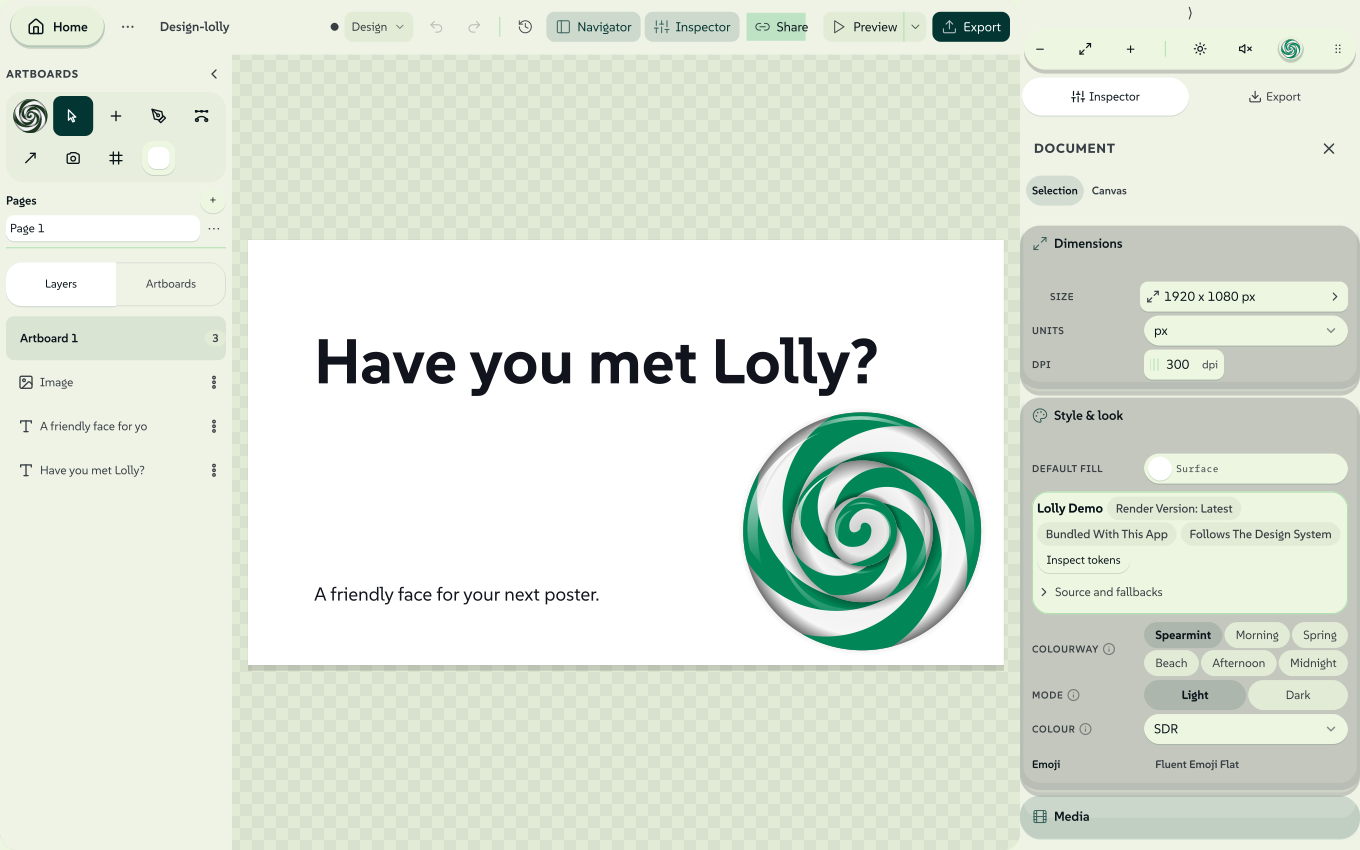
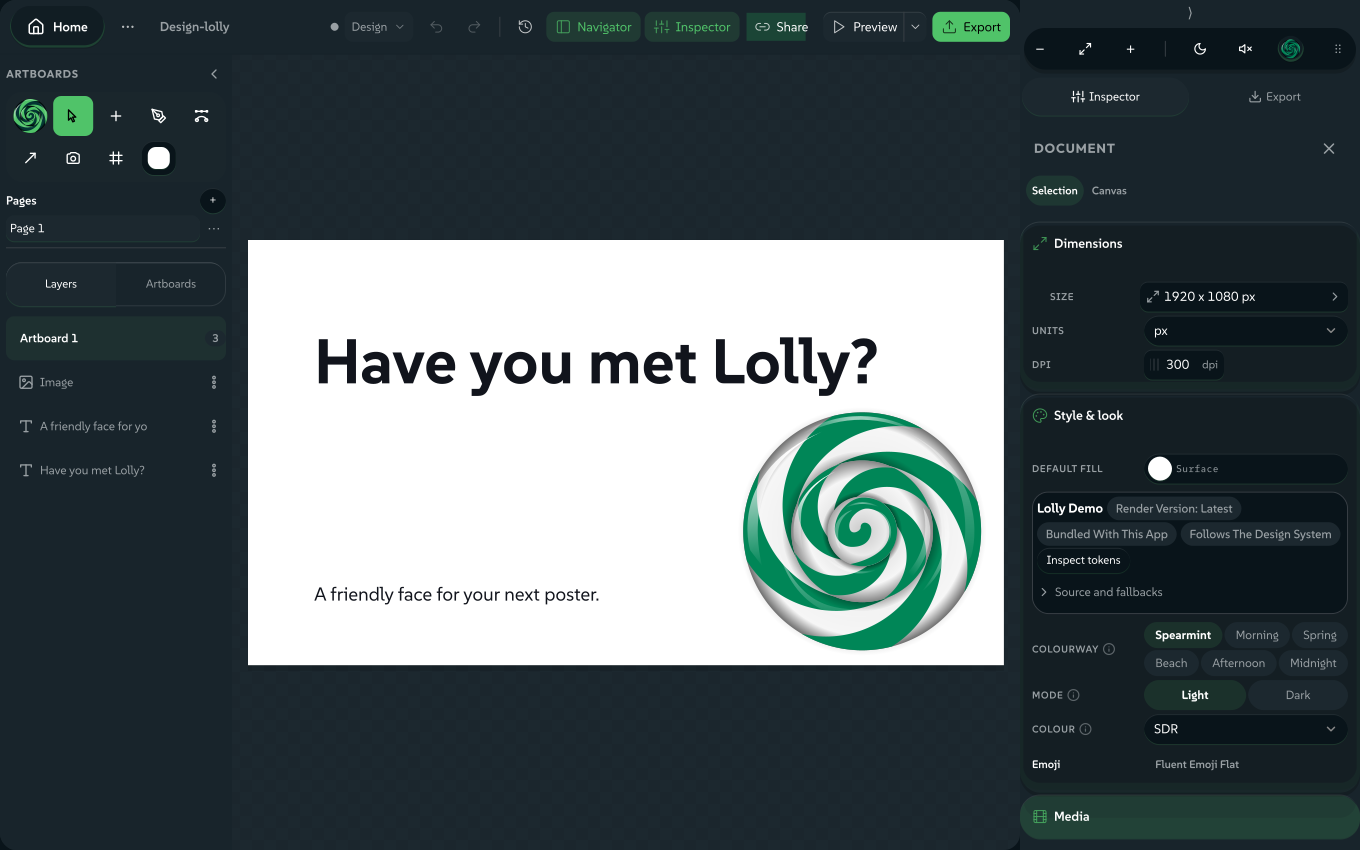
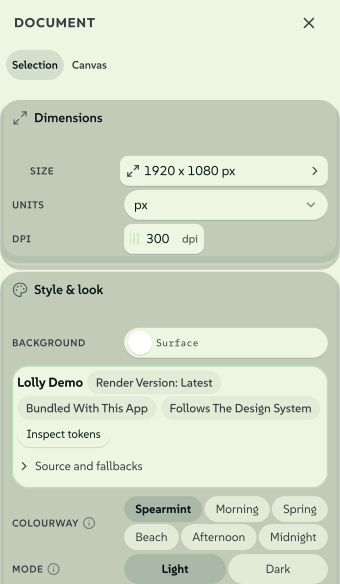
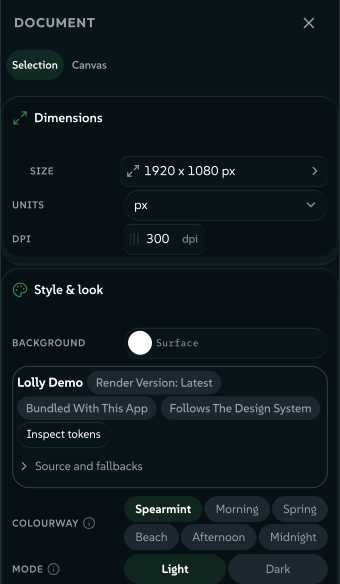
نافذة Design
يبدأ الشريط العلوي بـ Home وFile menu واسم المستند (انقر الاسم لإعادة تسمية المستند). ويحتوي الوسط على Undo وRedo وHistory وعناصر التكبير (مع Fit all وFit artboard) ومفاتيح Timeline وNavigator وInspector. وعلى اليمين Share وPresent وExport. وعلى الهاتف، تنتقل الأزرار الأقل استخداماً إلى More actions.
يحتوي شريط الأدوات الممتد على الجانب على قائمة Lolly والأدوات التي ترسم بها: Pointer وAdd a box وPen (يتشارك زره مع Pencil) وEdit points وLine، ثم أزرار Timeline وArtboards وAuto-arrange.
 signed by Lollyvector SVG62 paths422 nodes42 groups42 KBCheck it yourselfاحصل على الملف الموقَّع
 signed by Lollyvector SVG62 paths422 nodes42 groups43 KBCheck it yourselfاحصل على الملف الموقَّع


تعمل اللوحة كطاولة مصمم حول لوحة العمل (artboard):
- أوقف الصناديق خارج لوحة العمل. اسحب صندوقاً عبر حافة الإطار فيبقى مرئياً وقابلاً للتحديد. يبهت كل ما خارج الإطار، ويحتفظ الإطار بظله ليدل على حيث يبدأ الملف.
- لوحة العمل وحدها تُصدَّر. أي شيء خارج الإطار، أو الجزء المتدلي من صندوق فوق الحافة، يُقتطع من الإخراج في الصيغ النقطية والمتجهة على حد سواء.
- صغّر إلى ما بعد Fit لترى كل ما أوقفته جانباً.
- غيّر حجم لوحة العمل بتغيير حجم التصدير. تحتفظ الصناديق بمواضعها، فيمكنك إعادة تأطير تخطيط حول محتوى قائم.
 signed by Lollyvector SVG326 paths~20k nodes444 groups2 images358 KBCheck it yourselfاحصل على الملف الموقَّع
 signed by Lollyvector SVG319 paths~20k nodes444 groups2 images357 KBCheck it yourselfاحصل على الملف الموقَّع


Navigator وInspector
يسرد Navigator كل لوحة عمل (بعنوان Artboards، أو Slides في عرض) مجموعة قابلة للطي من Layers الخاصة بها. حدد اسم لوحة عمل للانتقال إليها، ووسّعها لتحديد طبقاتها أو إعادة ترتيبها، واستخدم مفاتيح الأسهم للتنقل في القائمة؛ ويعيدك اليسار إلى عنوان لوحة العمل. تجمع Pages لوحات العمل في صفحات مسماة، واختيار صفحة يغيّر فقط أي لوحات العمل يعرضها المحرر.
يضع Inspector عناصر تحكم النص أو الصورة للكائن المحدد أولا. وتغطي شرائح الخيارات الاختيارات السريعة، ويحتوي Advanced على تفاصيل التنسيق. وعلى الهاتف يشترك Inspector وقائمة الطبقات في لوحة منسدلة واحدة من تحت الشريط العلوي، وهي اللوحة نفسها التي تحتفظ فيها كل أداة أخرى بعناصر تحكمها. يفتح Inspect وLayer/Page في الشريط السفلي اللوحة على تبويبهما. اسحب المقبض على حافتها السفلية، أو اضغط عليه، لنقل اللوحة بين شريط يحمل التبويبين ونصف الشاشة وما يقارب الشاشة كلها. عند النصف، تظهر لوحة الرسم تحت اللوحة المنسدلة تحديدك. ويطوي Escape اللوحة إلى الشريط ويبقي تحديدك.
 signed by Lollyvector SVG60 paths~6.2k nodes101 groups1 image83 KBCheck it yourselfاحصل على الملف الموقَّع
 signed by Lollyvector SVG60 paths~6.2k nodes101 groups1 image83 KBCheck it yourselfاحصل على الملف الموقَّع


غيّر الحجم وكبّر ودوّر
حدد كائناً، ثم اسحب مقبضاً لتغيير حجمه، أو اسحب المقبض المستدير تحت التحديد لتدوير الكائن. يعمل سحب الحجم بأحد وضعين:
- Resize، الافتراضي، يغيّر الصندوق فقط. يعيد النص التفافه وفق الحجم الجديد، ويبقى حجم الخط وعرض الخط الخارجي ونصف قطر الزاوية والتأثيرات كما كانت.
- Scale يكبّر الكائن كله أو يصغّره مع محتواه: حجم الخط والخط الخارجي ونصف قطر الزاوية والظل والتمويه والحشو والتباعد كلها تتغير بالمقدار نفسه.
اضغط K لتشغيل Scale أو إيقافه. وبدون لوحة مفاتيح، اختر Scale mode في قائمة Lolly، أو اضغط مطولاً زر Pointer في الشريط (أو انقر الزر بزر الفأرة الأيمن) واختر Scale؛ وعلى شاشة اللمس يحتوي شريط الكائن على مفتاح Scale أيضاً. وأثناء تشغيل Scale، يعرض زر Pointer أيقونة Scale ويحمل كل مقبض نقطة في وسطه. يعيدك V أو Escape إلى Resize ويبقي تحديدك. يُفتح كل مستند وScale متوقف، فلا يكبّر أحد الخطوط الخارجية عن غير قصد.
كبّر برقم. مع تشغيل Scale، أو مع تحديد عدة كائنات، انقر القراءة على شريط الكائن لفتح نافذة Scale المنبثقة. اكتب نسبة مئوية أو عرضاً أو ارتفاعاً، واختر النقطة التي تبقى ثابتة على الشبكة 3 x 3، واختر Apply. كل تكبير خطوة تراجع واحدة.
عدة كائنات. لتحديد عدة كائنات مقابض على حوافه إضافة إلى زواياه. وما دام كل كائن قائماً أو مدوراً بأرباع دورة كاملة، ولا يحتوي التحديد مجموعة أو دائرة، يغيّر سحب الزاوية العرض والارتفاع بحرية. وإلا يحتفظ التحديد بنسبه وتضيف القراءة Proportional. وأثناء السحب تعرض تسمية صغيرة الحجم، أو النسبة المئوية في وضع Scale.
اقلب تحديداً. انقر بزر الفأرة الأيمن واختر Flip horizontal أو Flip vertical، أو اضغط Shift+H أو Shift+V (Shift، لأن V وحده هو Pointer). الانعكاس تحويل حقيقي، فتحتفظ ملفات SVG وPDF وPNG المصدَّرة بالقلب.
المفاتيح التي تضغطها أثناء السحب تسري لحظة ضغطها أو تركها؛ وتسردها ورقة الاختصارات (?) أيضاً.
| اضغط | تغيير الحجم أو التكبير | التدوير | النقل |
|---|---|---|---|
| Shift | يحافظ على النسب (Scale يفعل ذلك دائماً) | يدور بخطوات 15 درجة | لا تغيير |
| Alt (Option) | يعمل من المركز | يدور بحرية | يوقف الالتقاط والشبكة |
| Cmd/Ctrl | يوقف الالتقاط والشبكة | يدور بحرية | يوقف الالتقاط والشبكة |
وبدون ضغط أي مفتاح، ينجذب الدوران إلى أقرب 15 درجة عندما يصبح ضمن 4 درجات منها. لا تدور لوحات العمل، فليس لها مقبض تدوير.
المقابض ومناطق الإمساك واللمس
أمسك من أي مكان على الحافة. كل جانب من التحديد شريط تغيير حجم على امتداد طوله، ومع الفأرة أو القلم توجد منطقة تدوير خارج كل زاوية مباشرة. يعرض المؤشر ما سيفعله السحب. ولا يتحول الضغط في شريط أو منطقة إلى تغيير حجم أو تدوير إلا عندما تبدأ السحب، فتظل نقرة عادية تحدد كما كانت. والكائن المقفل بلا مقابض أو أشرطة أو مناطق.
تبقى الكائنات الصغيرة قابلة للنقل. في كائن عرضه 25 بكسل شاشة أو أقل، تختفي المقابض الوسطى وتتحرك الأخرى قليلاً خارج المحيط، فيحرك الضغط على الكائن الكائن نفسه. وعند 10 بكسل أو أقل تختفي مقابض الزوايا أيضاً، ويحتفظ الخط الرفيع بمقبض عند كل طرف. والضغط بجانب خط رفيع أو كائن صغير جداً، بعيداً عن مقابضه، ينقل الكائن.
مناطق إمساك كبيرة. على شاشة اللمس، كل منطقة زاوية ربع عرض التحديد وارتفاعه على الشاشة، بين 24 و44 بكسل، وتغطي كل منطقة جانبية المسافة بين زاويتين. وعندما يكون التحديد أصغر من ذلك، تنتقل المناطق خارج محيطه. تُظلَّل المنطقة تحت مؤشرك أو إصبعك. وللحصول على المناطق نفسها مع الفأرة أو القلم، شغّل Large grab areas في قائمة Lolly؛ ويبقى الإعداد على هذا الجهاز.
إصبعان على تحديد. على شاشة اللمس، ضع إصبعين على كائن محدد: اقرص للتكبير، أو لفّ للتدوير، أو حرّك الإصبعين معاً لحمل التحديد، كل ذلك كخطوة تراجع واحدة. مع تشغيل Scale، يكبّر القرص المحتوى أيضاً؛ ومع إيقافه يغيّر الحجم بالتناسب. ويلتقط اللف إلى أقرب 15 درجة عند الاقتراب، ولا يلتقط تحريك الإصبعين أبداً. يجب أن يقع الإصبع الأول على التحديد وأن يتبعه الثاني بسرعة، على التحديد أو خارج حافته مباشرة. وإصبعان في أي مكان آخر يكبّران العرض ويحرّكانه، وكذلك إصبعان على تحديد يحتوي لوحة عمل أو كائناً مقفلاً، أو يغطي معظم العرض أو يتجاوز حافته.
ارسم أشكالك الخاصة
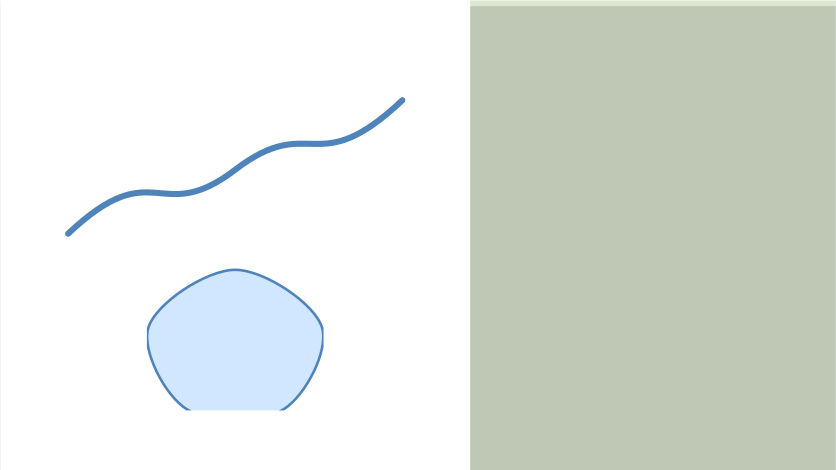
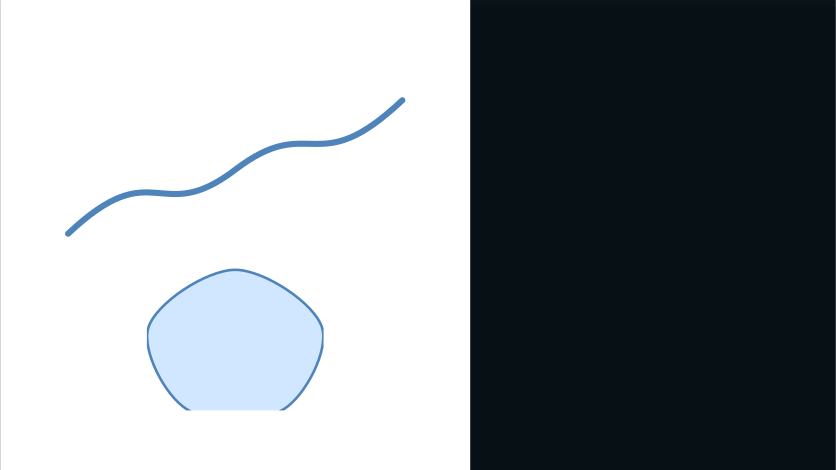
تغطي الصناديق والدوائر والإطارات المدورة معظم التخطيطات. ولأي شكل آخر، ارسم واحداً: زر Pen في الشريط (أو P) يضعك في وضع الرسم. أربعة مفاتيح تنقل بين الأوضاع: V لـ Pointer وP لـ Pen وShift C لـ Pencil وN لـ Edit points. وPointer هو دائماً طريق الخروج.
- انقر لوضع نقطة. على نوع المنحنى الافتراضي، النقر والسحب يسحب مقبضي النقطة لصنع منحنى؛ واضغط Alt أثناء النقر لزاوية حادة. (على أنواع المنحنيات الأخرى، كل نقطة زاوية ولا يفعل السحب شيئاً.)
- اضغط Shift أثناء النقر فيخرج المقطع الجديد من النقطة السابقة بمضاعف 15 درجة، فتأتي الخطوط الأفقية والرأسية وخطوط 45 درجة مضبوطة. ويدرّج Shift المقبض الذي تسحبه بالطريقة نفسها.
- تلتقط النقاط إلى لوحة العمل وصناديقك الأخرى ونقاط المسار نفسه أثناء وضعها، فتصطف النقطة مع نقطة وضعتها قبلها. ويعطّل Alt الشبكة أثناء الرسم، ويعطّل الشبكة والحواف معاً أثناء سحب نقطة بعد ذلك.
- انقر نقطتك الأولى لإغلاق الشكل. وإلا فاضغط Enter أو انقر مرتين أو بدّل الأداة، فيُحتفظ بالرسم.
- يعمل Escape خطوة خطوة: الضغطة الأولى تتخلى عن الرسم، والثانية تغادر القلم.
- يسقط Delete، أو التراجع (
⌘ ZأوCtrl Z)، أثناء الرسم النقطة الأخيرة.
واصل مساراً مفتوحاً. والقلم مفعّل، اضغط على أي طرف لمسار مفتوح فتعود ترسم ذلك المسار: كل نقرة تضيف نقطة بعد ذلك الطرف، أو قبل النقطة الأولى إذا بدأت من البداية. يحتفظ Enter بالنتيجة ويترك Escape المسار كما كان تماماً. يبقى المسار الصندوق نفسه، بتعبئته وخطه الخارجي ورؤوس أسهمه، ويعيده تراجع واحد. ولا يأخذ Delete إلا النقاط التي أضفتها. أما الشكل المغلق والخط المتصل بصندوق والمسار ذو الأجزاء المتعددة فليس لها طرف حر يُواصَل منه.
ارسم بحرية بقلم الرصاص. اضغط Shift C، أو اضغط مطولاً زر Pen في الشريط (أو انقر الزر بزر الفأرة الأيمن) واختر Pencil؛ ويعرض الزر بعدها Pencil حتى تختار Pen مجدداً. ويسجل Pencil خطك أثناء السحب. وعندما ترفع يدك، يسوّي Lolly الخط في بضع نقاط بمقابض Bezier، ويبقي المنعطفات الحادة زوايا، ويحافظ على المنحنى ضمن بضعة بكسلات شاشة من مسار يدك. والخط الذي ينتهي قرب بدايته يُغلق. والنتيجة مسار عادي، بالتعبئة نفسها لمسار القلم، ويمكنك تحرير نقاطه بعد ذلك.
النتيجة صندوق عادي. انقل المسار وغيّر حجمه ودوّره وجمّعه وحاذه وأعد ترتيب طبقاته واملأه وظلّله أو أبهته كأي صندوق آخر. يأخذ أول مسار التعبئة والخط الخارجي اللذين تعطيهما علامتك للمسار، ويأخذ كل مسار جديد بعده ما استخدمته آخر مرة. وفي أداة لا تضبط علامتها شيئاً للمسارات، يُخطَّط المسار الجديد باللون الذي رسمت به، فلا يكون الشكل غير مرئي أبداً.
عدّل النقاط مجدداً. انقر الشكل مرتين، أو استخدم Edit points في شريط الكائن. اسحب نقطة لنقلها، واسحب مقبضاً لإعادة توجيه المنحنى، وانقر على المنحنى لإدراج نقطة، أو اسحب صندوقاً حول عدة نقاط واضغط Delete. يحتفظ المسار دائماً بنقطتين على الأقل.
- اضغط Shift أثناء سحب نقطة فتتحرك زاويتها مع النقطة التالية على المسار، غير المتحركة، بخطوات 15 درجة. ويدرّج Shift المقبض الذي تسحبه حول نقطته بالخطوات نفسها. ويظل Shift عند النقر يضيف نقطة أو مقبضاً إلى التحديد؛ وتبدأ الخطوات عندما تسحب.
- تلتقط النقطة المسحوبة إلى لوحة العمل والصناديق الأخرى ونقاط المسار الأخرى. اضغط Alt لوضعها بحرية.
- انقر مقبضاً لتحديده، ثم اضغط Delete لإعادته إلى نقطته. يصير ذلك الجانب من النقطة زاوية، دون مقبض يشد المنحنى. ومع تحديد نقاط، يزيل Delete النقاط كما كان.
يحدد Spline type أي نوع من المنحنيات يمر بنقاطك:
| النوع | ما يفعله |
|---|---|
| Smooth (auto) | الافتراضي. يحسب أطوال مقابضه بنفسه، فتعطي النقرات العادية منحنى ناعماً. المقبض الذي تضبطه يثبّت الاتجاه، ويظل المنحنى مالك الطول. |
| Bezier handles | القلم الكلاسيكي: تتحكم في كل مقبض، ولا يحرّك إدراج نقطة المنحنى أبداً. |
| Through the points | يمر بكل نقطة بالضبط، دون مقابض. |
| B-spline | ينساب قرب النقاط لا عبرها، لخط أنعم. |
| Straight lines | خط متعدد الأضلاع. |
يسأل تبديل مسار قائم إلى نوع يحسب مقابضه بنفسه أولاً، لأن أطوال المقابض التي ضبطتها لا يمكن استعادتها؛ والتبديل إلى Bezier handles دائماً بلا فقد. وأثناء الرسم يسري التبديل فوراً، وتسقط أي مقابض سحبتها.
تحمل كل نقطة أيضاً قاعدة استمرارية، يدل عليها شكلها: مربع لـ Corner (تتحرك المقابض باستقلال)، ودائرة لـ Smooth (تبقى المقابض على استقامة) ودائرة بحلقة لـ Symmetric (على استقامة وبطول متساو). اضبط القاعدة للنقاط المحددة فيتبعها المنحنى فوراً.
 signed by Lollyvector SVG5 paths38 nodes7 groups5 KBCheck it yourselfاحصل على الملف الموقَّع
 signed by Lollyvector SVG5 paths38 nodes7 groups5 KBCheck it yourselfاحصل على الملف الموقَّع


يسافر المسار المرسوم في رابط المشاركة كأي صندوق آخر ويُعرض بالطريقة نفسها من سطر الأوامر.
ادمج الأشكال
حدد شكلين أو أكثر، وانقر اللوحة بزر الفأرة الأيمن (نقرة بإصبعين باللمس) واختر:
- Union يدمجها في شكل واحد بطلاء الأعلى منها.
- Subtract يقطع كل ما فوق الشكل السفلي منه.
- Intersect يحتفظ بالتداخل فقط.
- Exclude يحتفظ بكل شيء عدا التداخل.
ثلاثة أخرى تعمل على شكل واحد. Outline stroke… يحوّل الخط الخارجي إلى مخطط معبأ بالسُّمك نفسه. وOffset path… يوسّع المخطط إلى الخارج أو، برقم سالب، يضيّقه إلى الداخل. وSimplify يعيد بناء مسار بأجزاء أقل بالمخطط نفسه.
 signed by Lollyvector SVG5 paths47 nodes7 groups5 KBCheck it yourselfاحصل على الملف الموقَّع

النتيجة مسار جديد يمكنك مواصلة تحريره بالقلم، مخزَّن كمنحنيات Bezier عادية، فلا ينتقل نوع الـ spline الأصلي. الثقوب ثقوب حقيقية: يحدد عنصر التحكم Fill rule في لوحة الخط الخارجي هل تملأ المحيطات المتداخلة (non-zero) أو تُثقب (even-odd). وترفض العمليات ولا تدمّر: اطلب تقاطع شكلين لا يتداخلان فلا يتغير شيء. ولا مخطط لصناديق النص والصور، فتُترك وشأنها.
تتبع صورة
حدّد صورة واحدة، وانقر عليها بزر الماوس الأيمن واختر تتبع الصورة… لتحويل الصورة إلى أشكال قابلة للتحرير. اختر إعدادًا مسبقًا واضغط تتبع:
- الشعار يعثر على بضعة ألوان مسطحة ويحافظ على الحواف الحادة والدوائر والخطوط الحقيقية. ويرفض الصورة التي فيها تدرجات أو درجات لون فوتوغرافية ويذكر ذلك.
- رسم توضيحي يتتبع عدة ألوان كأشكال معبّأة، سواء كان عملًا مسطحًا أو صورة مبسّطة الألوان.
- رسم خطي يتتبع الخطوط الداكنة على صفحة فاتحة كأشكال سوداء.
- خط مركزي يتتبع الخطوط الداكنة كحدود مفردة، لتتمكن من تغيير سمكها لاحقًا.
تُضاف الأشكال كمجموعة فوق الصورة مباشرة، وتبقى الصورة في مكانها. أخفِ الصورة أو احذفها لترى المسارات وحدها. يعمل التتبع على جهازك في مهمة خلفية مع زر إلغاء، ولا يُرفع أي شيء. تستغرق صورة بعرض 1500 بكسل عادةً من ثانية إلى عدة ثوانٍ، وتستغرق الصورة الفوتوغرافية المزدحمة وقتًا أطول.
يتبع التتبع ما يعرضه الصندوق، فالصورة المقصوصة (Cover) لا يُتتبع منها إلا الجزء المرئي. وتنطبق هذه الحدود:
- تُصغَّر الصور إلى 1500 بكسل على الأكثر في الضلع الأطول قبل التتبع، فتوضع الحواف بدقة جزء من ذلك الحجم، لا من الحجم الأصلي.
- ينتج التتبع الواحد 1500 شكل و60000 نقطة على الأكثر. وتتجاوز الصورة الفوتوغرافية ذلك عادةً، ويذكر Design ذلك دون تغيير أي شيء. جرّب الشعار أو الرسم الخطي، أو صورة أبسط.
- تتحول التدرجات إلى أشرطة من لون مسطح، وتتحول الظلال الناعمة إلى أشكال بحواف حادة.
- لا يُطبَّق نصف قطر الزاوية وقناع الشكل والمؤثر على صندوق الصورة على المسارات.
- تعطي الصورة نفسها والإعداد المسبق نفسه الأشكال نفسها دائمًا.
الحدود (Strokes)
يمكن لصندوق وصورة ولوحة ومسار قلم أن يحمل كل منها حداً: لوناً وعرضاً ونمطاً (متصل أو متقطع أو منقط). تقع صفوف الحد تحت Fill في Inspector، ويفتحها زر Stroke في شريط الكائن.
يضع Position الحد على المحيط: Inside أو Centre أو Outside. يُحَدّ الصندوق من الداخل ما لم تختر غير ذلك، فتبقى حافته الخارجية حيث رسمتها، ويُحَدّ مسار القلم متمركزاً على منحناه. ومع حد متمركز أو خارجي، تبقى التعبئة والصورة والنص داخل الحافة الداخلية للحد، ويبقى مخطط التحديد على حافة الصندوق نفسها. المسار المفتوح بلا داخل، فيُحَدّ دائماً متمركزاً. وحد اللوحة يبقى دائماً داخل الصفحة، لأن حافة الصفحة هي حافة التصدير.
حد لكل جانب. على مستطيل أو صندوق مدور أو حبة أو لوحة، يعرض المفتاح بجانب العرض أربعة عروض: Top وRight وBottom وLeft. اضبط جانباً على 0 لإخفائه، فتحصل على فاصل أو خط تحتي دون شكل ثانٍ. المفتاح يُظهر الخلايا الأربع أو يخفيها فقط ولا يغيّر قيمة. وما دامت الجوانب مختلفة يُقرأ العرض Mixed؛ اكتب عرضاً هناك لضبط الجوانب الأربعة معاً. يبقى اللون والموضع والنمط مشتركة بين كل الجوانب، وتنحني الزوايا المدورة مع العروض بجانبها، كما يفعل حد CSS. أما الأشكال البيضوية والدوائر ومسارات القلم فترسم عرضاً واحداً من كل ناحية.
كيف تحمل الصيغ الحد:
| الصيغة | الموضع | لكل جانب |
|---|---|---|
| SVG وPDF وPNG وبقية الصور | دقيق. يُرسم حد مسار القلم الداخلي أو الخارجي بضعف العرض ويُقص إلى جانب واحد من المحيط. | الحد المتصل دقيق، شكلاً واحداً بين الحافتين الخارجية والداخلية للحد. والمتقطع أو المنقط يُرسم خطوطاً متقطعة على كل جانب في SVG ومتصلاً في PDF. |
| Penpot | يسافر الداخل والمركز والخارج محاذاةَ حد في Penpot. واللوحة دائماً inner. | يقرأ Penpot 2.19 أو أحدث العروض الأربعة أصلياً. ويرسم Penpot 2.18 العرض العلوي من كل ناحية، ويرفض Penpot 2.17 أو أقدم ملفاً يحمل عروضاً لكل جانب. |
| PowerPoint | يرسم PowerPoint الخط متمركزاً على حافة الشكل. المركز دقيق؛ والخارج يزيح الشكل للخارج بنصف العرض، فيقع خط PowerPoint خارج الصندوق؛ والداخل يُبقي الخط المتمركز الذي كتبته التصديرات الأقدم. | يصير الحد شكلاً منفصلاً (الحلقة بين الحافتين الخارجية والداخلية)، فوق شكل بلا خط. |
| dotLottie | حدود Lottie متمركزة، فيُرفض مع رسالة حد صندوق خارجي أو حد مسار قلم داخلي أو خارجي. | يُرفض مع رسالة. |
الحد المتمركز الشفاف يُري الصفحة عبر نصفه الداخلي، لا التعبئة، على اللوحة وفي كل تصدير. وعند استيراد ملف Penpot، يحتفظ كل حد بمحاذاته وعروضه لكل جانب، ويأتي strokeAlign وأوزان الحدود المنفردة في ملف Figma بالطريقة نفسها.
مشاهد ثلاثية الأبعاد وأدوات داخل تصميم
يمكن لصندوق أن يحمل أكثر من صورة. يحتفظ النوعان أدناه بوصفة لا بصورة معروضة، فيُعاد رسمهما بأي حجم ولحظة يطلبها المستند، ويصل تحديث المصدر إلى كل تصميم يستخدمه.
مشاهد ثلاثية الأبعاد
اختر 3D scene من قائمة الإضافة في الشريط واسحب إطاراً: يفتح 3D Studio على الصندوق الجديد، ويعود ما تضبطه هناك إلى اللوحة. وبعد ذلك، يعيد Edit in 3D Studio في قسم 3D scene من Inspector فتح الاستوديو. يغطي ضع مشهداً في Design الملصقات والخط الزمني والتصدير والمشاركة.
أدوات داخل تصميم
اختر Image من قائمة الإضافة في الشريط، واسحب إطاراً واختر أداة في تبويب Tools من المنتقي. تملأ الأداة الإطار بإعداداتها الافتراضية، ويفتح Inspector على قسم Tool يحتوي عناصر تحكم تلك الأداة نفسها. غيّر حقلاً فيتحدث الصندوق بعد لحظة، كخطوة تراجع واحدة. يعمل Image fit وImage position كما مع أي صورة، ويبدّل Replace with another tool or image محتوى الصندوق.
الأدوات المتحركة تعمل داخل الصندوق: يستمر رسم توضيحي متكرر في التكرار على اللوحة، ويتبع رأس التشغيل بمجرد فتح الخط الزمني، ويُصدَّر إطاراً إطاراً إلى GIF أو MP4 أو WebM. وعندما تذكر الأداة كم تدوم دورة واحدة، يحصل الصندوق على مقطع بهذا الطول بالضبط، فيحتوي الفيديو دورات كاملة. والمقطع الذي أعدت ضبط توقيته يحتفظ بتوقيتك، وإيقاف حركة الأداة يجعل الصندوق صورة ثابتة مجدداً.
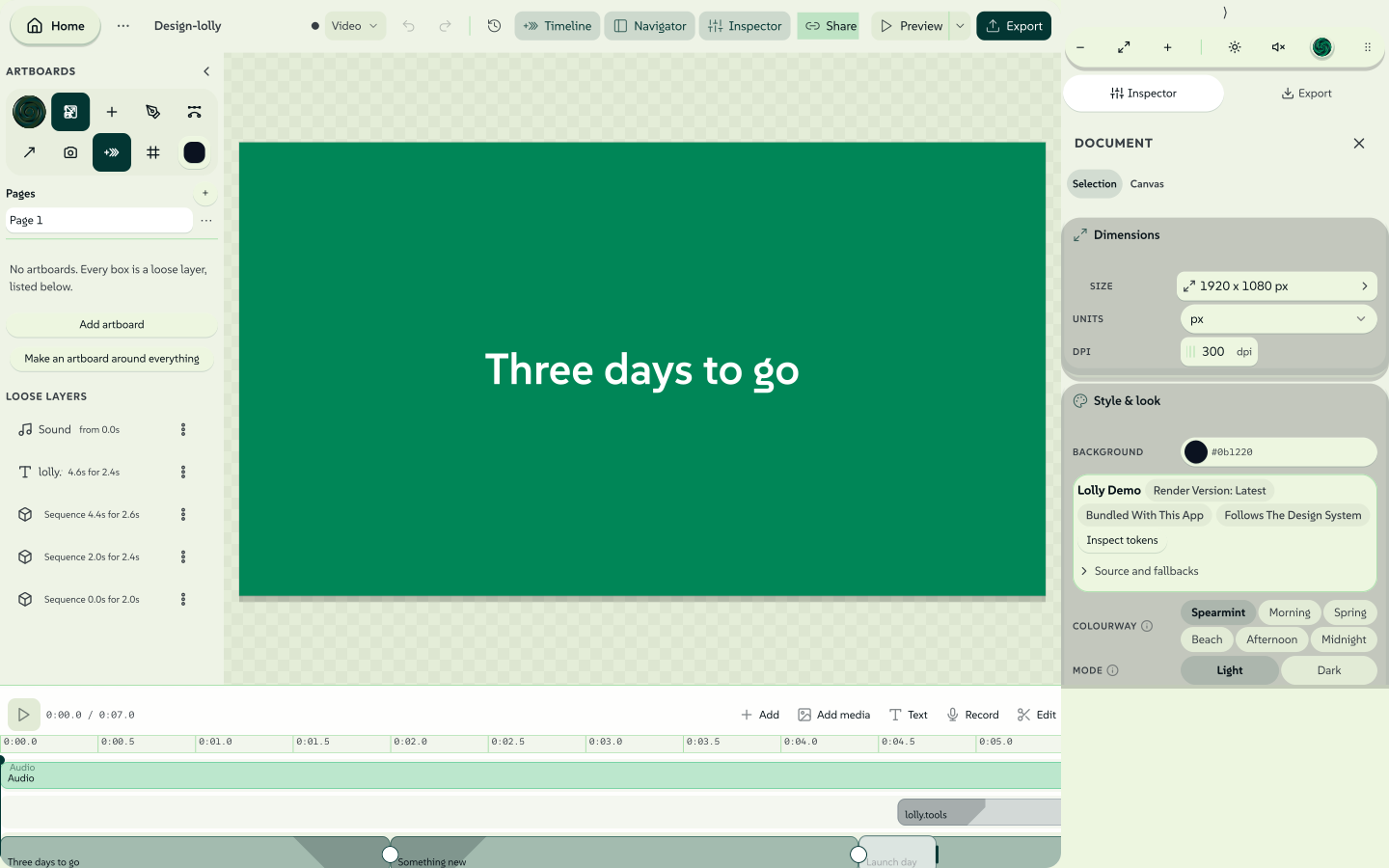
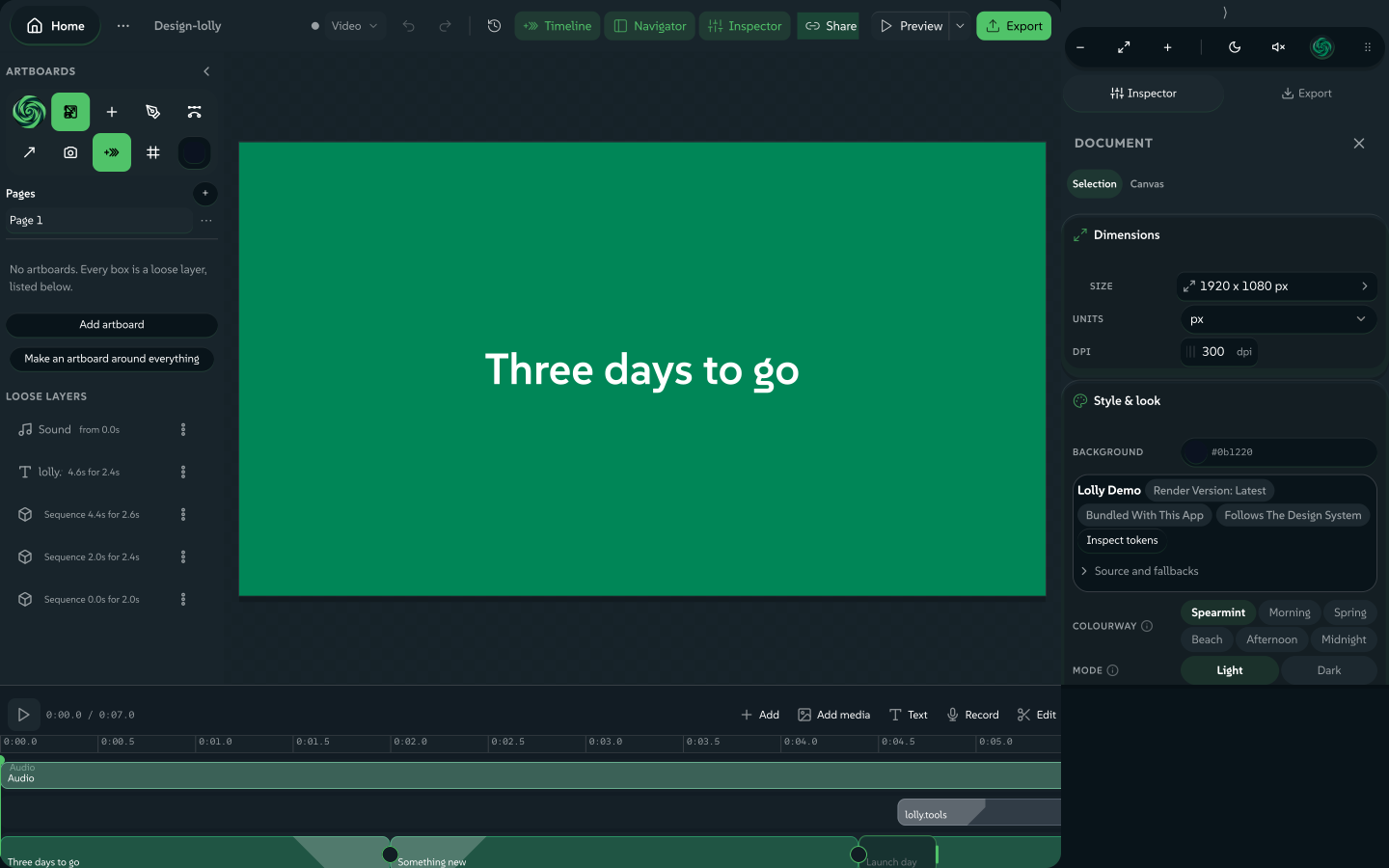
الخط الزمني (Sequence)
Sequence هو الخط الزمني في Design: يضيف الزمن إلى اللوحة. يمكن لكل صندوق أن يبدأ في لحظة ويستمر لمدة ويتحرك دخولاً وخروجاً، والخط الزمني الملتصق تحت لوحة العمل هو حيث ترتبها. ابدأ من قالب Video في Design وسيكون تسلسل قصير في مكانه: بطاقتا نص موقوتتان على صف التسلسل وفرش موسيقي إجرائي تحتهما، فترى كيف يعمل الخط الزمني قبل أن تغيّر أي شيء.
 signed by Lollyvector SVG63 paths~8.8k nodes132 groups105 KBCheck it yourselfاحصل على الملف الموقَّع
 signed by Lollyvector SVG63 paths~8.8k nodes132 groups105 KBCheck it yourselfاحصل على الملف الموقَّع


هناك نوعان من الصفوف:
- صف التسلسل مغناطيسي. تجلس المقاطع طرفاً بطرف، وسحب أحدها يعيد ترتيب التسلسل وحذف أحدها يغلق الفجوة. هذا هو العمود الفقري.
- مسارات التراكب حرة. تطفو لوحة سفلية أو شعار أو تعليق فوق العمود الفقري في وقتها الخاص، كل في مساره.
- تحتها، يحتوي Always on صناديق بلا توقيت، حاضرة طوال العرض. ينقل الرمز
+على شريحة واحدة منها إلى مسار؛ ويعيدها Make always on.
فتح الخط الزمني يعطيه لوحة المفاتيح، فيقود Space ومفاتيح الأسهم رأس التشغيل. والتركيب الذي له توقيت أصلاً يفتح الخط الزمني تلقائياً.
التحرير. اسحب وسط المقطع لنقله، واسحب قرب أي من طرفيه لقصّه، واضغط Split at playhead (أو S) لقطعه إلى اثنين. يحتاج Split إلى مقطع له Length حقيقي ورأس تشغيل داخله بمسافة ما، فلا يمكن تقسيم مقطع مفتوح النهاية مثل فرش الموسيقى. Snap to edges مفعّل افتراضياً، ويلتقط حواف المقاطع ورأس التشغيل والثواني الكاملة؛ واضغط Alt للسحب دون التقاط. كل سحب خطوة تراجع واحدة، وتستخدم المعاينة أثناء السحب الحساب نفسه المستخدم للنتيجة.
حدد مقطعاً فيعطي المفتّش التعديلات نفسها أرقاماً: Length وTrim in (كم يبعد بداية المقطع داخل المصدر) وSpeed من ×0.25 إلى ×4 وAnimate in وAnimate out مع أطوالهما وMute clip. ولا يملك المقطع على الصف المغناطيسي حقل Start، لأن الصف يملك الترتيب.
الانتقالات إعدادات مسبقة: Fade وPop وGrow وRise وDrop والـ Slides الأربعة وZoom in وout وTilt وSwoop وSpin وDrift أو Cut (no animation). تتناسب المسافات مع الكائن، فيقرأ إعداد مسبق واحد جيداً على بطاقة بملء الإطار وعلى شارة صغيرة. بين مقطعين على صف التسلسل، تختار شريحة الدرز بين Cut أو Crossfade؛ افتحها مجدداً لضبط Length (ms) واضغط Done. وفي crossfade، يستمر المقطع الأول بعد القطع ويتلاشى بينما يظهر التالي، بالطريقة نفسها في المعاينة والملف.
الصوت. يعيش مقطع Audio على الخط الزمني كأي مقطع آخر، بشكل موجي وقص وكتم. فرش الموسيقى المولَّد في قالب Video يُركَّب وقت التصدير، فيبقى شريطه عادياً وصامتاً حتى تعرض. اضغط الميكروفون لـ تسجيل تعليق صوتي مباشرة على الخط الزمني، بعدّ تنازلي ومقياس مستوى؛ ويُحفظ التسجيل أصلاً خاصاً بك عند رأس التشغيل. ويقوم زر الكاميرا بجانب الميكروفون بـ تسجيل فيديو بالطريقة نفسها، مقتطعاً على لوحة العمل أثناء التسجيل، فيستطيع زميل إضافة مقطع من رابط مشترك. حدد أي مقطع به صوت فيفتح شريطه تحت الخط الزمني للمستوى والتوزيع والمعادل وطبقة الصوت والتسوية وتأثيرات مثل Voice cleanup؛ ويغطي الصوت في دليل محرر التسلسل الشريط. أما Audio track في لوحة التصدير فمنفصل: فرش واحد تحت المقطع كله، مع تلاشٍ وخفض.
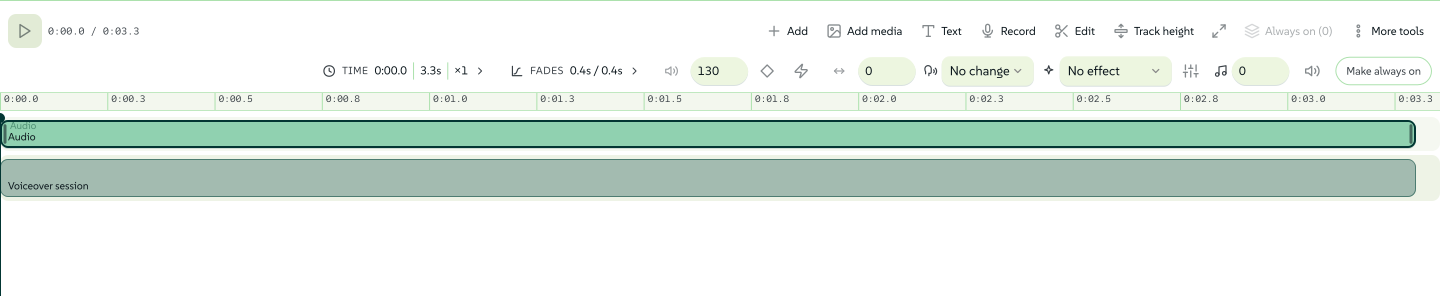 signed by Lollyvector SVG88 paths~5.8k nodes138 groups2 images86 KBCheck it yourselfاحصل على الملف الموقَّع
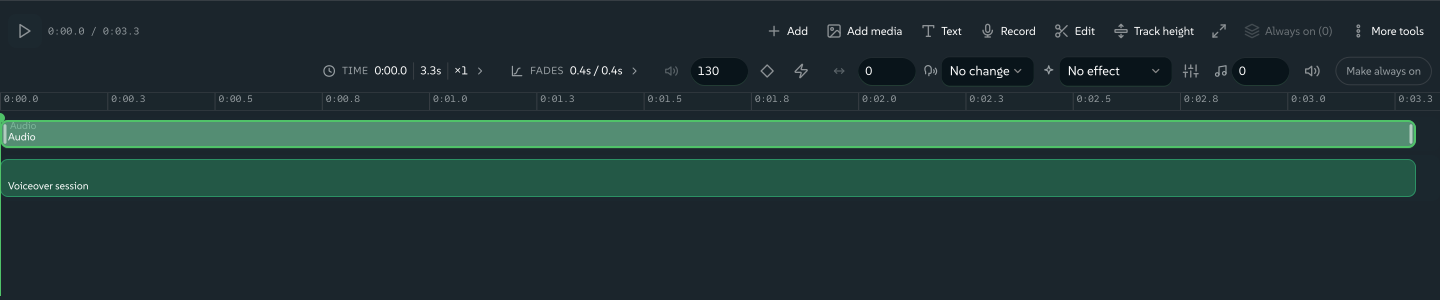 signed by Lollyvector SVG88 paths~5.8k nodes138 groups2 images86 KBCheck it yourselfاحصل على الملف الموقَّع


العرض. يرسم تصدير الحركة كل إطار ويفكّه ويرمّزه في وقت محدد بدقة، فلا يعتمد الملف على مواكبة جهازك، وليس لـ MP4 وWebM سقف إطارات عملي. يحدد طول الخط الزمني المدة ما لم تكتب واحدة، وتُختم Content Credentials كما في أي تصدير آخر. يعطي التصدير الثابت الإطار عند رأس التشغيل، أو ورقة معاينة من الحقل Frames؛ راجع لقطات ثابتة من تركيب موقوت. التسلسل محدد بساعة واحدة. يحتفظ GIF وPNG المتحرك بكل الإطارات في الذاكرة، فيناسبان المقاطع القصيرة. ويُخفى Record live هنا لأن العرض إطاراً إطاراً هو الأفضل.
إطارات مفتاحية وعمق وكاميرا. يحرّك الانتقال مقطعاً عند وصوله ومغادرته. ولوضع صندوق داخل مقطع (انجراف أو تلاشٍ أو تمويه أو رفعه عن الصفحة ثم إعادته)، حدد المقطع واضغط +Keyframe: رمز المعيّن في أدوات الخط الزمني، أو على شريط كائن اللوحة، أو Shift+K والتركيز على الخط الزمني. يحدد موضع رأس التشغيل أي وضعية يكتبها تعديلك التالي. وتمنح الإطارات المفتاحية نفسها التركيب الموقوت كاميرا تقترب وتحرّك وتسحب التركيز. التحريك هو الدليل الكامل، ويغطي محرر التسلسل التحديد وonion skin والتقسيم والقص والعلامات.
قبل أن تصدّر
يفحص Design مستندك قبل أن ترسل الملف. تقرأ بطاقة Before you export، في قسم Document من Inspector ومجدداً في لوحة التصدير، بنية الطبقات المحفوظة، ثم تنظر في اللوحة المستقرة بحثاً عن نص مقتطع وتباين الألوان المسطحة. وتسأل سجل الخطوط نفسه الذي يستخدمه تحويل SVG وPDF إلى مخططات عما إذا كان لكل مقطع نصي بايتات خط يمكن تضمينها. والنص الذي يرسمه خط احتياطي في التصدير يحتسب مغطى. أما نظام الكتابة الذي لا خط احتياطي له، أو المحرف الصيني أو الياباني أو الكوري الواقع خارج المجموعات التي تحويها تلك الخطوط، فيبقى يبلغ عنه. وتُسرد خلفيات الصور والتدرجات بوصفها فحوصات بصرية بدلاً من إعطائها درجة تباين مختلقة.
قارن تركيباً بنظام التصميم
تقارن بطاقة لوحة التصدير أيضاً التركيب بنظام تصميمك، عند إصدار نظام التصميم نفسه الذي يستخدمه العرض. تنظر في الألوان المؤلفة وأسماء الرموز البديلة واختيارات الخطوط ومعرّفات أصول الصور. قد تكون القيمة المخصصة مقصودة، والصورة خارج أصول العلامة المعلنة بند مراجعة، لا صورة محظورة.
حيث يوجد اقتراح لون أو خط محدد، يغيّر زره تلك الطبقة وحدها، ويستعيد Undo الأصل. ولا يُكتب اقتراح قديم فوق طبقات مقفلة أو تغيّرت منذ ذلك الحين. التدرجات والتأثيرات ومحتوى الأدوات المتداخلة والحقوق والجودة الذاتية خارج هذه المقارنة، ولا يحجب أي فحص Download.
قواعد المؤسسة وإشارة الكتابة
تفحص بطاقة لوحة التصدير أيضاً قواعد المؤسسة التي يأتي بها نظام تصميمك، مثل وزن النص ومحاذاته وأزواج الألوان المعتمدة أو شعار لكل سطح، طبقةً طبقة. كل نتيجة تحذير باسم الطبقة فوق القاعدة. والقاعدة التي لا يملك هذا الإصدار مدققاً لها تُسرد بأنها لم تُفحص، لا بأنها مُتَّبعة. يسرد Rules القواعد، ويطبق lolly check القواعد نفسها على مستند محفوظ.
تعرض البطاقة نفسها إشارة الكتابة للنص الذي يرسمه المستند: نطاقها (none أو weak أو notable أو strong)، ثم جملة Verify نفسها مع الدرجة من 100 وحتى ثلاث عبارات مُعلَّمة، كل منها مع الطبقة التي تحتويها. يأخذ Open the text in Verify ذلك النص إلى Lolly Verify للقراءة الكاملة؛ ويشرح أدلة الذكاء الاصطناعي في Verify ما تزنه الدرجة. الدرجة إشارة لا حكم: تعد أنماطاً شائعة في الكتابة المولَّدة ولا تستطيع معرفة من كتب الكلمات. وتُترك الطبقات المخفية خارج الفحصين، وتذكر البطاقة كم عددها.
تُحسب نتائج قواعد المؤسسة وإشارة الكتابة القوية ضمن إجمالي "to fix" في البطاقة ليسهل العثور عليها. وهي تُعلِم ولا تحجب أبداً: يبقى Download متاحاً، ولا شيء ليُتجاهل أو يُسجَّل استثناءً. ويحصل وكيل يعمل في المستند المفتوح على التقرير نفسه عبر أدوات موقعه (الوكلاء في مستند مفتوح).
تنضم فحوصات الطباعة (النزف والدقة وتغطية الحبر وعدد الألواح) إلى البطاقة نفسها عندما تشغّل Settings → Feature flags → Print preflight. وفي الأدوات الأخرى يكون ذلك العلم هو ما يُظهر البطاقة أصلاً؛ ويصف تصدير ملف فحوصات الطباعة.
العرض التقديمي
مستند Design المكوّن من لوحات عمل هو عرض بالفعل. اضغط Present في الشريط العلوي فتصبح كل لوحة عمل شريحة بملء الشاشة، بترتيب جلوس لوحات العمل على اللوحة. يقرأ الزر Preview إلى أن يصبح Design outcome للمستند Slides. يعمل العرض على نسخة من لوحات العمل المعروضة، فتعيدك المغادرة بالضبط إلى حيث كنت.
يفتح السهم بجانب Present الخيارات Present from this slide وSpeaker view وPresent with camera وNarrate وAuto-advance slides وLoop the deck (kiosk) وExport slides as video.
| المفتاح | ما يفعله |
|---|---|
Space، →، Page Down | الخطوة أو الشريحة التالية (أو انقر الشريط عند الحافة اليمنى) |
←، Page Up | رجوع (أو انقر الشريط عند الحافة اليسرى) |
| Home، End | أول شريحة أو آخرها |
O | نظرة عامة: كل لوحة عمل بترتيب لوحتك؛ انقر واحدة لفتحها |
S | عرض المتحدث: الشريحة الحالية والتالية والملاحظات وساعة في نافذة ثانية |
B | شاشة سوداء؛ يعيد أي مفتاح الشريحة |
F | العودة إلى ملء الشاشة |
K | إيقاف عرض الكشك مؤقتاً أو إعادة تشغيله |
| Escape | يزيل طبقة واحدة: من النظرة العامة إلى العرض، ومن العرض إلى المحرر |
يظهر شريط تحكم صغير تدريجياً عندما تحرك المؤشر ويختفي عندما تتوقف. وإذا حجب المتصفح نافذة المتحدث المنبثقة، يُفتح عرض المتحدث لوحةً فوق العرض. تنتمي الملاحظات إلى كل لوحة عمل ولا تظهر على الشريحة أبداً.
على شاشة اللمس، اسحب إلى اليسار للخطوة أو الشريحة التالية وإلى اليمين للرجوع. ينتقل انتقال Slide أو Fade مع إصبعك ويكتمل عندما ترفعه؛ أما انتقال Cut أو Morph أو Fly between artboards فيعرض كاملا بعد أن ترفع إصبعك، والسحب القصير البطيء لا يغير شيئا. تحتفظ صناديق صفحات الويب وعناصر تحكم الفيديو والصناديق القابلة للتمرير والنص المحدد بإيماءاتها الخاصة، فلا يبدأ السحب عليها أبدا، ويعمل التمرير العمودي والتكبير بالقرص كالمعتاد. ومع تقليل الحركة تتغير الشريحة أيضا، لكن دون أن تتبع إصبعك.
- خطوات الكشف. انقر صندوقاً بزر الفأرة الأيمن واختر Reveal at step 1 أو 2 أو 3 بدلاً من Always visible، فينتظر الصندوق حتى تتقدم إلى خطوته. تصل الصناديق التي تتشارك الرقم معاً.
- الكشك. أعطِ لوحة عمل Length فيبقى العرض عندها تلك المدة، ثم يتقدم خلف شريط تقدم رفيع. أضف
kioskإلى الرابط فيلتف العرض عند النهاية، للافتات. - تكديسات الشرائح الفرعية. انقر لوحة عمل بزر الفأرة الأيمن واختر Stack under the previous slide لتجعلها خطوة من تلك الشريحة. تعرض النظرة العامة بطاقة واحدة، ويقول صف Stack في المفتّش إلى أي شريحة تنتمي لوحة العمل.
- Morph. عندما تحتوي شريحتان متتاليتان كلتاهما على صندوق بالاسم نفسه في Morph match (
heroمثلاً)، ينقل الانتقال ذلك الصندوق ويغير حجمه ولونه بدلاً من القطع. ويفعل انتقال Morph على مستوى العرض الشيء نفسه لكل زوج مطابق. - التعليق الصوتي. يمكن قراءة Speaker notes لكل لوحة عمل بصوت عالٍ. في قسم Document من Inspector اختر Voice، وصوتاً ثانياً اختيارياً لـ Blend with، وSpeed وLead-in وTail بالميلي ثانية؛ ويعرض Show captions when presenting الكلمات أثناء نطقها. يعمل الصوت على جهازك، وتصبح الملاحظات نفسها المسار الصوتي لتصدير فيديو، وصوت الشرائح في تصدير PowerPoint، والفيلم المروي في حزمة SCORM.
العرض رابط أيضاً. يفتح ?present مباشرة عليه ويختار s= الشريحة (موضعاً أو معرّف لوحة عمل أو id.step لخطوة بناء)، ويتبعك العنوان، فما ترسله هو الشريحة التي أنت عندها. يوثّق معاملات URL المحجوزة ذلك.
يضع Present with camera كاميرتك وشعاراً وتسمية اسم فوق الشرائح، مع عناصر تحكم خاصة ومشاهد محفوظة؛ راجع العرض بالكاميرا. ويمكن لصندوق Web page أن يأخذ جهاز التحكم أثناء حديث عندما تشغّل Make interactive في مفتّشه: عند خطوة Focus on click فيه، يتحكم Up وDown في الصفحة بينما يتابع Next العرض. يغطي صفحات حية تقبل جهاز التحكم أنماط التركيز ونقاط توقف التمرير وموافقة الموقع.
إلى أين تذهب بعد ذلك
- النص في Design: تحرير النص على اللوحة وتدفق المقالات عبر الإطارات والطباعة.
- التحريك: الإطارات المفتاحية والعمق وكاميرا المشهد وLift layers.
- استيراد تصميم: افتح ملف Figma أو Penpot أو Illustrator أو InDesign صناديق قابلة للتحرير.
- شارك تصميماً بقواعد: حوّل مستند Design إلى أداة بالمدخلات التي تختارها فقط.
- تصدير ملف: الصيغ والأحجام ووحدات الطباعة والفيديو.