
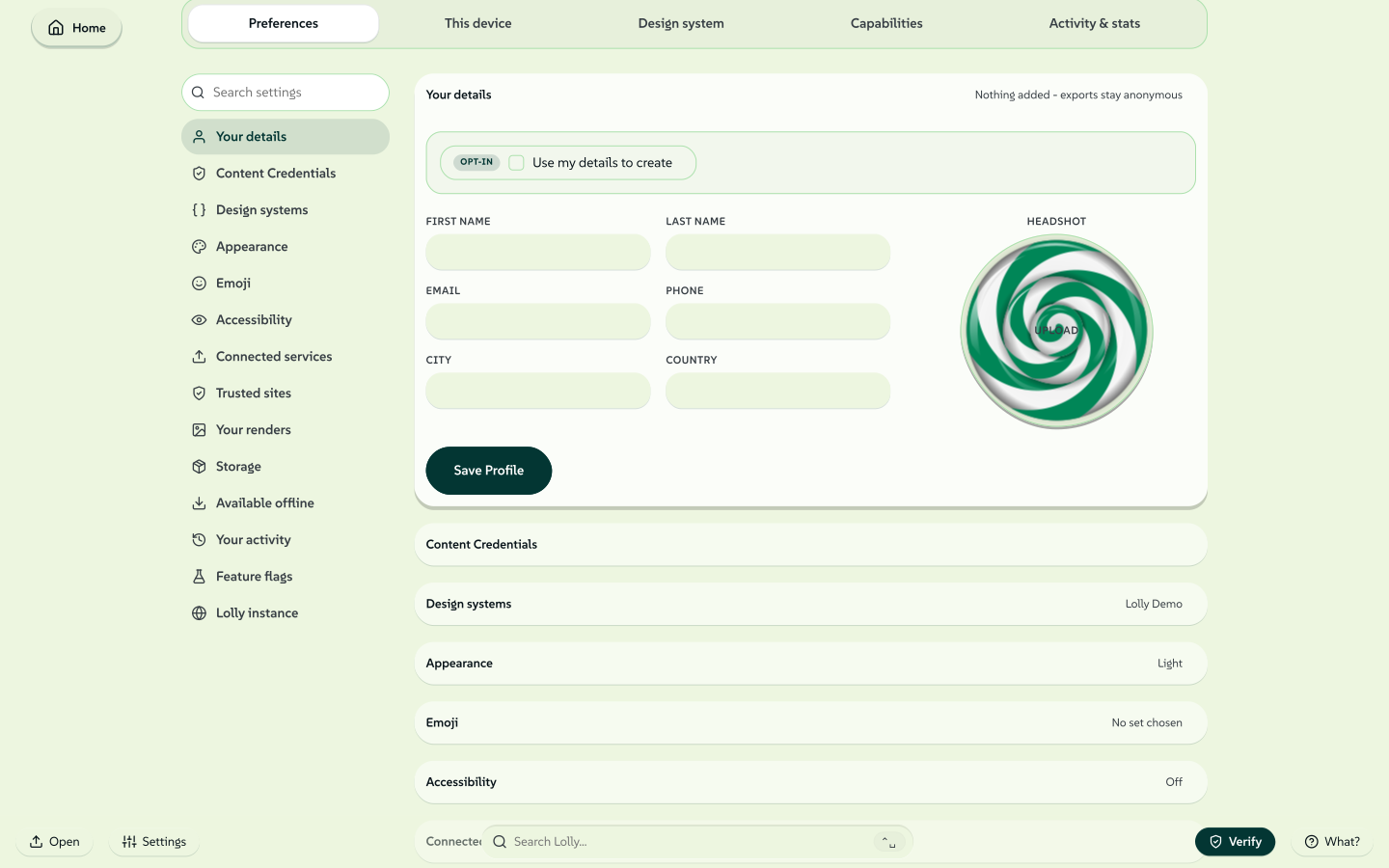
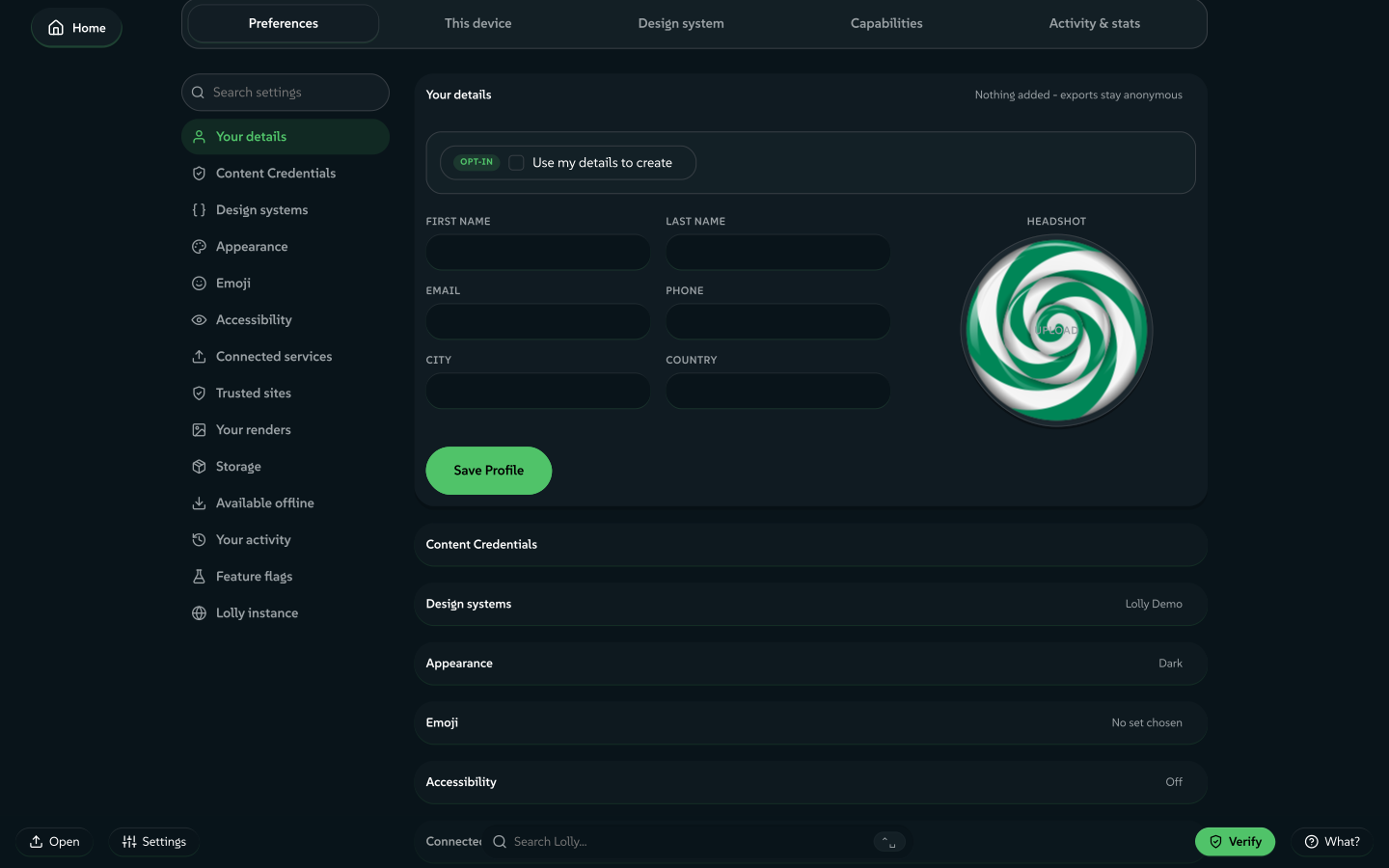
একটি প্রোফাইল হলো সেই কার্যকরী পরিচয় যা হিসেবে Lolly তৈরি করে। এটি বিস্তারিত তথ্যের একটি ছোট সেট যা একটি টুল টেনে নিতে পারে, যাতে প্রতিবার আপনাকে সেগুলো আবার টাইপ করতে না হয় - আপনার নাম, যোগাযোগের বিবরণ, একটি ঐচ্ছিক হেডশট, কয়েকটি পছন্দ - সেই সাথে কাজ করার সময় আপনি যা কিছু জমা করেন তার সবকিছু: সংরক্ষিত সেশন, আপলোড করা ছবি এবং স্থানীয় কার্যকলাপের হিসাব।
একটি প্রোফাইলের সবকিছু থাকে ডিভাইসে, ব্রাউজারের লোকাল ডেটাবেসে (ওয়েব PWA-তে IndexedDB, Tauri অ্যাপে ফাইলসিস্টেম)। কোনো অ্যাকাউন্ট নেই এবং কিছুই আপলোড করা হয় না। আপনি এটি পরিচালনা করেন সেটিংস → Preferences-এর অধীনে (ফুটার বা অ্যাভাটার মেনুতে); টুলগুলো কেবল এটি পড়ে, এবং শুধু সেই নির্দিষ্ট ফিল্ডগুলো যেগুলো প্রি-ফিল করার জন্য তৈরি করা হয়েছিল।
সেটিংস আপনার প্রোফাইল এবং আগের Dashboard-কে একটি জায়গায় নিয়ে আসে। Preferences-এ আপনার তথ্য ও ব্যক্তিগত পছন্দ থাকে; তার পাশে থাকে এই ডিভাইস, ডিজাইন সিস্টেম, সক্ষমতা এবং কার্যকলাপ ও পরিসংখ্যান। পুরো মানচিত্রের জন্য দেখুন সেটিংস।
প্রোফাইলে কী থাকে
| অংশ | এটি কী |
|---|---|
| Name | নাম ও পদবি। |
| Contact | ইমেইল ও ফোন। |
| Location | শহর ও দেশ। |
| Headshot | একটি ঐচ্ছিক ছবি, বর্গাকারে ক্রপ করা এবং একটি স্থানীয় ছবি হিসেবে রাখা। ইমেইল সিগনেচার, কোট কার্ড, অর্গ চার্ট এবং ডাইনামিক লেআউটের মতো টুলগুলোতে ব্যবহৃত হয়। |
| Use my details to create | একটি একক অপ্ট-ইন সুইচ (চালু হলে এটি Using my details পড়ে)। এটি নিয়ন্ত্রণ করে আপনার ব্যক্তিগত বিবরণ provenance হিসেবে সাথে যাবে কি না - এক্সপোর্ট করা ফাইলে এমবেড করা লেখক/ক্রেডিট লাইন - এবং /pro ব্যাচ রানে লেখক হিসেবে। (এটি প্রি-ফিল গেট করে না: দেখুন How tools use your profile।) |
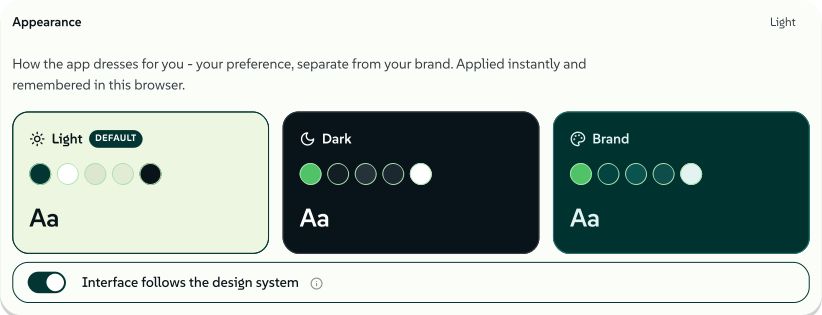
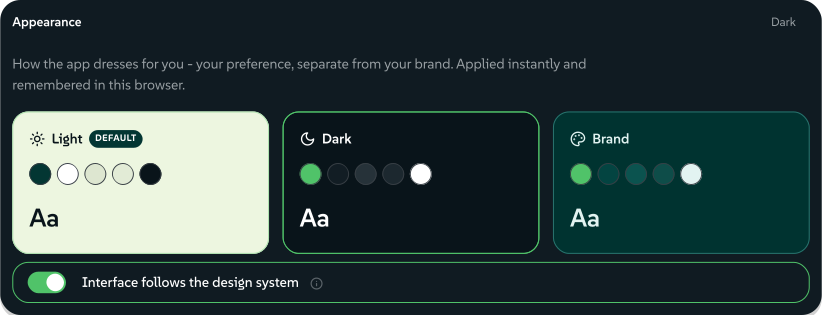
| Preferences | আপনার থিম (Light, Dark বা Brand - ব্র্যান্ড থিম অ্যাপটিকে আপনার নিজের প্যালেটে রং করে) এবং Feature flags-এর মাধ্যমে আপনি অ্যাপের কোন কোন অংশ চালু করেছেন। |
| Accessibility | চারটি কমফোর্ট সুইচ - Reduce motion, Hide colourful previews, High contrast, Large text - প্রোফাইল রেকর্ডে রাখা থাকে, তাই এগুলো একটি প্রোফাইল এক্সপোর্টেও সাথে যায়। দেখুন Accessibility। |
| Your work | সংরক্ষিত সেশন (থাম্বনেইলসহ) - Projects-এ নেস্টেড ফোল্ডারে সংগঠিত - আপনার My images লাইব্রেরি এবং স্থানীয় কার্যকলাপের পরিসংখ্যান, সবই এই প্রোফাইলের সাথে যুক্ত। |
এর কোনোটিই বাধ্যতামূলক নয়। একটি ফাঁকা প্রোফাইলও পুরোপুরি ভালো প্রোফাইল; আপনি শুধু ততটুকুই পূরণ করেন যা আপনার টাইপ করার শ্রম বাঁচায়।
 signed by Lollyvector SVG১৪১ paths~19k nodes২৫৩ groups১ image২৬০ KBনিজেই যাচাই করুনস্বাক্ষরিত ফাইলটি নিন
 signed by Lollyvector SVG১৪১ paths~19k nodes২৫৩ groups১ image২৬০ KBনিজেই যাচাই করুনস্বাক্ষরিত ফাইলটি নিন


পছন্দসমূহই সেই একটা অংশ, যা বদলে দেয় অ্যাপটা আপনার দিকে কেমন দেখায়। থিম কার্ডগুলো লাইভ প্রিভিউ, আর আপনি একটা বাছার সঙ্গে সঙ্গেই সেটা প্রয়োগ হয় — শুধু এই ডিভাইসে।
পাতাটি বেশ লম্বা, তাই এর পাশ দিয়ে নিজস্ব একটি সেটিংস রেল চলে - আপনার তথ্য, চেহারা, অ্যাক্সেসিবিলিটি, Lolly instance, আপনার কার্যকলাপ, স্টোরেজ, অফলাইনে উপলব্ধ, ফিচার ফ্ল্যাগ, Content Credentials - আর তার উপরে একটি সেটিংস খুঁজুন ফিল্ড থাকে যা আপনি টাইপ করার সাথে সাথে তালিকা ফিল্টার করে। প্রতিটি সেকশন #/settings?focus=<section-id> হিসেবে ডিপ-লিংকযোগ্য, যা সেটি খুলে এবং স্ক্রল করে দৃশ্যে নিয়ে আসে (#/settings?focus=storage-section, ?focus=feature-flags-section, ইত্যাদি), তাই একটি লিংক পাতার শীর্ষের বদলে একটি নির্দিষ্ট সেটিং-এর দিকে নির্দেশ করতে পারে।
 signed by Lollyvector SVG৪০ paths~4.3k nodes৫২ groups৫৮ KBনিজেই যাচাই করুনস্বাক্ষরিত ফাইলটি নিন
 signed by Lollyvector SVG৪০ paths~4.3k nodes৫২ groups৫৮ KBনিজেই যাচাই করুনস্বাক্ষরিত ফাইলটি নিন


প্রোফাইল একটি প্রেক্ষাপট, কেবল একজন ব্যক্তি নয়
"প্রোফাইল" শব্দটি একজন নির্দিষ্ট ব্যক্তির ইঙ্গিত দেয়, কিন্তু Lolly-তে এটি আসলে একটি তৈরি করার প্রেক্ষাপট — এই জিনিসটি তৈরি করার সময় আপনি কে। সেই প্রেক্ষাপট তিনটি ভিন্ন রূপ নিতে পারে, এবং Lolly সবগুলোকেই একইভাবে সামলায়।
একজন ব্যক্তি হিসেবে
 signed by Lollyvector SVG২ paths২৭৩ nodes৭ groups১ image২৬ KBনিজেই যাচাই করুনস্বাক্ষরিত ফাইলটি নিন
 signed by Lollyvector SVG২ paths২৭৩ nodes৭ groups১ image২৭ KBনিজেই যাচাই করুনস্বাক্ষরিত ফাইলটি নিন


signed by Lollyvector SVG২ paths২৭৩ nodes৭ groups১ image২৬ KBনিজেই যাচাই করুনস্বাক্ষরিত ফাইলটি নিন signed by Lollyvector SVG২ paths২৭৩ nodes৭ groups১ image২৭ KBনিজেই যাচাই করুনস্বাক্ষরিত ফাইলটি নিন
একটি দল হিসেবে
একটি প্রোফাইল একটি একক মানুষ হতে হবে এমন নয়। এটি একটি সংস্থার মধ্যে একটি দল বা ফাংশনের প্রতিনিধিত্বও করতে পারে: দলের শেয়ার্ড নাম, একটি গ্রুপ ইনবক্স ঠিকানা (events@…), একটি বিভাগ, দলের হেডশট বা ইউনিট মার্ক। একজন এটি সেট আপ করেন, এক্সপোর্ট করেন (নিচে দেখুন) এবং বাকি দল একই প্রোফাইল লোড করে - তাই দল যা কিছু তৈরি করে তার সবকিছুতেই কারো পুনরায় এন্ট্রি না করেই সামঞ্জস্যপূর্ণ বিবরণ থাকে। একটি শেয়ার্ড কিয়স্ক বা একটি চেকড-আউট ডেমো ল্যাপটপ একটি একক দল প্রোফাইল চালাতে পারে, যার আড়ালে থাকা সবাই সেটি হিসেবেই তৈরি করেন।
একটি কার্যভূমিকা হিসেবে — এমন এক ভূমিকা যা আপনি মাঝেমধ্যে ধারণ করেন
এটিই সেই ক্ষেত্র যা "এক ব্যক্তি, এক প্রোফাইল" নামের অনমনীয় মডেল ধরতে পারে না। আপনি হয়তো বছরে তিন দিন একজন ইভেন্ট ম্যানেজার এবং বাকি সময় পুরোপুরি অন্য কিছু। সেই তিন দিন আপনি চান ইভেন্টের তথ্য, ইভেন্ট ইনবক্স, হয়তো একটি ইভেন্ট সাব-ব্র্যান্ড যা দিয়ে আপনার ব্যাজ ও সাইনেজ পূরণ হবে; বাকি 362 দিন আপনি আপনার স্বাভাবিক পরিচয়ে ফিরতে চান।
Lolly-তে, সেই ভূমিকা কেবল হাতের কাছে রাখা আরেকটি প্রোফাইল — একটি সেভ করা বান্ডল (পরের অংশ) যা আপনি ইভেন্টের জন্য লোড করেন এবং পরে একপাশে সরিয়ে রাখেন। ভূমিকাটি একটি টুপি, নতুন অ্যাকাউন্ট নয়। প্রয়োজন হলে পরে নিন, কাজ শেষ হলে খুলে রাখুন।
এক ইনস্টল, এক সক্রিয় প্রোফাইল — অনেকগুলো আপনি রাখতে পারেন
যেকোনো মুহূর্তে একটি ইনস্টলে একটি সক্রিয় প্রোফাইল থাকে - এখন একটি টুল যে বিবরণ দেখে। অ্যাপের ভেতরে কোনো প্রোফাইল সুইচার নেই; বরং প্রতিটি প্রোফাইলই একটি পোর্টেবল বান্ডল (একটি একক .zip, নিচে দেখুন)। এটি ইচ্ছাকৃতভাবেই নতুন ডিভাইসে সরে যাওয়ার একই প্রক্রিয়া - একটি প্রোফাইল একটি ফাইল যা আপনি সংরক্ষণ, কপি ও লোড করতে পারেন।
তাই আপনি যদি সত্যিই একাধিক প্রেক্ষাপট সামলান (আপনি নিজে, আপনার দল, ইভেন্ট-ম্যানেজারের টুপি), তাহলে আপনি কয়েকটি বান্ডল রাখেন এবং যেটি দরকার সেটি লোড করেন:
- সবচেয়ে পরিষ্কার উপায়: সেটিংস → Preferences → স্টোরেজ → আমার সব ডেটা মুছে ফেলুন, তারপর আপনি যে পরিপ্রেক্ষিতে যাচ্ছেন তার বান্ডেল ইমপোর্ট করুন। এখন আপনি সম্পূর্ণভাবে সেই প্রোফাইল হিসেবে তৈরি করছেন।
- স্তর সাজানো: আগে পরিষ্কার না করে ইমপোর্ট করলে তা মার্জ হয় - ইমপোর্ট করা সেশন ও ছবি আগে থেকে থাকা জিনিসের উপরে বসে; যেখানে দুটোতেই একই জিনিস আছে, সেখানে সাম্প্রতিক সময়ে সেভ করা কপিটি রাখা হয়, আর বাকিটা স্পর্শ করা হয় না। ফোল্ডার, ফেভারিট ও টেমপ্লেট আপনার নিজেরটার সাথে যুক্ত হয়, আর আপনার নিজের বিবরণ ও সেটিংস থেকে যায়। কোনো টিমের সেভ করা সেশনকে নিজের সেটআপে আনার জন্য কাজে লাগে; কিন্তু আপনার যদি একটি পরিষ্কার ভূমিকার সীমা দরকার হয়, তবে এটি তা নয় যা আপনি চান।
- পাশাপাশি: যেহেতু সবকিছু ডিভাইস-নির্দিষ্ট, একটি আলাদা ব্রাউজার প্রোফাইল, একটি আলাদা ইউজার অ্যাকাউন্ট বা দ্বিতীয়বার ইনস্টল করা একটি PWA প্রতিটি তার নিজস্ব স্বাধীন Lolly প্রোফাইল বহন করে। সুইচ না করেই, আপনার ব্যক্তিগত ইনস্টল ও ইভেন্ট কিয়স্ক ইনস্টল একসাথে চালান।
স্টোরেজেই এর দুটো দিকই থাকে: মিটার ক্যাটেগরি ধরে ধরে হিসাব দেয় এই ইনস্টলটা কত বাইট ধরে রেখেছে, আর তার নিচের বোতামগুলোই হলো সেটা মুছে ফেলার বা সঙ্গে নিয়ে যাওয়ার উপায়।
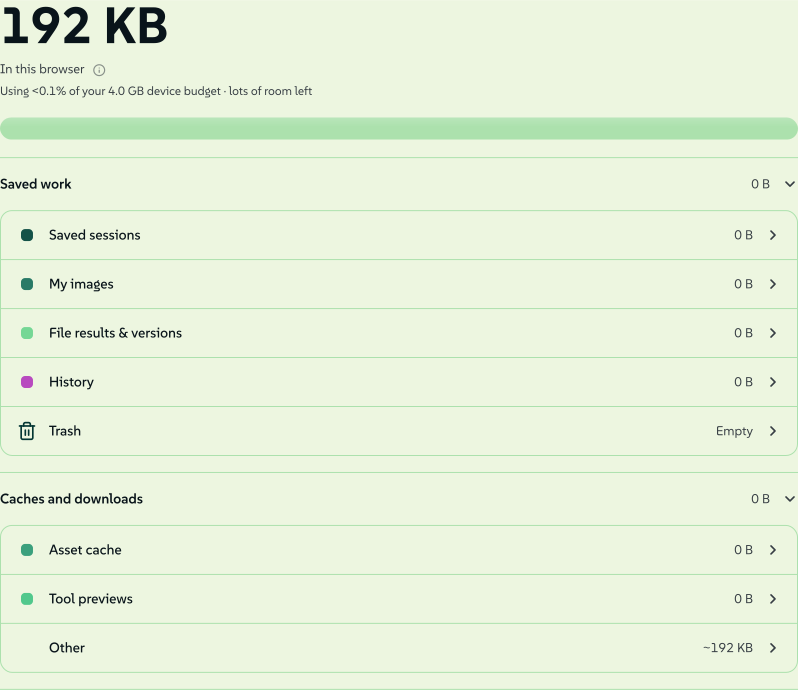 signed by Lollyvector SVG৩৭ paths~4.9k nodes৮৫ groups৬৫ KBনিজেই যাচাই করুনস্বাক্ষরিত ফাইলটি নিন
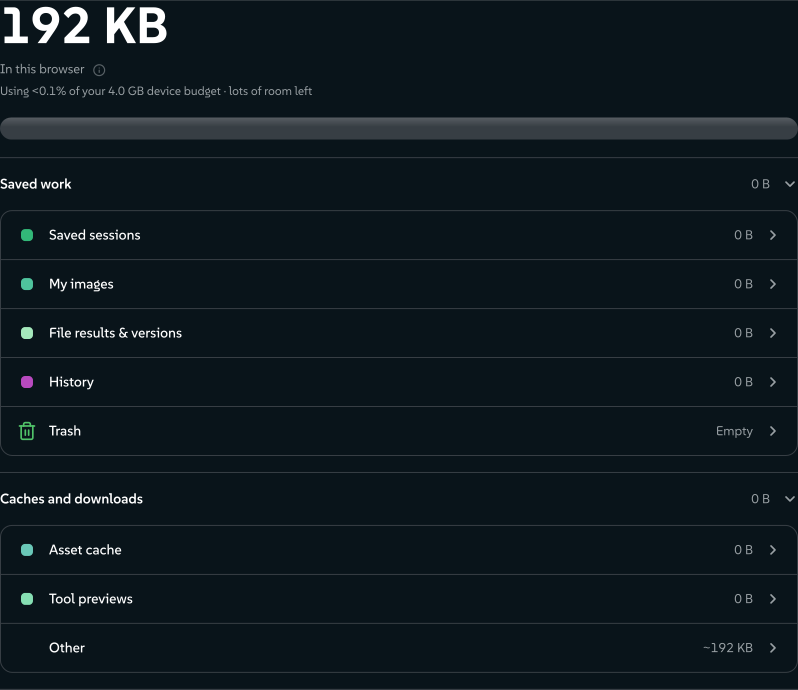 signed by Lollyvector SVG৩৭ paths~4.9k nodes৮৫ groups৬৫ KBনিজেই যাচাই করুনস্বাক্ষরিত ফাইলটি নিন


প্রতিটি প্রেক্ষাপটের জন্য একটি করে বান্ডল রাখুন এবং ফাইলগুলো যা, তা অনুযায়ী নাম বদলান (
LollyTools-events-2026.zip,LollyTools-me.zip)। ফাইলটিই হলো প্রোফাইল।
অ্যাক্সেসিবিলিটি
সেটিংস → Preferences → অ্যাক্সেসিবিলিটি-এ আপনার কাজের চারপাশের অ্যাপের জন্য চারটি কমফোর্ট সেটিং রয়েছে। প্রতিটি আপনি চালু না করা পর্যন্ত বন্ধ থাকে, এবং এগুলোর কোনোটিই কোনো টুল ক্যানভাস বা এক্সপোর্টের ভেতরে পৌঁছায় না - একটি শান্ত অ্যাপ আপনার পাঠানো ফাইলের একটি পিক্সেলও নড়াতে পারে না।
- Reduce motion - অ্যাপের ট্রানজিশন, স্লাইড এবং অ্যানিমেটেড ফ্লারিশ বন্ধ করে দেয়। আপনার টুল ক্যানভাস এবং যেকোনো অ্যানিমেটেড এক্সপোর্ট ডিজাইন করা মতোই চলতে থাকে।
- Hide colourful previews - গ্যালারির প্রিভিউ আর্টওয়ার্ককে শান্ত আইকন-ও-টেক্সট কার্ডে বদলে দেয়, এবং আপনার প্রজেক্ট থাম্বনেইলের রং ও কনট্রাস্ট কমিয়ে দেয় যাতে সেগুলো চিৎকার না করেও শনাক্তযোগ্য থাকে। একটি টুলের ভেতরে সবকিছু পূর্ণ রঙে দেখায়।
- High contrast - অ্যাপের বর্ডার, টেক্সট ও ফোকাস রিং শক্তিশালী করে। আপনার ব্র্যান্ডের রং এবং ক্যানভাসের সবকিছু আপনি যেভাবে সেট করেছেন ঠিক সেভাবেই থাকে।
- Large text - অ্যাপের টাইপ বড় করে: লেবেল, মেনু ও বাটনের টেক্সট। কন্ট্রোলগুলো নিজের আকার বজায় রাখে, তাই কেবল তার ভেতরের শব্দগুলোই বড় হয়, এবং আপনার ডিজাইনের ভেতরের টাইপ অপরিবর্তিত থাকে, তাই আপনি যা এক্সপোর্ট করেন তার কোনোটাই রিফ্লো হয় না।
এগুলো প্রোফাইল রেকর্ডেই থাকে, যে কারণে এগুলো একটি প্রোফাইল এক্সপোর্টে সাথে যায় এবং আপনার নাম ও সেশনের পাশাপাশি পরবর্তী ইনস্টলে পৌঁছায়। (ডিভাইসটি একটি ছোট স্থানীয় মিররও রাখে যাতে প্রথম পেইন্টের আগেই সেটিংটি প্রয়োগ হয়; সেই মিরর কেবল ডিভাইসেই থাকে এবং সাথে যায় না।)
আপনার Lolly ইনস্ট্যান্স
সেটিংস → Preferences → Lolly instance জানায় এই ইনস্টলটি তার টুল ও ক্যাটালগ কোথা থেকে পায় - ইনস্ট্যান্সের ঠিকানা, অথবা বিল্ডের ভেতরেই সবকিছু শিপ হলে Bundled with this app। কোনো ডিপ্লয়মেন্ট এটি অফার করলে, একটি Instance কনসোল লিংক তার অ্যাডমিন সারফেস খোলে, পরিবর্তন করুন ইনস্টলটিকে পুনরায় নির্দেশ করে, আর ছেড়ে যান আপনার নিজের কাজ থেকে যেতে দিয়ে ইনস্ট্যান্সের ডিজাইন সিস্টেম, টুল ও ক্যাটালগ সরিয়ে দেয় (দেখুন আপনার প্রতিষ্ঠানে Lolly ব্যবহার করুন)।
অন্য একটি ইনস্ট্যান্সের দিকে পুনরায় নির্দেশ করার জন্য desktop app প্রয়োজন: একটি ব্রাউজার একটি পাতাকে ভিন্ন অরিজিন থেকে টুল ও অ্যাসেট লোড করা থেকে আটকায়, তাই ওয়েবে সেকশনটি আপনি কোথায় আছেন তা জানায় এবং সেখানেই রেখে দেয়।
অফলাইনে উপলব্ধ
Lolly আপনি যেতে যেতে ক্যাশ করে, কিন্তু এই যেতে-যেতে ক্যাশিং কেবল সেসব জায়গাই কভার করে যেখানে আপনি ইতিমধ্যে গেছেন। সেটিংস → Preferences → অফলাইনে উপলব্ধ সেই ভ্রমণের জন্য যা আপনি আসতে দেখছেন: এমন একটি ফ্লাইটের আগে বিমানবন্দরের ওয়াইফাইতে এক ঘণ্টা, যার পর কোনো সংযোগ থাকবে না। আপনার প্রয়োজনীয় অংশগুলো ডাউনলোড করুন, একটি প্রোগ্রেস বার দেখুন, আর সংযোগ চলে গেলেও আপনি যা নিয়েছেন তার সবকিছু কাজ করতে থাকবে।
সাতটি অংশ, প্রতিটির আকার আপনি প্রতিশ্রুতিবদ্ধ হওয়ার আগেই জানানো হয়:
- The app - প্রতিটি ভিউ, এডিটর ও ফন্ট, যেগুলো আপনি এখনও খোলেননি সেগুলোসহ। এটি ছাড়া, আপনি অনলাইনে কখনো ভিজিট করেননি এমন একটি স্ক্রিন অফলাইনে লোড হতে পারে না।
- Catalogue - অত্যাবশ্যকীয়র বাইরের ব্র্যান্ড অ্যাসেট। সবটাই নিন, অথবা Choose by tag খুলে কেবল আপনি ব্যবহার করেন এমন ট্যাগগুলোই নিন।
- Guides & docs - এই ডকুমেন্টেশন সাইট, আপনার ভাষায়, স্ক্রিনশটসহ।
- Speech voices - Script অডিও ও ন্যারেশনের পেছনের ভয়েস মডেল। একবার ডাউনলোড হলে, এরপর এটি অন-ডিভাইসে চলে।
- Upscaling models - AI ইমেজ আপস্কেলার: ফটো, ইলাস্ট্রেশন/অ্যানিমে এবং ফেস।
- Background removal - Remove background-এর পেছনের অন-ডিভাইস কাট-আউট মডেল।
- Verify deep scan - সংযোগ ছাড়াই Content Credentials যাচাইয়ের জন্য অন-ডিভাইস ওয়াটারমার্ক স্ক্যানার।
শেষ চারটি large download হিসেবে চিহ্নিত, এবং সেগুলো ইচ্ছাকৃতভাবে আলাদা আলাদা অপ্ট-ইন: উপরের Download everything এক ধাপে অ্যাপ, আপনার বেছে নেওয়া ক্যাটালগ স্কোপ, ডকুমেন্টেশন এবং সব টুল নিয়ে নেয়, আর কিছু নয়। Speech voices, upscaler-গুলো, background removal এবং deep scan প্রতিটি তখনই ডাউনলোড হয় যখন আপনি নাম ধরে সেই সারিটি চান - একটি বোতামের ভেতরে কয়েকশ মেগাবাইট লুকিয়ে রাখাটা অসততা হত।
অংশগুলোর নিচে থাকে প্রতি-টুল তালিকা: প্রতিটি টুল আলাদাভাবে ডাউনলোড হয় (টিক চিহ্নের মানে অফলাইনে প্রস্তুত), অথবা Download all পুরোটা একসাথে সাফ করে নেয়। ডাউনলোডগুলো পুনরায় শুরু করা যায় - বাতিল করলে বা সংযোগ হারালে পরের বার সেখান থেকেই শুরু হয় যেখানে থেমেছিল, শুধু যা বাকি আছে তা-ই আনে - এবং আপনি আবার অনলাইনে এলে সেগুলো নিজে থেকেই রিফ্রেশ হয়, নতুন রিলিজে যা বদলেছে শুধু তা-ই টেনে আনে।
যদি ব্রাউজার persistent storage অনুমোদন না করে থাকে, তাহলে এই সেকশনটি তা জানায় এবং Protect downloads অফার করে, যা সেই অনুমতি চায় - "ডাউনলোড হয়ে গেছে" আর "যতক্ষণ না ব্রাউজারের জায়গাটা দরকার হয় ততক্ষণ ডাউনলোড হয়ে আছে" এর মধ্যেকার পার্থক্য এটাই।
নতুন ডিভাইসে প্রোফাইল সরানো
যেহেতু একটি প্রোফাইল সম্পূর্ণ লোকাল, তাই এটি কোনো ফাঁকা ইনস্টলে নেওয়ার দুটি উপায় আছে - একটি নতুন ল্যাপটপ, সদ্য রিসেট করা ব্রাউজার, সহকর্মীর মেশিন, একটি অফলাইন বক্স। ফাইলটি সঙ্গে নিয়ে যাওয়া, নিচে যেমন বলা আছে, অথবা আপনার বেছে নেওয়া স্টোরেজের মাধ্যমে নিজের ডিভাইসগুলোকে একসাথে মিলিয়ে রাখুন, যেমন Sync your devices ব্যাখ্যা করে। কোনো Lolly লগইন এটি আপনার জন্য ফিরিয়ে আনে না, আর এটাই মূল কথা: প্রথম থেকেই কিছুই কোনো Lolly সার্ভারে যায়নি।
সেটিংস → Preferences → স্টোরেজ → অন্য ডিভাইসে সরান-এর অধীনে:
- আমার ডেটা এক্সপোর্ট করুন একটি
LollyTools-<First>-<Last>-<YYYY-MM-DD>-<n>.zipডাউনলোড করে - যে প্রোফাইলের এটি, তার নামে নামকরণ করা, এবং প্রতিদিনের একটি ক্রম নম্বরসহ যাতে বারবার এক্সপোর্ট করলে সংঘর্ষ না হয় (প্রোফাইলে নামের অংশ না থাকলে সেগুলো বাদ যায়)। এতে থাকে আপনার প্রোফাইল, প্রতিটি সংরক্ষিত সেশন (তার থাম্বনেইলসহ), আপনার আপলোড করা ছবি - আপনার ব্র্যান্ড টোকেন এবং ইনস্টল করা ফন্টগুলোও user assets হিসেবে সঙ্গে যায় - এবং আপনার পছন্দসমূহ (থিম, লেআউট, স্থানীয় অ্যাক্টিভিটি পরিসংখ্যান)। - অন্য ইনস্টলে ডেটা ইমপোর্ট করুন… সেই ফাইলটি আবার পড়ে নেয় এবং আপনি ঠিক যেখানে ছেড়েছিলেন সেখান থেকে শুরু করতে পারেন। এটি Sync আপনার স্টোরেজে যে কপি রাখে তাও নিয়ে নেয়।
- আমার ডেটা এক্সপোর্ট করুন & সবকিছু রেন্ডার করুন সেই একই ব্যাকআপ এবং একটি দ্বিতীয় zip লেখে যা প্রতিটি সংরক্ষিত সেশনকে তার চূড়ান্ত আউটপুট ফাইলে রেন্ডার করে, এমন ফোল্ডারে যা আপনার Projects-কে প্রতিফলিত করে। উৎস এবং ফলাফল উভয়েরই একটি সম্পূর্ণ অফলাইন আর্কাইভ - এবং অনেক সেশন থাকলে এটি বড় ও ধীর হতে পারে।
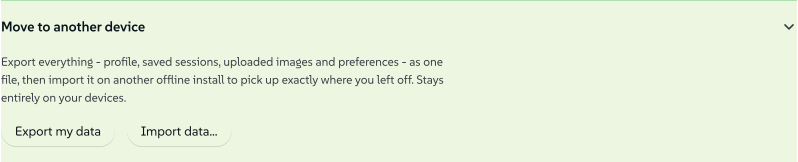 signed by Lollyvector SVG৯ paths~4.9k nodes১১ groups৫৬ KBনিজেই যাচাই করুনস্বাক্ষরিত ফাইলটি নিন
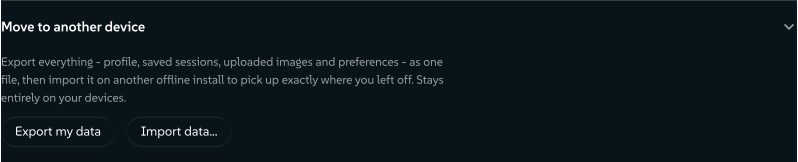 signed by Lollyvector SVG৯ paths~4.9k nodes১১ groups৫৬ KBনিজেই যাচাই করুনস্বাক্ষরিত ফাইলটি নিন


বান্ডলটি একটি সাধারণ, স্বয়ংসম্পূর্ণ zip, তাই এটি যেকোনো উপায়ে যায় - USB, AirDrop, নেটওয়ার্ক শেয়ার, নিজেকে-ইমেল - এবং গন্তব্য সম্পূর্ণ অফলাইন হতে পারে। প্রতিটি অংশ চেকসাম করা, তাই পথে নষ্ট হওয়া কোনো ফাইল অর্ধেক-ভাঙা অবস্থায় ফিরিয়ে আনার বদলে ইমপোর্টের সময় ধরা পড়ে। ইমপোর্ট মিশিয়ে দেয় (একই নামের সেশন বা ছবির মধ্যে, সাম্প্রতিক সময়ে সেভ করা কপিটি রাখা হয়; ফোল্ডার, ফেভারিট ও টেমপ্লেট যুক্ত করা হয়; গন্তব্যের বিবরণ ও সেটিংস থেকে যায়; বাকি সবকিছু রাখা হয়), তাই এটি ইতিমধ্যে ব্যবহৃত কোনো গন্তব্য কখনো মুছে ফেলে না।
যা যায় না: ক্যাটালগ ক্যাশ (এটি নতুন ডিভাইসে নিজেই আবার ডাউনলোড হয়) এবং টুলগুলো নিজে (ধরে নেওয়া হয় সেগুলো ইতিমধ্যে আছে)।
সঠিক বান্ডল লেআউট, ভার্সন নীতি এবং ইন্টেগ্রিটি নিয়মের জন্য দেখুন Data Transfer; পুরো প্রক্রিয়ার ধাপে ধাপে বর্ণনার জন্য, Using Lolly → Moving to another device।
আপনার প্রোফাইল টুল কীভাবে ব্যবহার করে
 signed by Lollyvector SVG২ paths৫৮৬ nodes৫ groups১০ KBনিজেই যাচাই করুনস্বাক্ষরিত ফাইলটি নিন
 signed by Lollyvector SVG২ paths৫৮৬ nodes৫ groups১০ KBনিজেই যাচাই করুনস্বাক্ষরিত ফাইলটি নিন


একটি টুল কেবল সেই প্রোফাইল ফিল্ডগুলোই প্রি-ফিল করে যেগুলো বাঁধার জন্য এটি স্পষ্টভাবে তৈরি করা হয়েছিল:
অপ্ট-ইন (provenance)। আপনি যখন একটি অ্যাসেট এক্সপোর্ট করেন, তখন আপনার তথ্য ঐচ্ছিকভাবে provenance হিসেবে সঙ্গে যায় - ফাইলের মেটাডেটায় (PNG, PDF, SVG, …) এমবেড করা একটি author/credit লাইন - যাতে একটি চূড়ান্ত অ্যাসেট বলতে পারে কে এটি তৈরি করেছে। এটাই আমার তথ্য দিয়ে তৈরি করুন নিয়ন্ত্রণ করে: এটি বন্ধ রাখলে এক্সপোর্টে তখনও "Made with Lolly" টুল/প্ল্যাটফর্ম অ্যাট্রিবিউশন থাকবে, কিন্তু কোনো ব্যক্তিগত author/contact লাইন এমবেড হবে না। (একই অপ্ট-ইন /pro ব্যাচ রানেও author সেট করে।) (টুল লেখকদের জন্য: দেখুন টুল তৈরি → bindToProfile এবং হোস্ট API → host.profile।)
signed by Lollyvector SVG২ paths৫৮৬ nodes৫ groups১০ KBনিজেই যাচাই করুনস্বাক্ষরিত ফাইলটি নিন signed by Lollyvector SVG২ paths৫৮৬ nodes৫ groups১০ KBনিজেই যাচাই করুনস্বাক্ষরিত ফাইলটি নিন
প্রোফাইল বনাম প্ল্যাটফর্ম বনাম সক্ষমতা
তিনটি জিনিস UI-তে একে অপরের কাছাকাছি থাকে এবং সহজেই গুলিয়ে ফেলা যায়:
- Profile - আপনি (অথবা আপনার টিম, অথবা আপনি যে ভূমিকায় আছেন): নাম, যোগাযোগ, হেডশট, আপনার সংরক্ষিত কাজ। ব্যক্তিগত, ডিভাইস-লোকাল, বান্ডল হিসেবে বহনযোগ্য।
- Platform - ব্র্যান্ড: রং, ফন্ট এবং প্রতিটি টুল যে গ্লোবাল সেটিংসের বিপরীতে রেন্ডার হয়। ভাগাভাগি করা এবং সামঞ্জস্যপূর্ণ, ব্যক্তিগত নয়।
- Capabilities - অ্যাপটি কী করতে পারে: সম্পূর্ণ ফিচার সেট এবং আপনার জন্য উপলব্ধ টুলগুলো।
একটি প্রোফাইল বদলায় একটি অ্যাসেট কার কাছ থেকে; প্ল্যাটফর্ম বদলায় এটি দেখতে কেমন; সক্ষমতা হলো আপনি কী বানাতে পারেন।
"প্রোফাইল" শব্দটির আরও দুটি ভিন্ন অর্থ আছে অন্যত্র — এটি সেগুলোর কোনোটিই নয়
শব্দটি পুরো প্রজেক্ট জুড়ে বহু অর্থে ব্যবহৃত হয়। এই দুটির কোনোটিই এই পাতায় আলোচিত ব্যক্তিগত প্রোফাইল নয়:
- Content profile -
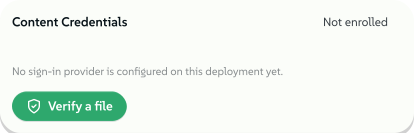
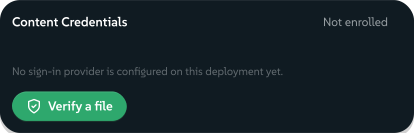
profiles.json-এ একটি বিল্ড-টাইম কনফিগারেশন যা একগুচ্ছ টুল প্যাককে একটি ব্র্যান্ড ক্যাটালগের সাথে বাঁধে (যেমনsuse,lolly-start)। ডিপ্লয় করার সময় একজন অপারেটর এটাই বেছে নেন, এবং এক্সপোর্টের সময়profileURL/CLI parameter এটারই একটি রঙের ভ্যারিয়েন্ট বেছে নেয় (ICC/CMYK প্রেস কন্ডিশন - দেখুন URL Mode)। দুটোই বিল্ড/আউটপুট সম্পর্কে, আপনার সম্পর্কে নয়। দেখুন Configuration। - Identity profile - ঐচ্ছিক verified Content Credentials identity যা আপনি এনরোল করতে পারেন (একটি স্বল্পস্থায়ী সার্টিফিকেট যা আপনার ইমেইলকে আপনার স্বাক্ষরিত এক্সপোর্টের সাথে যুক্ত করে)। এটি একটি সাইনিং আইডেন্টিটি, পার্সোনাল প্রোফাইলের নাম/যোগাযোগ ফিল্ড থেকে আলাদা, যদিও Use my details to create নিয়ন্ত্রণ করে এই দুটির কোনটি এমবেড হবে কিনা। দেখুন Content Credentials Identity।
 signed by Lollyvector SVG৭ paths~2.0k nodes১১ groups২৪ KBনিজেই যাচাই করুনস্বাক্ষরিত ফাইলটি নিন
 signed by Lollyvector SVG৭ paths~2.0k nodes১১ groups২৫ KBনিজেই যাচাই করুনস্বাক্ষরিত ফাইলটি নিন


গোপনীয়তা
উপরের ঐচ্ছিক identity enrolment ছাড়া (যা আপনার এনরোল করা ইমেইল certificate service-এ পাঠায় - দেখুন সার্ভার সারফেস), একটি প্রোফাইল কখনও প্রেরণ, আপলোড বা আপনাকে শনাক্ত/ট্র্যাক করতে ব্যবহৃত হয় না - এখানে সম্মতি দেওয়ার মতো কিছু নেই, শুধু এই নোটিশ যাতে আপনি জানেন কী রাখা হয়েছে। যেকোনো সময় সেটিংস → Preferences → আমার সব ডেটা মুছে ফেলুন দিয়ে এটি পুরোপুরি মুছে ফেলুন। দেখুন গোপনীয়তা নীতি।