
Design je nástroj pro rozvržení, která žádná šablona nepokrývá: plakát od nuly, sada snímků, pohybový kus se zvukovou stopou. Místo formuláře ovládacích prvků dostaneš plátno z polí, která přetahuješ, měníš jim velikost, otáčíš je a píšeš do nich. Exportuje se stejnou vykreslovací cestou jako každý jiný nástroj, takže to, co vidíš na plátně, je soubor, který dostaneš.
Tato stránka provádí plátnem od prvního pole po hotovou sadu snímků: okno, tvarování polí, kreslení vlastních tvarů, umisťování 3D scén a jiných nástrojů, přidávání času, kontrola výsledku a prezentování hotové sady. Používání Lolly pokrývá, co Design sdílí s každým nástrojem, třeba ukládání a sdílení.
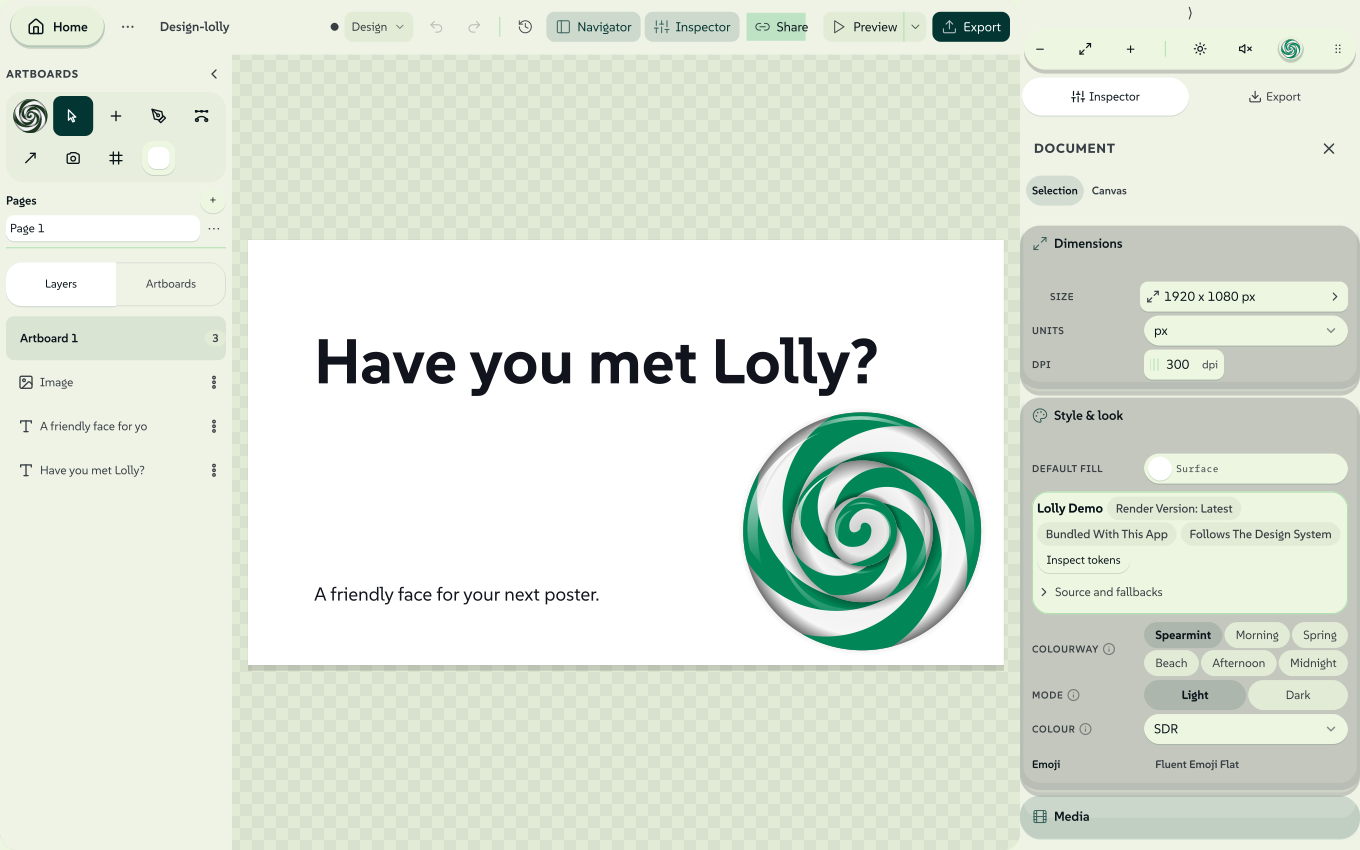 signed by Lollyvector SVG289 paths~14k nodes330 groups3 images280 KBCheck it yourselfStáhni podepsaný soubor
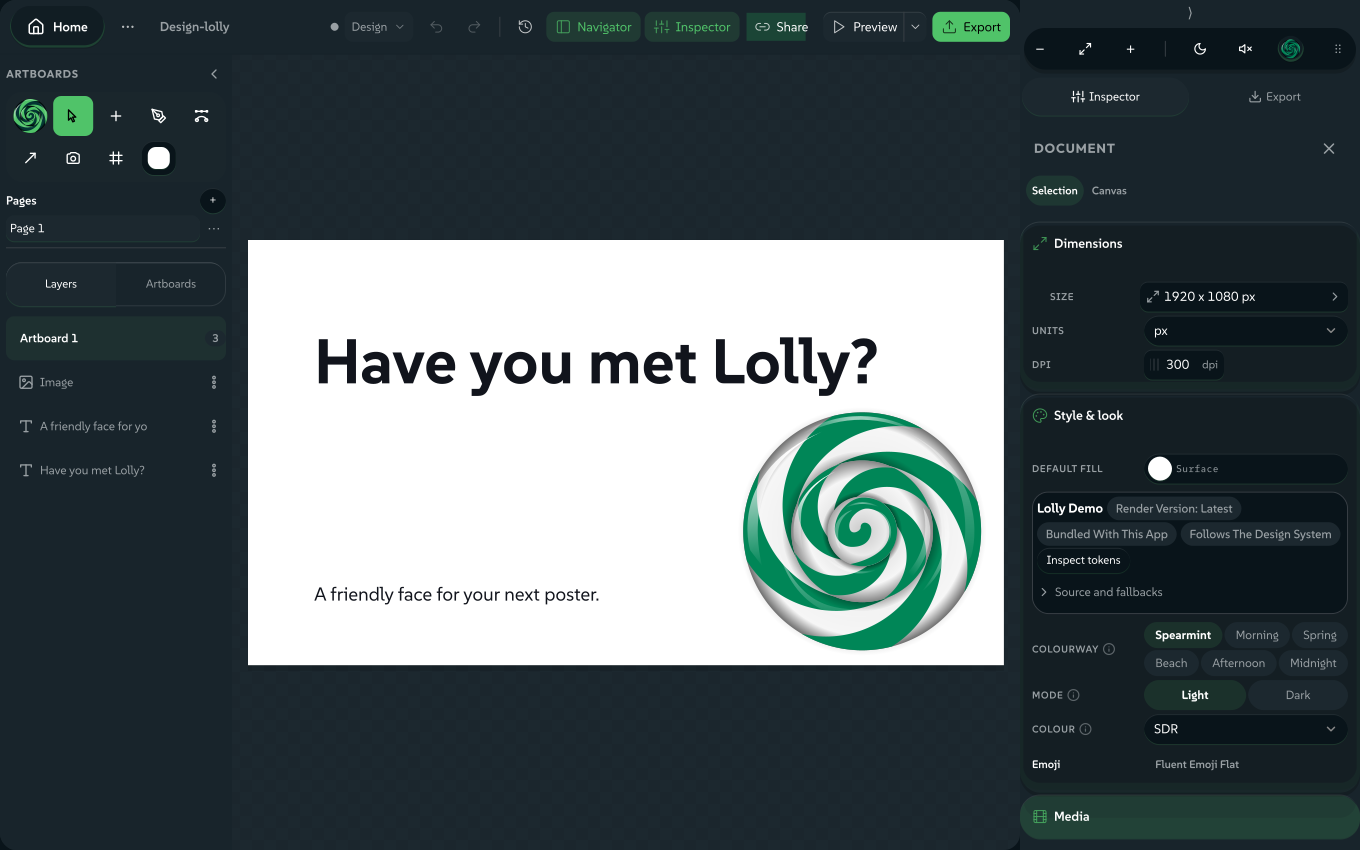 signed by Lollyvector SVG282 paths~14k nodes330 groups3 images280 KBCheck it yourselfStáhni podepsaný soubor


Okno Design
Horní lišta začíná tlačítky Home, File menu a názvem dokumentu (kliknutím na název dokument přejmenuješ). Uprostřed jsou Undo, Redo, History, ovládání zvětšení (s Fit all a Fit artboard) a přepínače Timeline, Navigator a Inspector. Vpravo jsou Share, Present a Export. Na telefonu se méně používaná tlačítka přesunou do More actions.
Lišta nástrojů po straně drží nabídku Lolly a nástroje, kterými kreslíš: Pointer, Add a box, Pen (jeho tlačítko sdílí Pencil), Edit points, Line, pak tlačítka Timeline, Artboards a Auto-arrange.
 signed by Lollyvector SVG62 paths422 nodes42 groups42 KBCheck it yourselfStáhni podepsaný soubor
 signed by Lollyvector SVG62 paths422 nodes42 groups43 KBCheck it yourselfStáhni podepsaný soubor


Plátno funguje jako návrhářův stůl kolem kreslicí plochy:
- Odlož pole mimo kreslicí plochu. Přetáhni pole za okraj rámu a zůstane viditelné a vybratelné. Vše mimo rám je vyblednuté a rám si drží stín, aby označil, kde soubor začíná.
- Exportuje se jen kreslicí plocha. Cokoli mimo rám nebo část pole přečnívající přes okraj se z výstupu ořízne v rastrových i vektorových formátech.
- Oddal za Fit, abys viděl vše, co jsi odložil.
- Změň velikost kreslicí plochy změnou velikosti exportu. Pole si drží pozice, takže můžeš přerámovat rozvržení kolem existujícího obsahu.
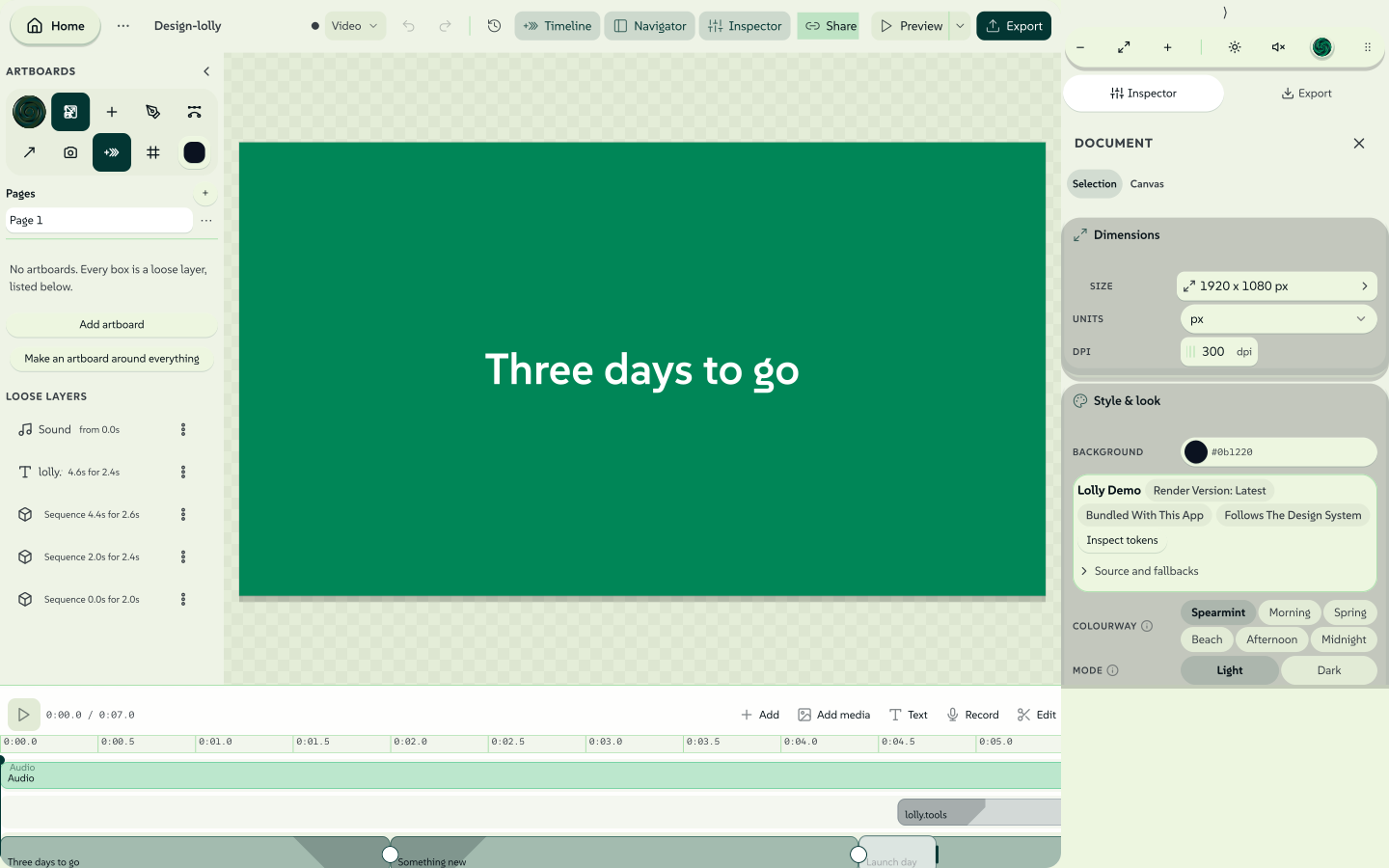 signed by Lollyvector SVG326 paths~20k nodes444 groups2 images358 KBCheck it yourselfStáhni podepsaný soubor
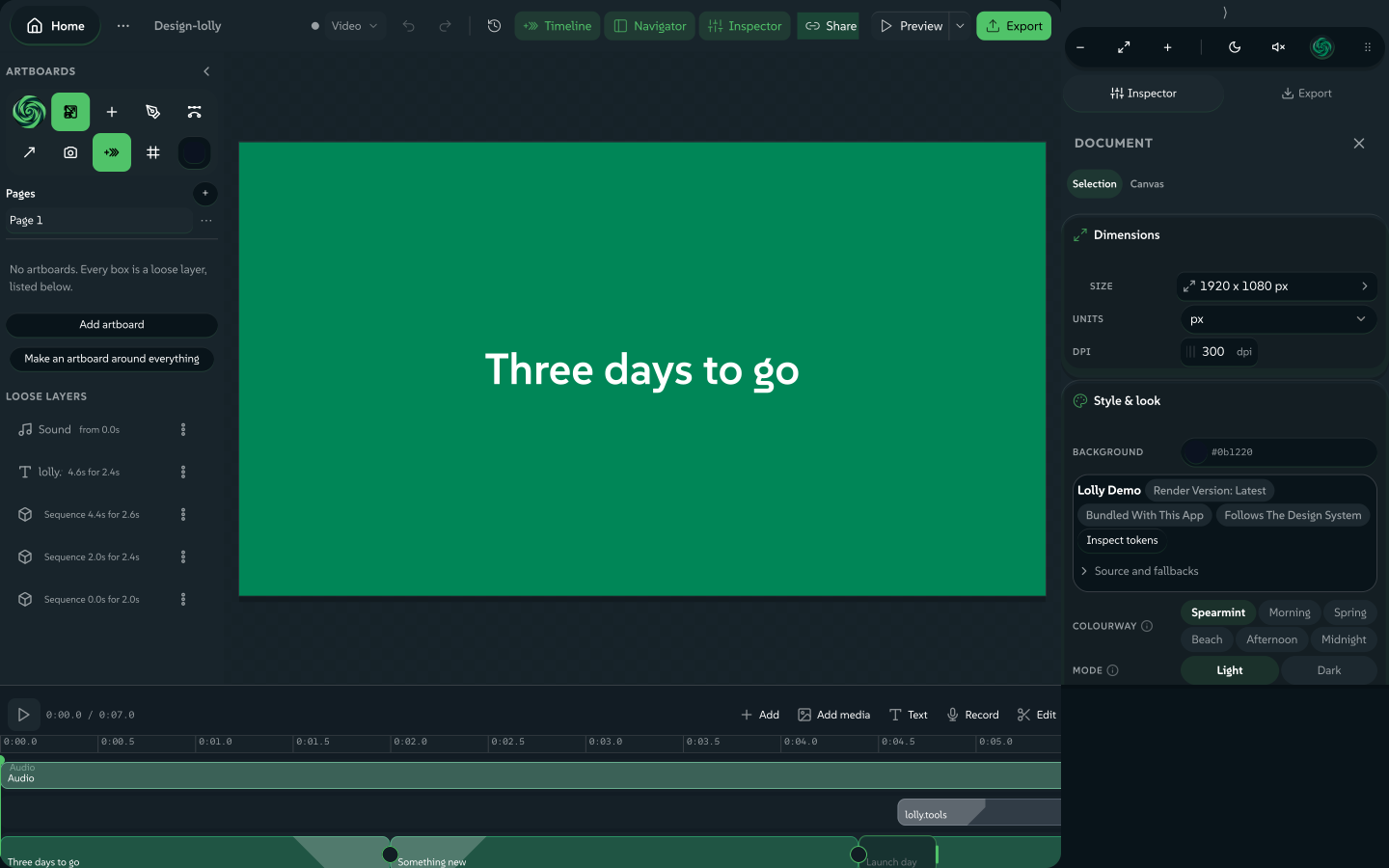 signed by Lollyvector SVG319 paths~20k nodes444 groups2 images357 KBCheck it yourselfStáhni podepsaný soubor


Navigator a Inspector
Navigator vypisuje každou kreslicí plochu (s nadpisem Artboards, v sadě snímků Slides) jako sbalitelnou skupinu jejích Layers. Vyber název kreslicí plochy, abys na ni skočil, rozbal ji pro výběr nebo přeřazení vrstev a šipkami se pohybuj seznamem; Left se vrátí na nadpis kreslicí plochy. Pages seskupuje kreslicí plochy do pojmenovaných stránek a výběr stránky mění jen to, které kreslicí plochy editor ukazuje.
Inspector staví na první místo ovládání textu nebo obrázku vybraného objektu. Čipy voleb pokrývají rychlé volby a Advanced drží podrobnosti stylu. Na telefonu sdílejí Inspector a seznam vrstev jeden panel, který se vysouvá zpod horní lišty, tentýž panel, v němž každý jiný nástroj drží své ovládání. Inspect a Layer/Page na liště dole otevřou panel na své kartě. Přetažením úchytu na jeho dolním okraji, nebo klepnutím na úchyt, přesuneš panel mezi proužkem se dvěma kartami, polovinou obrazovky a téměř celou obrazovkou. V polovině ukazuje plátno pod panelem tvůj výběr. Escape složí panel zpět na proužek a výběr zůstane.
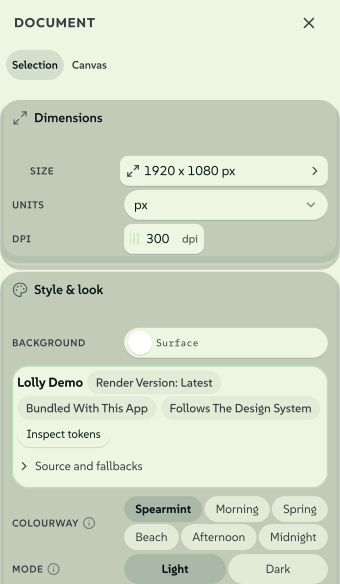 signed by Lollyvector SVG60 paths~6.2k nodes101 groups1 image83 KBCheck it yourselfStáhni podepsaný soubor
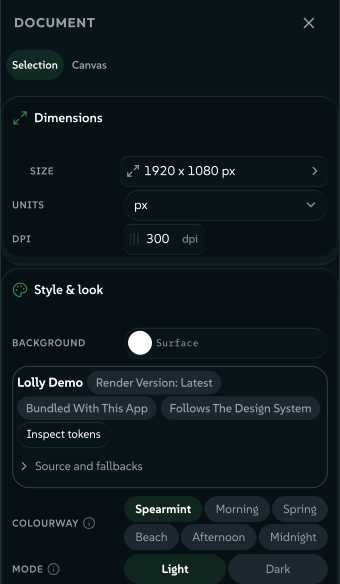 signed by Lollyvector SVG60 paths~6.2k nodes101 groups1 image83 KBCheck it yourselfStáhni podepsaný soubor


Změna velikosti, škálování a otáčení
Vyber objekt, pak táhni úchyt pro změnu velikosti, nebo táhni kulatý úchyt pod výběrem pro otočení objektu. Tažení velikosti funguje ve dvou režimech:
- Resize, výchozí, mění jen pole. Text se přeformátuje na novou velikost a velikost písma, tloušťka čáry, poloměr rohů a efekty zůstanou, jak byly.
- Scale zvětšuje nebo zmenšuje celý objekt s jeho obsahem: velikost písma, čára, poloměr rohů, stín, rozostření, odsazení i mezery se změní o stejnou míru.
Stiskni K pro zapnutí nebo vypnutí Scale. Bez klávesnice zvol Scale mode v nabídce Lolly, nebo stiskni a podrž tlačítko Pointer na liště (nebo na něj klikni pravým tlačítkem) a zvol Scale; na dotykové obrazovce má lišta objektu také přepínač Scale. Když je Scale zapnuté, tlačítko Pointer ukazuje ikonu Scale a každý úchyt má uprostřed tečku. V nebo Escape se vrátí k Resize a ponechá výběr. Každý dokument se otevírá s vypnutým Scale, takže nikdo nezmění čáry omylem.
Škálování číslem. Se zapnutým Scale nebo s vybranými několika objekty klikni na údaj na liště objektu a otevři vyskakovací okno Scale. Zadej procento, šířku nebo výšku, vyber bod, který zůstane na místě, v mřížce 3 x 3 a zvol Apply. Každé škálování je jeden krok vrácení.
Několik objektů. Výběr několika objektů má úchyty na hranách i v rozích. Dokud je každý objekt vzpřímený nebo otočený o celé čtvrtobraty a výběr neobsahuje skupinu ani kruh, tažení rohu mění šířku a výšku volně. Jinak výběr drží proporce a údaj přidá Proportional. Při tažení malý štítek ukazuje velikost, v režimu Scale procento.
Překlopení výběru. Klikni pravým tlačítkem a zvol Flip horizontal nebo Flip vertical, nebo stiskni Shift+H nebo Shift+V (Shift, protože samotné V je Pointer). Zrcadlení je skutečná transformace, takže exportované SVG, PDF i PNG překlopení zachovají.
Klávesy držené při tažení se projeví v okamžiku stisku nebo uvolnění; listy zkratek (?) je také vypisuje.
| Držet | Změna velikosti nebo škálování | Otáčení | Přesouvání |
|---|---|---|---|
| Shift | Drží proporce (Scale vždy) | Otáčí po krocích 15 stupňů | Beze změny |
| Alt (Option) | Pracuje od středu | Otáčí volně | Vypne přichytávání a mřížku |
| Cmd/Ctrl | Vypne přichytávání a mřížku | Otáčí volně | Vypne přichytávání a mřížku |
Bez držené klávesy se otočení přitáhne na nejbližších 15 stupňů, jakmile se k nim přiblíží na 4 stupně. Kreslicí plochy se neotáčejí, takže nemají úchyt otáčení.
Úchyty, zóny uchopení a dotyk
Uchop kdekoli podél hrany. Každá strana výběru je po celé délce pruhem pro změnu velikosti a s myší nebo perem je těsně mimo každý roh zóna otáčení. Ukazatel ukazuje, co tažení udělá. Stisk v pruhu nebo zóně se stane změnou velikosti nebo otočením až po zahájení tažení, takže prosté kliknutí stále vybírá jako dřív. Zamčený objekt nemá úchyty, pruhy ani zóny.
Malé objekty zůstávají přesouvatelné. U objektu s 25 pixely na obrazovce nebo méně se prostřední úchyty skryjí a ostatní se posunou kousek od obrysu, takže stisk na objekt objekt přesune. Při 10 pixelech nebo méně zmizí i rohové úchyty a tenká čára si drží úchyt na každém konci. Stisk těsně vedle tenké čáry nebo drobného objektu, mimo jeho úchyty, objekt přesune.
Velké oblasti uchopení. Na dotykové obrazovce je každá rohová zóna čtvrtinou šířky a výšky výběru na obrazovce, mezi 24 a 44 pixely, a každá zóna strany pokrývá úsek mezi dvěma rohy. Když je výběr pro to příliš malý, zóny se přesunou mimo jeho obrys. Zóna pod ukazatelem nebo prstem je zastíněná. Chceš-li stejné zóny s myší nebo perem, zapni Large grab areas v nabídce Lolly; nastavení zůstává na tomto zařízení.
Dva prsty na výběru. Na dotykové obrazovce polož dva prsty na vybraný objekt: štípnutím škáluješ, stočením otáčíš nebo oběma prsty pohybuješ a neseš výběr, vše jako jeden krok vrácení. Se zapnutým Scale štípnutí škáluje i obsah; s vypnutým mění velikost v poměru. Stočení se přichytí na nejbližších 15 stupňů, je-li blízko, a pohyb dvěma prsty se nikdy nepřichytává. První prst musí dosednout na výběr a druhý rychle následovat, na výběr nebo těsně za jeho okraj. Dva prsty kdekoli jinde zvětšují a posouvají zobrazení, a stejně tak dva prsty na výběru, který obsahuje kreslicí plochu nebo zamčený objekt, pokrývá většinu zobrazení nebo přesahuje jeho okraj.
Kresli vlastní tvary
Pole, kruhy a zaoblené rámy pokrývají většinu rozvržení. Pro jakýkoli jiný tvar ho nakresli: tlačítko Pen na liště (nebo P) tě přepne do režimu kreslení. Mezi režimy přepínají čtyři klávesy: V pro Pointer, P pro Pen, Shift C pro Pencil a N pro Edit points. Pointer je vždy cesta ven.
- Kliknutím umístíš bod. U výchozího typu křivky kliknutí s tažením vytáhne úchyty bodu a vytvoří křivku; podrž Alt při kliknutí pro ostrý roh. (U ostatních typů křivek je každý bod rohem a tažení nedělá nic.)
- Podrž Shift při kliknutí a nový segment opustí předchozí bod pod násobkem 15 stupňů, takže vodorovné, svislé a 45stupňové čáry vyjdou přesně. Shift při tažení úchytu krokuje úchyt stejným způsobem.
- Body se při umisťování přichytávají ke kreslicí ploše, dalším polím a dalším bodům téže cesty, takže bod zapadne k dříve umístěnému. Alt při kreslení potlačí mřížku a při pozdějším tažení bodu mřížku i hrany.
- Klikni na první bod pro uzavření tvaru. Jinak stiskni Enter, dvakrát klikni nebo přepni nástroj a kresba se zachová.
- Escape funguje po jednom kroku: první stisk kresbu opustí, druhý opustí pero.
- Delete nebo Zpět (
⌘ ZneboCtrl Z) při kreslení odstraní poslední bod.
Pokračuj v otevřené cestě. S zapnutým Pen stiskni kterýkoli konec otevřené cesty a kreslíš tu cestu znovu: každé kliknutí přidá bod za ten konec, nebo před první bod, když jsi začal od začátku. Enter výsledek zachová a Escape nechá cestu přesně tak, jak byla. Cesta zůstane tímž polem, s výplní, čárou a hroty šipek, a jedno Zpět ji vrátí. Delete vezme zpět jen body, které jsi přidal. Uzavřený tvar, čára připojená k poli a cesta s více částmi nemají volný konec, na kterém by šlo pokračovat.
Kresli od ruky tužkou. Stiskni Shift C, nebo stiskni a podrž tlačítko Pen na liště (nebo na něj klikni pravým tlačítkem) a zvol Pencil; tlačítko pak ukazuje Pencil, dokud znovu nezvolíš Pen. Pencil zaznamenává tvůj tah, dokud táhneš. Když pustíš, Lolly tah vyhladí na několik bodů s Bézierovými úchyty, ostré zlomy ponechá jako rohy a křivku drží do několika obrazovkových pixelů od místa, kudy šla tvá ruka. Tah, který skončí poblíž svého začátku, se uzavře. Výsledkem je běžná cesta, se stejnou barvou jako cesta z pera, a její body můžeš poté upravovat.
Výsledkem je běžné pole. Cestu přesouvej, měň jí velikost, otáčej, seskupuj, zarovnávej, přeskládávej, vyplňuj, stínuj nebo vyblednuj jako jakékoli jiné pole. První cesta převezme výplň a čáru, které tvá značka cestě dává, a každá další převezme to, co jsi naposledy použil. V nástroji, jehož značka pro cesty nic nenastavuje, je nová cesta vykreslena barvou, kterou jsi kreslil, takže tvar nikdy není neviditelný.
Body znovu upravit. Dvakrát klikni na tvar nebo použij Edit points na liště objektu. Tažením bodu ho přesuneš, tažením úchytu přemíříš křivku, kliknutím na křivku vložíš bod nebo táhni rámeček kolem několika bodů a stiskni Delete. Cesta vždy zachová alespoň dva body.
- Podrž Shift při tažení bodu a jeho úhel od dalšího nepohybujícího se bodu cesty se mění po 15 stupních. Shift při tažení úchytu krokuje úchyt kolem jeho bodu. Shift při kliknutí stále přidá bod nebo úchyt do výběru; kroky začnou, až když táhneš.
- Tažený bod se přichytává ke kreslicí ploše, dalším polím a dalším bodům cesty. Podrž Alt pro volné umístění.
- Klikni na úchyt, vyber ho a stiskni Delete: vrátí se zpět na svůj bod. Ta strana bodu se stane rohem, bez úchytu, který by křivku táhl. Při vybraných bodech Delete body odstraní jako dřív.
Spline type určuje, jaký druh křivky vede tvými body:
| Typ | Co dělá |
|---|---|
| Smooth (auto) | Výchozí. Vypočítá si délky úchytů sám, takže prosté kliknutí dává hladkou křivku. Úchyt, který nastavíš, připne směr a křivka si stále vlastní délku. |
| Bezier handles | Klasické pero: ovládáš každý úchyt a vložení bodu nikdy nepohne křivkou. |
| Through the points | Prochází přesně každým bodem, bez úchytů. |
| B-spline | Plyne poblíž bodů, ne jimi, pro jemnější čáru. |
| Straight lines | Lomená čára. |
Přepnutí existující cesty na typ, který si úchyty vypočítá sám, se nejprve zeptá, protože délky úchytů, které jsi nastavil, nelze obnovit; přepnutí na Bezier handles je vždy bez ztrát. Uprostřed kreslení se přepnutí projeví hned a všechny úchyty, které jsi vytáhl, se zahodí.
Každý bod také nese pravidlo spojitosti, vyjádřené jeho tvarem: čtverec pro Corner (úchyty se pohybují nezávisle), kruh pro Smooth (úchyty zůstávají v jedné přímce) a kruh s prstencem pro Symmetric (v přímce a stejně dlouhé). Nastav pravidlo pro vybrané body a křivka ho hned následuje.
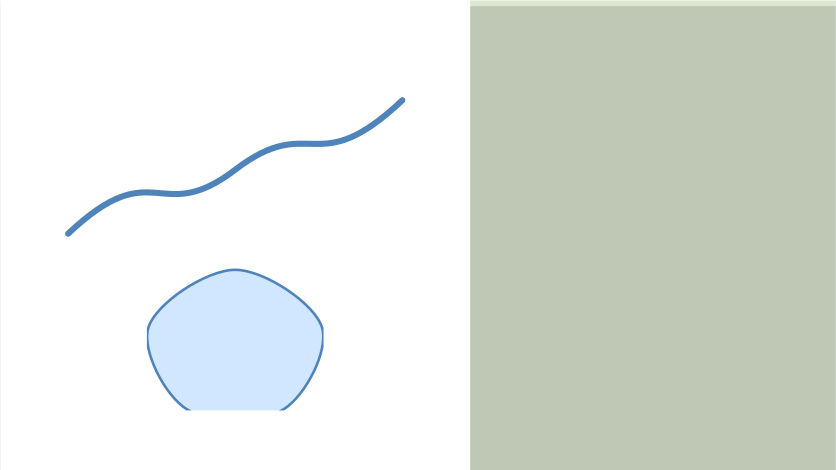 signed by Lollyvector SVG5 paths38 nodes7 groups5 KBCheck it yourselfStáhni podepsaný soubor
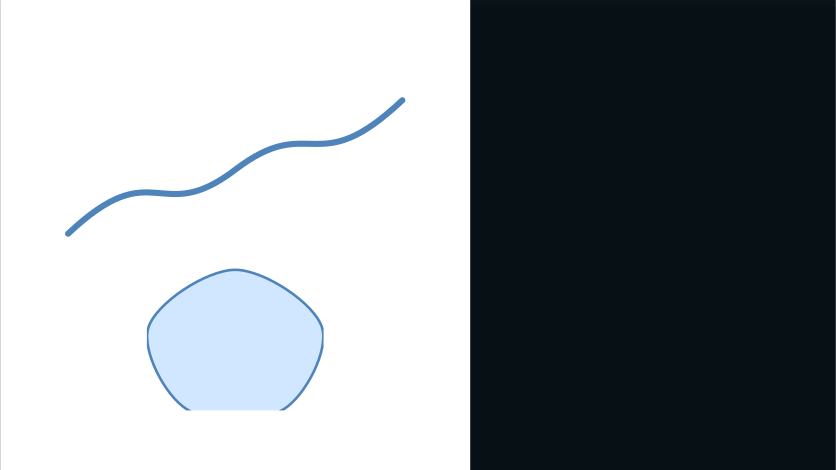 signed by Lollyvector SVG5 paths38 nodes7 groups5 KBCheck it yourselfStáhni podepsaný soubor


Nakreslená cesta putuje ve sdíleném odkazu jako jakékoli jiné pole a vykresluje se stejně z příkazového řádku.
Kombinace tvarů
Vyber dva nebo více tvarů, klikni pravým tlačítkem na plátno (na dotyku klepni dvěma prsty) a zvol:
- Union je sloučí do jednoho tvaru s výplní nejvyššího z nich.
- Subtract vyřízne vše nahoře ze spodního tvaru.
- Intersect ponechá jen překryv.
- Exclude ponechá vše kromě překryvu.
Další tři fungují na jediném tvaru. Outline stroke… změní čáru na vyplněný obrys stejné tloušťky. Offset path… zvětší obrys směrem ven, nebo se zápornou hodnotou zmenší dovnitř. Simplify přestaví cestu s menším počtem segmentů při stejném obrysu.
 signed by Lollyvector SVG5 paths47 nodes7 groups5 KBCheck it yourselfStáhni podepsaný soubor

Výsledkem je nová cesta, kterou můžeš dál upravovat perem, uložená jako prosté Bézierovy křivky, takže původní typ splinu se nepřenáší. Díry jsou skutečné díry: ovládací prvek Fill rule na panelu čáry rozhoduje, zda se překrývající kontury vyplní (non-zero), nebo prorazí (even-odd). Operace raději odmítnou, než by něco zničily: požádáš-li o průnik dvou tvarů, které se nepřekrývají, nic se nezmění. Textová a obrázková pole nemají obrys, takže zůstanou nedotčena.
Trasování obrázku
Vyber jeden obrázek, klikni na něj pravým tlačítkem a zvol Trasovat obrázek…, aby se z něj staly upravitelné tvary. Vyber předvolbu a stiskni Trasovat:
- Logo najde pár plochých barev a zachová ostré hrany, skutečné kruhy a čáry. Obrázek s přechody nebo fotografickými tóny odmítne a řekne ti to.
- Ilustrace trasuje několik barev jako vyplněné tvary, plochou grafiku nebo posterizovaný obrázek.
- Perokresba trasuje tmavé čáry na světlé stránce jako černé tvary.
- Středová čára trasuje tmavé čáry jako jednotlivé obrysy, takže jejich sílu můžeš potom změnit.
Tvary se přidají jako skupina těsně nad obrázek, který zůstane na místě. Skryj nebo smaž obrázek, aby zůstaly vidět jen cesty. Trasování běží na tvém zařízení jako úloha na pozadí s tlačítkem Zrušit a nic se nenahrává. Obrázek o 1500 pixelech obvykle trvá od jedné do několika sekund, rušná fotografie trvá déle.
Trasování sleduje to, co ukazuje rámeček, takže oříznutý obrázek (Cover) trasuje jen viditelnou část. Platí tato omezení:
- Obrázky se před trasováním zmenší na nejvýše 1500 pixelů na delší straně, takže hrany jsou umístěny s přesností na zlomek této velikosti, ne originálu.
- Jedno trasování vytvoří nejvýše 1500 tvarů a 60 000 bodů. Fotografie to obvykle přesáhne a Design to řekne, aniž by cokoli změnil. Zkus Logo nebo Perokresbu, nebo jednodušší obrázek.
- Přechody se změní na pásy ploché barvy a měkké stíny na tvary s tvrdými hranami.
- Poloměr rohů, maska tvaru a efekt na rámečku obrázku se na cesty nepoužijí.
- Stejný obrázek a stejná předvolba vždy dají stejné tvary.
Obrysy
Pole, obrázek, plocha i cesta z pera mohou nést obrys: barvu, šířku a styl (plný, čárkovaný nebo tečkovaný). Řádky obrysu jsou v Inspector pod Fill a tlačítko Stroke na liště objektu je otevře.
Position umístí obrys na hranici tvaru: Inside, Centre nebo Outside. Pole má obrys uvnitř, dokud nezvolíš jinak, takže jeho vnější hrana zůstane tam, kde jsi ji nakreslil, a cesta z pera má obrys vystředěný na křivce. U vystředěného nebo vnějšího obrysu zůstávají výplň, obrázek a text uvnitř vnitřní hrany obrysu a obrys výběru zůstává na vlastní hraně pole. Otevřená cesta nemá vnitřek, takže se vždy obtahuje vystředěně. Obrys plochy vždy zůstává uvnitř stránky, protože hrana stránky je hranou exportu.
Obrys po stranách. U obdélníku, zaobleného pole, pilulky nebo plochy přepínač vedle šířky ukáže čtyři šířky: Top, Right, Bottom a Left. Nastav jednu stranu na 0 a ta strana zmizí, což dá dělicí čáru nebo podtržení bez druhého tvaru. Přepínač jen ukazuje nebo skrývá čtyři buňky a nikdy nemění hodnotu. Dokud se strany liší, šířka čte Mixed; napiš tam šířku a nastaví se všechny čtyři strany najednou. Barva, pozice a styl zůstávají společné pro všechny strany a zaoblené rohy se zakřivují spolu se šířkami vedle sebe, jako u CSS ohraničení. Elipsy, kruhy a cesty z pera kreslí jednu šířku dokola.
Jak formáty obrys nesou:
| Formát | Pozice | Po stranách |
|---|---|---|
| SVG, PDF, PNG a další obrázky | Přesně. Vnitřní nebo vnější obrys cesty z pera se nakreslí dvakrát tak široký a ořízne k jedné straně obrysu. | Plný obrys je přesný, jako jeden tvar mezi vnější a vnitřní hranou obrysu. Čárkovaný nebo tečkovaný se v SVG kreslí jako čárky podél každé strany a v PDF plný. |
| Penpot | Uvnitř, střed i vně putují jako zarovnání obrysu v Penpotu. Plocha je vždy inner. | Penpot 2.19 nebo novější čte čtyři šířky nativně. Penpot 2.18 kreslí horní šířku dokola a Penpot 2.17 nebo starší odmítne soubor, který nese šířky po stranách. |
| PowerPoint | PowerPoint kreslí čáru vystředěnou na hraně tvaru. Střed je přesný; vně posune tvar ven o polovinu šířky, což dá čáru PowerPointu vně pole; uvnitř ponechá vystředěnou čáru, jakou psaly starší exporty. | Obrys se stane samostatným tvarem (prstenec mezi vnější a vnitřní hranou) nad tvarem bez čáry. |
| dotLottie | Obrysy Lottie jsou vystředěné, takže vnější obrys pole nebo obrys cesty z pera uvnitř či vně se odmítne se zprávou. | Odmítnuto se zprávou. |
Průsvitný vystředěný obrys ukazuje svou vnitřní polovinou stránku, ne výplň, na plátně i v každém exportu. Při importu souboru Penpot si každý obrys drží zarovnání i šířky po stranách a strokeAlign a jednotlivé šířky obrysu ze souboru Figma přicházejí stejně.
3D scény a nástroje uvnitř návrhu
Pole může obsahovat víc než obrázek. Oba níže uvedené druhy drží recept, ne vykreslený obrázek, takže se překreslí v jakékoli velikosti a okamžiku, který dokument žádá, a aktualizace zdroje dosáhne každého návrhu, který zdroj používá.
3D scény
Zvol 3D scene v nabídce přidání na liště a táhni rám: 3D Studio se otevře na novém poli a to, co tam nastavíš, se vrátí na plátno. Poté Edit in 3D Studio v sekci 3D scene Inspectoru studio znovu otevře. Umístění scény v Design pokrývá plakáty, časovou osu, export a sdílení.
Nástroje uvnitř návrhu
Zvol Image v nabídce přidání na liště, táhni rám a vyber nástroj na kartě Tools výběru. Nástroj vyplní rám svými výchozími hodnotami a Inspector se otevře na sekci Tool, která drží vlastní ovládací prvky toho nástroje. Změň pole a pole se o chvíli později aktualizuje, jako jeden krok vrácení. Image fit a Image position fungují jako u jakéhokoli obrázku a Replace with another tool or image vymění obsah pole.
Nástroje, které se hýbou, hrají uvnitř pole: smyčková ilustrace se na plátně dál opakuje, po otevření časové osy sleduje přehrávací hlavu a exportuje se snímek po snímku do GIF, MP4 nebo WebM. Když nástroj říká, jak dlouho trvá jedna smyčka, pole dostane klip přesně té délky, takže video drží celé smyčky. Klip, který jsi přečasoval, si drží tvé časování a vypnutí pohybu nástroje z pole opět udělá statický obrázek.
Časová osa (Sekvence)
Sequence je časová osa Design: přidává plátnu čas. Každé pole může začít v okamžiku, běžet po určitou délku a animovat se dovnitř a ven a časová osa ukotvená pod kreslicí plochou je místo, kde je uspořádáš. Začni od šablony Video v Design a krátká sekvence je už připravena: dvě časované textové karty na řádku sekvence a procedurální hudební podklad pod nimi, takže vidíš, jak časová osa funguje, než cokoli změníš.
 signed by Lollyvector SVG63 paths~8.8k nodes132 groups105 KBCheck it yourselfStáhni podepsaný soubor
 signed by Lollyvector SVG63 paths~8.8k nodes132 groups105 KBCheck it yourselfStáhni podepsaný soubor


Existují dva druhy řádků:
- Řádek sekvence je magnetický. Klipy leží těsně za sebou, přetažení jednoho přeřadí průběh a smazání jednoho zavře mezeru. To je páteř.
- Překryvné dráhy jsou volné. Spodní třetina, logo nebo titulek plave nad páteří ve vlastním čase, každý na své dráze.
- Pod nimi Always on drží pole bez časování, přítomná po celou dobu.
+na čipu jedno přesune na dráhu; Make always on jej vrátí.
Otevření časové osy jí dá klávesnici, takže Space a šipky řídí přehrávací hlavu. Kompozice, která už časování má, otevře časovou osu sama.
Úpravy. Táhni klip za střed pro přesun, táhni poblíž kteréhokoli konce pro ořez a stiskni Split at playhead (nebo S) pro rozříznutí na dvě. Split potřebuje klip se skutečnou Length a přehrávací hlavu kousek uvnitř, takže klip s otevřeným koncem, například hudební podklad, rozdělit nejde. Snap to edges je ve výchozím stavu zapnuto a přichytává ke hranám klipů, přehrávací hlavě a celým sekundám; podrž Alt pro tažení bez přichytávání. Každé tažení je jeden krok vrácení a náhled při tažení používá stejnou aritmetiku jako výsledek.
Vyber klip a inspektor dává stejné úpravy jako čísla: Length, Trim in (jak hluboko do zdroje klip začíná), Speed od ×0.25 do ×4, Animate in a Animate out s jejich délkami a Mute clip. Klip na magnetickém řádku nemá pole Start, protože pořadí vlastní řádek.
Přechody jsou předvolby: Fade, Pop, Grow, Rise, Drop, čtyři Slides, Zoom in a out, Tilt, Swoop, Spin, Drift nebo Cut (no animation). Vzdálenosti se škálují s objektem, takže jedna předvolba vypadá správně na celoobrazové kartě i na malém odznaku. Mezi dvěma klipy na řádku sekvence vybírá seam chip Cut nebo Crossfade; otevři jej znovu pro nastavení Length (ms) a stiskni Done. V crossfade první klip hraje za střihem a mizí, zatímco další se objevuje, stejně v náhledu i v souboru.
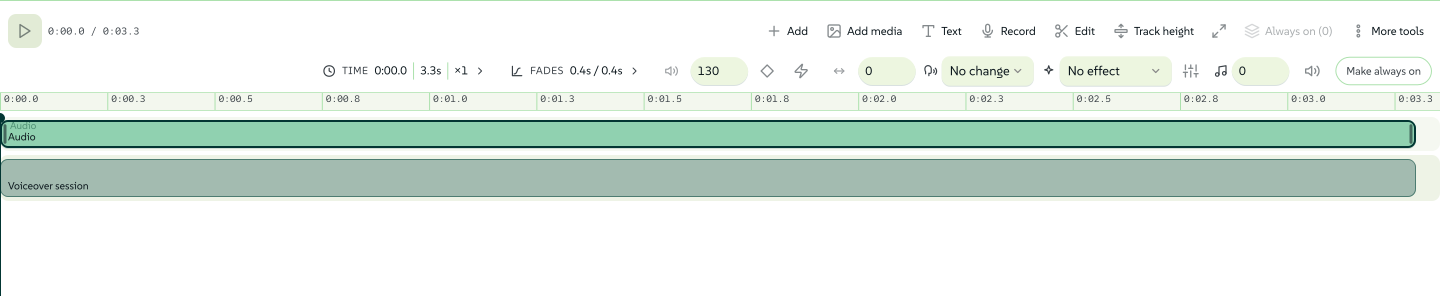
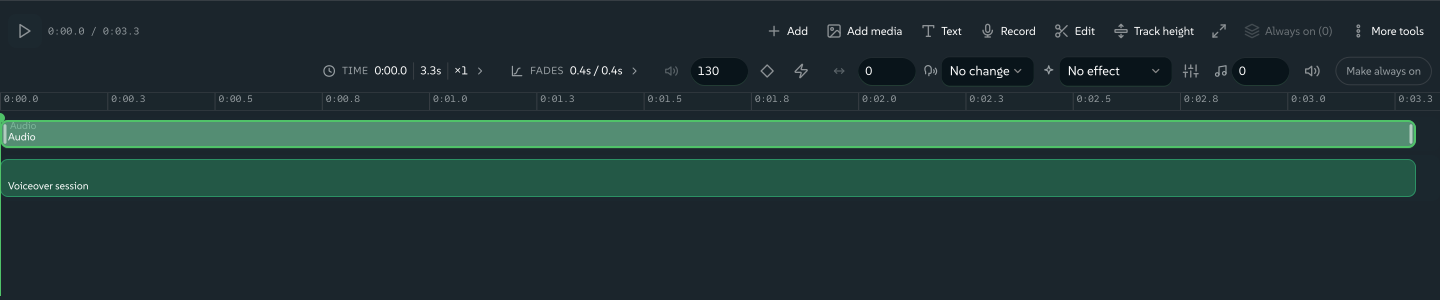
Zvuk. Klip Audio žije na časové ose jako každý jiný klip, s vlnou, ořezem a ztlumením. Vygenerovaný hudební podklad šablony Video se syntetizuje při exportu, takže jeho lišta zůstává prostá a tichá, dokud nevykreslíš. Stiskni mikrofon pro nahrání komentáře rovnou na časovou osu, s odpočtem a měřičem úrovně; záznam se uloží jako tvůj vlastní asset na přehrávací hlavě. Tlačítko kamery vedle mikrofonu nahraje video stejným způsobem, při nahrávání ořezané na kreslicí plochu, takže kolega může přidat klip ze sdíleného odkazu. Vyber jakýkoli klip se zvukem a jeho pás se otevře pod časovou osou pro hlasitost, panorama, EQ, výšku tónu, normalizaci a efekty jako Voice cleanup; pás pokrývá Sound v průvodci editorem sekvencí. Audio track v panelu exportu je oddělená věc: jeden podklad pod celým klipem, s prolínáním a ducking.
 signed by Lollyvector SVG88 paths~5.8k nodes138 groups2 images86 KBCheck it yourselfStáhni podepsaný soubor
 signed by Lollyvector SVG88 paths~5.8k nodes138 groups2 images86 KBCheck it yourselfStáhni podepsaný soubor


Vykreslování. Pohybový export kreslí, dekóduje a kóduje každý snímek v přesném čase, takže soubor nezávisí na tom, zda tvůj počítač stíhá, a MP4 a WebM nemají praktický strop snímků. Délka časové osy určuje trvání, pokud nezadáš jiné, a Content Credentials se razítkují jako u každého jiného exportu. Statický export dává snímek na přehrávací hlavě nebo kontaktní arch z pole Frames; viz Statické snímky z časované kompozice. Sekvence je omezena na jednu hodinu. GIF a animované PNG drží každý snímek v paměti, takže se hodí pro krátké klipy. Record live je zde skryto, protože vykreslení snímek po snímku je lepší cesta.
Klíčové snímky, hloubka a kamera. Přechod animuje klip při příchodu a odchodu. Chceš-li pole v rámci klipu zapózovat (drift, prolnutí, rozostření, zvednout ho ze stránky a zase usadit), vyber klip a stiskni +Keyframe: kosočtverec v nástrojích časové osy, kosočtverec na liště objektu na plátně nebo Shift+K s fokusem na časové ose. Pozice přehrávací hlavy rozhoduje, kterou pózu zapíše tvá další úprava. Stejné klíčové snímky dávají časované kompozici kameru, která najíždí, posouvá se a vytahuje ostrost. Animace je úplný průvodce a Editor sekvencí pokrývá výběr, onion skin, dělení, ořez a značky.
Před exportem
Design kontroluje dokument, než soubor odešleš. Karta Before you export v sekci Document Inspectoru a znovu v panelu exportu čte uloženou strukturu vrstev, pak se podívá na usazené plátno kvůli oříznutému textu a kontrastu plných barev. Ptá se stejného registru písem, který používá obrysování SVG a PDF, zda má každý textový úsek bajty písma, které lze vložit. Text, který v exportu kreslí záložní písmo, se počítá jako pokrytý. Znaková sada bez záložního písma a čínský, japonský nebo korejský znak mimo sady, které tato písma obsahují, se stále hlásí. Pozadí z obrázků a přechodů jsou uvedena jako vizuální kontroly, ne s vymyšleným skóre kontrastu.
Zkontroluj kompozici proti designovému systému
Karta v panelu exportu také porovnává kompozici s tvým designovým systémem, ve stejné verzi designového systému, kterou používá vykreslení. Dívá se na autorské barvy, aliasy tokenů, volby písem a ID assetů obrázků. Vlastní hodnota může být záměrná a obrázek mimo deklarované assety značky je položka k revizi, ne zakázaný obrázek.
Kde existuje konkrétní návrh barvy nebo písma, jeho tlačítko změní tu jednu vrstvu a Undo obnoví originál. Zamčené nebo mezitím změněné vrstvy se starým návrhem nikdy nepřepíšou. Přechody, efekty, vnořený obsah nástrojů, práva a subjektivní kvalita jsou mimo toto porovnání a žádná kontrola nebrání Download.
Interní pravidla a signál psaní
Karta v panelu exportu také kontroluje interní pravidla, která tvůj designový systém přináší, například tloušťku a zarovnání textu, schválené dvojice barev nebo logo pro každou plochu, vrstvu po vrstvě. Každý nález je varování s názvem vrstvy nad pravidlem. Pravidlo, pro které toto sestavení nemá kontrolu, je uvedeno jako nezkontrolované, nikdy jako dodržené. Rules pravidla vypisuje a lolly check uplatňuje tatáž na uložený dokument.
Stejná karta ukazuje signál psaní pro text, který dokument kreslí: jeho pásmo (none, weak, notable nebo strong), pak větu samotného Verify se skóre ze 100 a až třemi označenými frázemi, každou s vrstvou, která je drží. Open the text in Verify odnese ten text do Lolly Verify pro úplné čtení; Důkazy AI ve Verify vysvětlují, co skóre váží. Skóre je signál, ne verdikt: počítá vzorce běžné v generovaném psaní a nepozná, kdo slova napsal. Skryté vrstvy jsou z obou kontrol vynechány a karta říká kolik.
Nálezy interních pravidel a silný signál psaní se počítají do součtu "to fix" na kartě, aby byly snadno k nalezení. Informují a nikdy neblokují: Download zůstává dostupné a není co odmítnout ani zaznamenat jako výjimku. Agent pracující v otevřeném dokumentu dostane stejnou zprávu přes své nástroje webu (Agenti v otevřeném dokumentu).
Tiskové kontroly (spadávka, rozlišení, pokrytí inkoustem a počty desek) se připojí ke stejné kartě, když zapneš Settings → Feature flags → Print preflight. V ostatních nástrojích je tento příznak tím, co kartu vůbec ukáže; tiskové kontroly popisuje Export souboru.
Prezentování
Dokument Design složený z kreslicích ploch už je sada snímků. Stiskni Present v horní liště a každá kreslicí plocha se stane snímkem na celou obrazovku, v pořadí, v jakém leží na plátně. Tlačítko se jmenuje Preview, dokud Design outcome dokumentu není Slides. Sada běží na kopii vykreslených kreslicích ploch, takže odchod tě vrátí přesně tam, kde jsi byl.
Šipka vedle Present otevře Present from this slide, Speaker view, Present with camera, Narrate, Auto-advance slides, Loop the deck (kiosk) a Export slides as video.
| Klávesa | Co dělá |
|---|---|
Space, →, Page Down | Další krok nebo snímek (nebo klikni na pruh u pravého okraje) |
←, Page Up | Zpět (nebo klikni na pruh u levého okraje) |
| Home, End | První nebo poslední snímek |
O | Přehled: každá kreslicí plocha v rozložení tvého plátna; kliknutím jednu otevřeš |
S | Zobrazení řečníka: aktuální snímek, další snímek, poznámky a hodiny ve druhém okně |
B | Černá obrazovka; libovolná klávesa snímek vrátí |
F | Zpět na celou obrazovku |
K | Pozastavení nebo restart kioskové sady |
| Escape | Sloupne jednu vrstvu: přehled na sadu, sada na editor |
Malý ovládací pruh se objeví, když pohneš ukazatelem, a znovu se skryje, když přestaneš. Pokud prohlížeč blokuje vyskakovací okno řečníka, zobrazení řečníka se otevře jako panel nad sadou. Poznámky patří ke každé kreslicí ploše a na snímku se nikdy neobjeví.
Na dotykové obrazovce přejeď doleva pro další krok nebo snímek a doprava pro návrat. Přechod Slide nebo Fade sleduje tvůj prst a dokončí se, když pustíš; přechod Cut, Morph nebo Fly between artboards se přehraje celý, jakmile pustíš, a krátké pomalé přejetí nezmění nic. Pole webové stránky, ovládání videa, pole, která se posouvají, a vybraný text si drží vlastní gesta, takže přejetí na nich nikdy nezačne, a svislé posouvání a zoom štípnutím fungují jako obvykle. Při omezeném pohybu se snímek stále změní, ale nesleduje prst.
- Postupné odkrývání. Klikni pravým tlačítkem na pole a místo Always visible zvol Reveal at step 1, 2 nebo 3 a pole počká, až postoupíš na jeho krok. Pole se stejným číslem přijdou společně.
- Kiosk. Dej kreslicí ploše Length a sada tam tak dlouho setrvá a pak postoupí za tenkým ukazatelem průběhu. Přidej do odkazu
kioska sada se na konci zacyklí, pro digitální signage. - Zásobníky podsnímků. Klikni pravým tlačítkem na kreslicí plochu a zvol Stack under the previous slide, aby se stala krokem toho snímku. Přehled ukáže jednu kartu a řádek Stack v inspektoru říká, ke kterému snímku kreslicí plocha patří.
- Morph. Když dva po sobě jdoucí snímky mají pole se stejným názvem Morph match (třeba
hero), přechod to pole přesune, změní mu velikost a barvu místo střihu. Morph přechod pro celou sadu totéž udělá s každým spárovaným párem. - Vyprávění. Speaker notes každé kreslicí plochy lze číst nahlas. V sekci Document Inspectoru zvol Voice, volitelně druhý hlas k Blend with, Speed a Lead-in a Tail v milisekundách; Show captions when presenting ukazuje slova, jak jsou vyslovována. Hlas běží na tvém zařízení a tytéž poznámky se stanou zvukovou stopou exportu videa, zvukem snímků v exportu PowerPoint a namluveným filmem v balíčku SCORM.
Sada je také odkaz. ?present se otevře rovnou do ní a s= vybere snímek (pozici, ID kreslicí plochy nebo id.step pro krok sestavení) a adresa tě sleduje, takže to, co pošleš, je snímek, na kterém jsi. Dokumentují je Rezervované parametry URL.
Present with camera umístí tvou kameru, logo a titulek se jménem nad snímky, se soukromými ovládacími prvky a uloženými scénami; viz Prezentace s kamerou. Pole Web page může během přednášky převzít ovladač, když v jeho inspektoru zapneš Make interactive: v jeho kroku Focus on click ovládají Nahoru a Dolů stránku, zatímco Další pokračuje v sadě. Živé stránky, které berou ovladač pokrývá styly fokusu, zastavení rolování a schválení webu.
Kam dál
- Text v Design: úpravy textu na plátně, plynutí článků mezi rámci a typografie.
- Animace: klíčové snímky, hloubka, kamera scény a vrstvy Lift.
- Import návrhu: otevři soubor z Figmy, Penpotu, Illustratoru nebo InDesignu jako upravitelná pole.
- Sdílej návrh s pravidly: změň dokument Design na nástroj jen se vstupy, které zvolíš.
- Export souboru: formáty, velikosti, tiskové jednotky a video.