
Něco jsi vytvořil a musí to opustit Lolly: PNG do chatu, PDF pro tiskárnu, prezentaci, kterou kolega bude dál upravovat. Stiskni Export, levou polovinu pilulky Export | Save. Vyber formát vedle názvu souboru a stiskni Download. Soubor se vytvoří na tvém zařízení.
To, co vidíš na plátně, je to, co soubor obsahuje. Nabídka formátů vypisuje jen to, co tento nástroj v tomto prohlížeči umí vytvořit.
Pro většinu úloh je správný jeden ze tří formátů:
| Pro | Zvol | Protože |
|---|---|---|
| Obrazovku, zprávu nebo slide | PNG | Otevře ho každá aplikace a zachová průhledné pozadí, pokud ho nástroj nabízí |
| Hotovou stránku nebo cokoli tištěného | Skutečná velikost stránky, která se vytiskne přesně tak, jak vypadá; Print PDF, tam kde to nástroj nabízí, je CMYK verze pro tiskárnu | |
| Grafiku, která musí zůstat ostrá v jakékoli velikosti | SVG | Vektorové tvary, ostré od odznaku po banner |
Než ho pošleš, otevři ho na obrazovce, pro kterou byl vytvořený, nebo ho vytiskni ve skutečné velikosti.
Schvalování a doručení s Lolly Work (volitelné)
Organizace provozující Lolly Work může řídit, které formáty a nastavení exportu její členové vidí. Kde se vyžaduje schválení, Request approval zastoupí Download. Řiď se politikou, kterou tvá instance ukazuje.
Lolly Work může také doručit soubor do nakonfigurovaných cílů S3, WebDAV a HTTP, s kroky schvalování, potvrzeními o doručení a auditním záznamem. Odeslání souboru do tohoto pracovního postupu ho posílá službě organizace; běžné stažení zůstává na tvém zařízení. Osobní cíle Send a doručení organizace se konfigurují odděleně.
Provozovatelé to nastavují podle průvodce doručením organizace. Pro serverová vykreslení ve frontě a dávky viz Dávky a automatizace CLI.
Jak export funguje
Při exportu se plátno nástroje vykreslí do zvoleného formátu a předá se ti ke stažení nebo se vloží do schránky.
Soubor vznikne třemi cestami. Většina nástrojů vykresluje plátno. Textové a datové formáty (HTML, Markdown, TXT, JSON, CSV, ICS, VCF) se generují z obsahu nástroje, ne kreslí z obrázku. Utility ochrany soukromí, jako Strip Hidden Data, transformují soubor, který jsi vybral, na tvém zařízení a vrátí ho bez plátna, vodoznaku nebo přidaných metadat, protože je to už tvůj vlastní soubor.


Panel exportu nabízí tyto akce. Autor nástroje vybírá, které se objeví; výchozí sada je Copy, Download a Save.
- Download uloží soubor. Pokud jej poté nemůžeš najít, viz Najdi stažený soubor.
- Copy vloží obrázek do schránky, připravený k vložení do chatu, e-mailu nebo dokumentu. Kde prohlížeč nemůže kopírovat obrázky, stáhne místo toho a řekne ti to.
- Save uchová aktuální návrh v Projects jedním kliknutím a nikdy nestahuje soubor. Save as vedle Download se ptá kam (viz Ukládání a pokračování).
- Share otevře dialog Share: odkaz, který návrh reprodukuje, přepínače při návštěvě (celá obrazovka, panel exportu, stažení nebo kopírování při otevření) a volitelný Shortest link, který zabalí celý stav do kompaktního tokenu (viz Režim URL).
 signed by Lollyvector SVG214 paths~13k nodes268 groups3 images233 KBCheck it yourselfStáhni podepsaný soubor
 signed by Lollyvector SVG214 paths~13k nodes268 groups3 images234 KBCheck it yourselfStáhni podepsaný soubor


Když návrh vkládá vykreslení jiného nástroje, například obrazové pole v Design obsahující odkaz QR Code, vnořené vykreslení se nakreslí do exportu rodiče. V SVG a PDF zůstává skutečným vektorem a v PNG, JPG a WebP se rasterizuje ostře. Vložené vykreslení nedostane vodoznak ani vlastní provenienci; dostane je jen hotový soubor. Exporty HTML, Markdown a TXT složené vykreslení držet nemohou.
Vyber formát
Název souboru a nabídka formátu jsou spolu jako jedna dvojice name.format, pod tlačítkem Stáhnout.
 signed by Lollyvector SVG13 paths457 nodes7 groups9 KBCheck it yourselfStáhni podepsaný soubor
 signed by Lollyvector SVG13 paths457 nodes7 groups9 KBCheck it yourselfStáhni podepsaný soubor


Začni tím, kam soubor míří. Každá karta vypisuje formáty, které se hodí pro ten cíl; nástroj ukazuje jen ty, které umí vytvořit.
-
Screen and web
A chat, a slide, a website or a social post.
- PNG
- JPG
- WebP
- AVIF
- SVG
-
Print and cutting
A printer, a press or a cutting machine.
- Print PDF
- Print TIFF
- EPS
- DXF
-
Edit in another app
Someone keeps working on the content.
- PowerPoint
- Penpot
- Word
- OpenDocument
- InDesign IDML
- EMF
-
Motion
A video, a looping image or an animation.
- MP4
- WebM
- GIF
- APNG
- Animated WebP
- Animated SVG
- dotLottie
-
Sound
A voice take, a song or a soundtrack.
- MP3
- WAV
- M4A
- Opus
-
Text, data and packages
An email, a calendar, a spreadsheet or a course.
- HTML
- Markdown
- CSV
- JSON
- ICS
- VCF
- SRT
- VTT
- ZIP
- SCORM
A tool lists only the formats it can make, and only the ones this browser can produce.
Šest cílů a formáty, které se pro každý hodí.
signed by Lollyexporting-format-chooser.htmlHTMLpixels, not shapes9 KBAI editedgenerated by Claude Opus 5.5Check it yourselfStáhni podepsaný souborWordmark sázený v písmu tvého designového systému se exportuje jako SVG s každým písmenem jako obrysovou cestou, takže jeden soubor zůstane ostrý na velikosti vizitky i na velikosti obalu budovy.
 signed by Lollyvector SVG1 path130 nodes4 groups5 KBCheck it yourselfStáhni podepsaný soubor

Každý formát a k čemu slouží
| Chceš | Použij | Proč |
|---|---|---|
| Ostrá loga nebo grafiku, která se škáluje | SVG | Vektor: škálovatelný, malý a upravitelný; efekt, který vektorový export nenakreslí, se vloží jako obrázek |
| Vektor pro Office a aplikace Windows | EMF | Vloží se jako upravitelný vektor do PowerPointu a Wordu, s živým textem; Google Drive jej otevře v Google Drawings |
| Vektor pro tisk a návrhové aplikace | EPS, nebo EPS (CMYK) | Vektor PostScript pro Illustrator a tiskové postupy |
| Vektor pro řezací stroje | DXF | Laserové řezačky, plotry vinylu a CNC: obrysové cesty v milimetrech |
| Upravitelná sada snímků | PowerPoint (PPTX) | Nativní upravitelný text a tvary, s obrázky a vektory ponechanými extrahovatelnými |
| Upravitelný textový dokument | Word (DOCX) nebo OpenDocument (ODT) | Skutečné odstavce a nadpisy, které textový procesor může dál upravovat (Doc Studio) |
| Rozvržení pro InDesign | InDesign IDML (static subset) | Text, obdélníky, ovály a obrázky, jedna dvojstrana na kreslicí plochu (Design) |
| Upravitelný dokument Penpot | Penpot | Plochy, tvary, text a propojené tokeny |
| Fotka nebo obecný obrázek | PNG (bezeztrátový) nebo JPG (menší) | Univerzální raster |
| Menší moderní obrázky | WebP nebo AVIF | Lepší komprese, s průhledností |
| Tisk | PDF, nebo Print PDF (CMYK) | Skutečná velikost stránky; CMYK pro tisk |
| Rastr pro tisk | Print TIFF (CMYK) | Pixely DeviceCMYK pro RIP |
| Animace pro web | GIF | Přehraje se všude; větší soubory |
| Animace s plnou barvou a skutečnou průhledností | APNG | Animované PNG: bez limitu palety |
| Animace, nejmenší soubor | Animated WebP | Plná barva a průhlednost, menší než GIF nebo APNG |
| Animovaný vektor, který se škáluje | Animated SVG | Samostatný; smyčkuje v prohlížeči nebo v <img>, v libovolné velikosti (Lottie Ad) |
| Animace, která zůstane upravitelná | dotLottie | Tvary, cesty a vnější klíče transformací z časové osy Design |
| Předání do Premiere | Premiere XML + media | Časované klipy a původní média pro Premiere (Design) |
| Video pro sociální sítě a sdílení | MP4 nebo WebM | Nejlepší kvalita na velikost souboru (viz Video) |
| Titulky | SRT nebo VTT | Časovaný text pro přehrávač videa (Captions, Audiogram a Record) |
| Školicí kurz | SCORM (LMS) | Verzovaný web, balíček SCORM nebo xAPI (viz SCORM) |
| Formátovaný text nebo e-mailový podpis | HTML | Vloží se formátovaně do e-mailových klientů |
| Prostý obsah | MD nebo TXT | Jen text |
| Událost kalendáře | ICS | Importuje se do jakékoli aplikace kalendáře |
| Kontaktní karta | VCF | Importuje se do adresářů |
| Strukturovaná data k opětovnému importu | JSON nebo CSV | Obousměrně přenáší obsah nástroje |
| Favicon | ICO | Ikona webu ve více velikostech; ZIP sdružuje několik formátů |
Průhlednost
Nástroje, které to podporují, nabízejí přepínač průhledného pozadí, například No BG. PNG, WebP, AVIF, SVG, APNG a Animated WebP zachovávají průhlednost a GIF zachovává tvrdý okraj. JPG a PDF jsou vždy neprůhledné. TIFF se zploští na bílou, nebo na černou na cestě HDR popsané v HDR.
Velikost a tiskové jednotky
Exporty používají nativní velikost v pixelech nástroje, pokud nástroj nenabízí dimensions. Pak nastavíš šířku, výšku a unit:
- px (výchozí) jsou přesné pixely.
- mm, cm, in, pt a pc jsou fyzické velikosti. S fyzickou jednotkou nastavíš také DPI (výchozí 300). PDF se stane skutečnou stránkou té velikosti, raster dostane počet pixelů pro to DPI a zaznamená rozlišení a SVG zachová fyzickou jednotku s pixelovým viewBox.
Pro rastr ve vyšším rozlišení zadej větší šířku a výšku, nebo zvol fyzickou jednotku a zvyš DPI (pixely = velikost × DPI). Šířka 210, výška 297 a jednotka mm dají stránku A4.
 signed by Lollyvector SVG12 paths408 nodes16 groups1 image11 KBCheck it yourselfStáhni podepsaný soubor
 signed by Lollyvector SVG12 paths408 nodes16 groups1 image11 KBCheck it yourselfStáhni podepsaný soubor


Snímky z časované kompozice
Časovaná kompozice, například časová osa Sequence v Design, se hýbe, takže statický export musí vybrat okamžik: snímek na přehrávací hlavě. Zaparkuj přehrávací hlavu tam, kde chceš obraz, a exportuj.
Pro více než jeden okamžik se vedle velikosti výstupu objeví pole Frames. Zobrazuje se jen u časované kompozice a statického formátu (PNG, JPG, WebP, SVG nebo PDF). Nech ho na 1 pro snímek na přehrávací hlavě. Zvyš ho a dostaneš tolik statických snímků, rovnoměrně rozprostřených přes celou sekvenci:
- PNG, JPG, WebP a SVG se vrátí jako jedno ZIP:
<name>-01.png,-02.pnga tak dále. - PDF se vrátí jako jeden dokument s tolika stránkami.
Každý snímek pochází ze středu svého úseku časové osy, takže první snímek není nikdy napůl vybledlý vstup a poslední není nikdy prázdný okamžik po skončení každého klipu.
PNG, JPG, WebP and SVG come back as numbered files in one ZIP; PDF comes back as four pages.
Frames: 4 rozdělí sekvenci na čtyři stejné úseky a vezme střed každého.
signed by Lollyexporting-contact-sheet.htmlHTMLpixels, not shapes7 KBAI editedgenerated by Claude Opus 5.5Check it yourselfStáhni podepsaný souborPoužij to pro storyboard, kontaktní arch pro revizi nebo sociální karusel vystřižený z úpravy videa. Počet je omezen na 64 a cokoli jiného napsaného do pole se vrátí na 1. Každý snímek je běžný statický obraz, takže credentials, Imprint, fyzické jednotky a DPI se chovají jako u jednoho exportu. Odkaz exportu, CLI a MCP žádají stejný arch pomocí cuts= (viz Kontaktní archy).
Mnoho souborů najednou
Lolly má tři způsoby práce ve velkém, každý pro jinou úlohu:
Tabulka se stane jedním dokumentem
Nástroj se vstupem tabulky, například Battlecards, změní každý řádek na stránku. Vlož tabulku ze své tabulky a dostaneš jedno PDF. Oprav řádky v tabulce a vlož znovu.
CSV se stane jedním souborem na řádek
Batch (#/batch) vezme CSV a vykreslí jeden export pro každý řádek: jmenovky nebo certifikáty, jeden soubor každý, doručené v ZIP. Viz Batch.
Několik návrhů dostane jednu úpravu
Multi-edit otevře několik uložených relací vedle sebe pro stejné doladění napříč různými návrhy. Viz Multi-edit.
Z Projects Render folder exportuje každou uloženou relaci ve složce a jejích podsložkách jako jedno vnořené ZIP a Render selection totéž udělá pro jakýkoli vícenásobný výběr; jedna uložená relace se vykreslí do vlastního souboru. Uloženou relaci lze také znovu sdílet jako odkaz na nástroj z Projects, který ji znovu otevře se stejným nastavením.
Soubory, které zůstanou upravitelné jinde
Některé formáty předávají tvou práci jiné aplikaci jako upravitelný obsah, ne jako obrázek.
PowerPoint (PPTX)
Design, Markdown Slides, Booklet, Doc Studio, Chart, Diagrams, Flow Chart a Agenda exportují sadu PowerPoint, jeden snímek na stránku. Každá stránka se rozebere na nativní objekty, takže kolega může sadu upravovat a vytahovat z ní assety:
- Text se stane upravitelnými textovými poli PowerPointu s velikostí písma, barvou, tloušťkou, kurzívou a zarovnáním rozvržení.
- Vektory jako loga a ikony se vkládají jako obrázky SVG; zůstávají ostré a PowerPoint na nich umí Convert to Shape.
- Obrázky přicházejí v nativním rozlišení jako vlastní obrázky. Oříznutý hlavní obrázek si drží celý obrázek za ořezem a jakýkoli filtr nebo prolnutí na něm je zapečeno.
- Pozadí, okraje a linky se stanou tvary obdélníků a čar.
 signed by Lollyvector SVG47 paths~4.9k nodes49 groups1 image65 KBCheck it yourselfStáhni podepsaný soubor
 signed by Lollyvector SVG47 paths~4.9k nodes49 groups1 image65 KBCheck it yourselfStáhni podepsaný soubor


Rozvržení je přibližné; cílem je opakovaně použitelný obsah. Cokoli, co walker nedokáže vyjádřit nativně, třeba složitá filtrovaná nebo maskovaná oblast, se vloží jako obrázek, aby se nic neztratilo. Sada má jednu velikost snímku, převzatou z první stránky.
PowerPoint je také cesta dovnitř: Rebrand prezentace přenese sadu do tvého designového systému a Import návrhu ji otevře v Design.
Penpot
Většina nástrojů, které exportují SVG, exportuje také soubor Penpot (.penpot), připravený k dalším úpravám v Penpotu.
| Co jsi vytvořil | V Penpotu |
|---|---|
| Text | Upravitelné textové objekty: oprav překlep nebo změň styl |
| Tvary, cesty, přechody a obrázky | Vlastní upravitelné vektorové tvary |
| Barva nebo písmo z tokenu designového systému | Živé propojení tokenu: uprav token a každý tvar, který jej zdědí, ho následuje |
| Celý návrh | Opakovaně použitelná komponenta v panelu Assets |
| Složitá ilustrace nebo živé plátno | Vloženo samostatně jako obrázek, upravitelný obsah kolem něj nedotčen |
Z Design se každý rám stane plochou Penpotu. Barvy a typografie designového systému přistanou v panelu Assets a jeho úplná sada tokenů v panelu Tokens. Penpot odtud drží vlastní kopii: token upravený v Penpotu se vrací importem v Design System Setup.
 signed by Lollyvector SVG61 paths~4.9k nodes66 groups2 images72 KBCheck it yourselfStáhni podepsaný soubor
 signed by Lollyvector SVG61 paths~4.9k nodes66 groups2 images72 KBCheck it yourselfStáhni podepsaný soubor


Chceš-li soubor otevřít, spusť Penpot, vyber projekt a zvol Import. Přihlášen do Penpotu z panelu exportu, Send to Penpot ten krok udělá za tebe.
Word, OpenDocument a InDesign
Doc Studio exportuje Word (DOCX) a OpenDocument (ODT) se skutečnými odstavci a nadpisy.
Design exportuje InDesign IDML (static subset): text, obdélníky, ovály a obrázky PNG nebo JPEG, jedna dvojstrana na kreslicí plochu. Podporované vložené formátování zůstává upravitelné, obrázky putují v Links a souřadnice se stanou body InDesignu. Opětovné propojení, náhrada písem a změněné obtékání mohou vyžadovat pozornost. Efekty, animace, složené příběhy a nepodporovaná geometrie export zastaví se zprávou, která je vypíše. IDML nezachovává původní dokument, takže pro hotové dílo pošli PDF.
Časové osy: dotLottie a Premiere
Z časové osy Design zapíše dotLottie animaci, která zůstane upravitelná v nástrojích Lottie; co zachovává, vypisují Animace Lottie. Premiere XML + media zabalí časované klipy a jejich původní média pro Premiere; viz Výměna Premiere XML.
SCORM (balíčky kurzů)
Export kurzu je vypnutý, dokud nezapneš Training and courses v Settings → Preferences → Feature flags.
Pak zvol Export course z podporovaného nástroje, složky projektu nebo výběru. V Design zvolení SCORM (LMS) a Download otevře stejný pracovní postup kurzu. Lolly práci uloží, nechá tě zkontrolovat obsah a pořadí kurzu a pak otevře modul a jeho dialog exportu.
- Vyber ztvárnění pro každý zdroj: statické stránky, pohyb jako video, zvuk nebo stažitelný zdroj. Přidej text lekce a čtecí alternativy v modulu.
- Prohlédni si přehrávač studenta a zkontroluj popisy a titulky. Pohyb je zahrnut jako video, včetně tiché animace.
- Vyber Website, SCORM 1.2, SCORM 2004 4th Edition nebo experimentální cíl xAPI. Zkontroluj obsah a velikost ZIP, pak ulož a stáhni zkontrolovanou verzi.
- Dokončení vyžaduje potvrzení každé povinné lekce a volbu Finish.
 signed by Lollyvector SVG87 paths~7.8k nodes95 groups4 images110 KBCheck it yourselfStáhni podepsaný soubor
 signed by Lollyvector SVG87 paths~7.8k nodes95 groups4 images110 KBCheck it yourselfStáhni podepsaný soubor


Balíček drží svůj hotový obsah a nepotřebuje účet Lolly. Website ZIP umísti na hostitele HTTP(S); ZIP pro LMS importuj beze změny. Cíl otestuj, než kurz sdílíš. Pro kurz vytvořený z několika uložených tvorb viz Vytvoř školicí kurz.
DXF (soubory pro řezání)
Asset Export, Diagrams, Growth, Logo Wall, QR Code, Street Map, Wayfinding a Wordmark exportují DXF, výměnný formát AutoCAD R12, který čtou laserové řezačky, plotry vinylu a software CNC. Geometrie se zapisuje jako obrysové cesty v milimetrech, text je převeden na obrysy a barva se mapuje na nejbližší AutoCAD Color Index, který obvykle řídí operaci řezačky. DXF je jen perokresba: fotografická nebo filtrovaná oblast nemá cestu řezu a vypouští se s varováním. Pro zachování rastrového obsahu použij SVG nebo PDF.
Street Map je nejjasnější případ. Celý návrh je už z tahů, takže každá silnice a kanál se stane cestou řezu.
 signed by Lollyvector SVG7 paths~35k nodes7 groups431 KBCheck it yourselfStáhni podepsaný soubor
Přejeď a kamera se vzdálí skrz skutečnou geometrii: sedm cest, nikde žádné pixely, každý tah ostrý jako vlásek při jakémkoli přiblížení. To je stejný soubor, jaký čte řezačka.
Tisk
Print PDF zapisuje CMYK proti pojmenované tiskové podmínce, ve výchozím stavu Coated FOGRA39. Vzorky značky se změřenými hodnotami inkoustu se převádějí přesně; ostatní barvy používají standardní převod zařízení. Print TIFF zapisuje pixely DeviceCMYK pro RIP a zaznamenává stejnou tiskovou podmínku do metadat TIFF. Obojí řídí ovládání Colour profile; podrobnosti jsou v Barevné profily.
Print marks & bleed má vlastní kartu na tiskových formátech: spadávka v milimetrech plus Crop, Registration, Bleed, Colour bars a Stamp details.
Některé nástroje sestavují vícestránkové PDF: obálku, obsah, který plyne na tolik stránek, kolik potřebuje, a zadní stránku, jako nástroj Booklet. Každá stránka je skutečná portrétní stránka PDF v A4, US Letter nebo A5 a libovolný blok můžeš vynutit na novou stránku. Jsou to dokumenty RGB bez ořezových značek a spadávky, které patří jednostránkovému Print PDF. Design PDF může být také Notes handout: portrétní stránka pro každý snímek s poznámkami řečníka pod ním.
Před exportem. Karta Before you export dole v panelu říká, co se tiskárna chystá uvidět: formát, velikost a spadávku, oblasti ořezu a spadávky, pokrytí inkoustem, počty desek a počet stránek, s verdiktem vedle nadpisu. Nikdy export neblokuje. Design kartu ukazuje vždy s vlastními kontrolami, včetně interních pravidel designového systému vrstvu po vrstvě a signálu psaní pro text dokumentu (Před exportem), a tyto tiskové kontroly přidá, když je Print preflight zapnuto. V ostatních nástrojích zapni Print preflight v Settings → Preferences → Feature flags; ve výchozím stavu je vypnuto a nasazení Lolly Work jej může pro své členy zapnout.
Po exportu. Jakmile je soubor hotový, Lolly jej přečte zpět a porovná s tím, co jsi zvolil: formát, velikost v pixelech nebo stránkách, délku klipu, průhledné pozadí, barvu CMYK, HDR, Content Credentials a heslo PDF nebo ZIP. Cokoli, co se liší, se zapíše na exportní kartu. Každé měření pochází ze souboru, nikdy z nastavení, a vlastnost, na kterou soubor nedokáže odpovědět, se nepočítá jako shoda. Příkazový řádek zapíše úplné porovnání pomocí --export-report (viz Vykreslování pomocí CLI).
Kontroly inspektoru Design a porovnání se značkou v Design System Setup jsou samostatné kontroly: dívají se na návrh, zatímco tyto dvě karty se dívají na soubor.
Náklady z ceníku
Pod kontrolou před tiskem karta nákladů převede stejné počty na peníze, s použitím jen cen, které někdo dodal. Čte tyto počty, i když je samotná karta kontroly vypnutá. Potřebuje dvě věci: úlohu, kterou ceník dokáže ocenit (desky, archy, plochu, stránky, řádky variant nebo výstupní soubory, takže prosté logo PNG ji nikdy neukáže), a rate card, ceník JSON od tvé tiskárny. Výchozí sestavení žádný nenese a nemá v aplikaci způsob, jak jej načíst. Ceník přichází jako asset katalogu, který nasazení dodá, nebo přes volitelné rozšíření ceníku, které zapne samostatný provozovatel nebo řídicí rovina. Bez ceníku se nic nezobrazí.
Každá částka je sazba, kterou jsi dodal, krát množství, které Lolly spočítala, například 4 plate × €35.00, a součet nese svůj zdroj: vydavatele ceníku a datum, z něhož sazby pocházejí. Neexistuje výchozí měna ani zástupná cena. To, co soubor říká sám o sobě, zůstává nepřímou řečí: "The file says: … Lolly has not verified this."
Když částku nelze vypočítat, tabulka se stáhne, místo aby se vyplnila:
- Řádky, které karta neoceňuje, znamenají žádný součet vůbec, jen nadpis říkající, kolik jich je neoceněných.
- Množství, které je strop, nese "up to" do svého mezisoučtu.
- Sazby po datu platnosti ukazují jen počty, dokud nestiskneš Use these rates anyway; datum vypršení pak jede s částkou.
- Otevřeno přes odkaz zůstávají peníze skryté, dokud o ně na tomto zařízení nepožádáš. CLI bere
--rate-card=<file.json>jako místní soubor a nikdy jako parametr odkazu.
Karta se odstraní z každé fáze exportu, takže soubor nikdy nezmění. Je to aritmetika, ne nabídka; nabídku může dát jen tvá tiskárna.
Pohyb a zvuk
Video
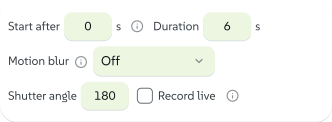
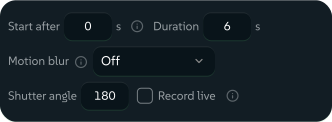
Animované nástroje exportují MP4 a WebM. Výběr ukazuje jen kontejnery, které tento prohlížeč umí vytvořit, a sdílený odkaz ?format=, který žádá takový, jaký nezvládne, přejde na ten druhý, s odpovídajícím názvem souboru. Animované nástroje také nabízejí Start after, který na okamžik drží plátno v klidu, aby se animace a písma před nahráváním ustálily, a Duration, délku hotového klipu. Motion blur (Off, Draft quality, Standard nebo High, s Shutter angle) rozmaže rychlý pohyb za cenu času vykreslení. Kde to prohlížeč podporuje, Record live nahraje náhled na obrazovce v reálném čase přes sdílení obrazovky.
 signed by Lollyvector SVG21 paths~1.5k nodes28 groups1 image26 KBCheck it yourselfStáhni podepsaný soubor
 signed by Lollyvector SVG21 paths~1.5k nodes28 groups1 image24 KBCheck it yourselfStáhni podepsaný soubor


Quality vybírá Smaller file, Balanced nebo Best quality. Advanced otevře Codec, Frame rate, Rate mode a Hardware acceleration. Kde nástroj má titulky, Captions vybírá Embedded track nebo Sidecar .vtt + .srt vedle videa. Odkaz nese kvalitu, kodek, snímkovou frekvenci, délku a počáteční zpoždění jako vq, codec, fps, seconds a wait (Parametry URL).
Video exporty si zachovávají zvuk. Nástroj může pod klip položit music bed: zvukový asset zacyklený nebo oříznutý na délku klipu, s prolínáním, hlasitostí a ducking pod vlastním zvukem záznamu. Nahrávací nástroje přenášejí svůj živý zvuk až do souboru.
Sada Design, která zůstává klikací, může přesto odejít jako video. Export slides as video v nabídce Present otevře list exportu na MP4. Každý snímek hraje svou vlastní prodlevu, nebo Duration listu exportu, když žádnou nemá, a přechod snímků sady hraje mezi nimi jako prolnutí. Samotný dokument se nemění.
Animované obrázky
GIF se přehraje všude a hodí se do chatu a e-mailu; je větší a má méně barev než video. APNG a Animated WebP zachovávají plnou barvu a průhlednost. Lottie Ad také exportuje Animated SVG: vektorové snímky s vloženými klíčovými snímky CSS, takže se škáluje na libovolnou velikost a smyčkuje na kartě prohlížeče nebo v <img> bez kodeku. Jeho text je převeden na obrysy a používá nižší výchozí snímkovou frekvenci, protože každý snímek je těžší než bitmapa. Všechny jsou bez zvuku.
Zvuk
Některé nástroje exportují samotný zvuk. Voice Recorder zachytí záznam z mikrofonu s živým měřičem úrovně a uloží jej jako MP3, WAV, M4A (AAC) nebo Opus (WebM), kódované na tvém zařízení. wav, mp3, m4a a opus jsou běžná id formátů, takže zvukový export je stejně sdílitelný a skriptovatelný jako PNG.
Výběr assetů přijímá širokou škálu zvuku pro music bed, od MP3 a FLAC po MIDI a tracker moduly; Formáty je vypisují. Píseň Rondocode hraje v jakékoli délce, kterou její klip žádá.
Barva a HDR
Lolly čte každou moderní barvu CSS, počítá barvy percepčně a každý soubor zapisuje v prostoru, který čtenář otevře: sRGB pro obrazovky, CMYK pro tisk a Rec.2100 PQ pro HDR. Barva v enginu vysvětluje jak. Dokument Design nastavený na Wide colour / HDR se řídí vlastními pravidly popsanými v Úpravy široké barvy a HDR.
Barevné profily
Exporty jsou označeny barevným profilem, takže aplikace se správou barev, jako tiskárny, Photoshop a prohlížeče, čtou barvy tak, jak jsi je viděl. Děje se to automaticky; miniatury a náhledy značku vynechávají, aby zůstaly malé.
- PNG a JPG nesou vložený profil ICC sRGB, prostor, v němž se náhled kreslí. Pixely jsou označeny, ne překódovány.
- Print PDF (CMYK) deklaruje svou tiskovou podmínku v OutputIntent, což tiskárně říká, jak mají být čteny jeho inkousty CMYK.
- Print TIFF (CMYK) zapisuje neoznačené pixely DeviceCMYK a zaznamenává tiskovou podmínku do metadat TIFF. TIFF nemůže vložit tiskový profil, takže řádek Embed zaznamenává jen název toho profilu.
- TIFF (RGB) je nekomprimovaný sourozenec sRGB pro archiv nebo oběh přes editor. Zploští průhlednost na bílou. Oba TIFF jsou jen pro desktop, protože prohlížeče TIFF zobrazit nemohou.
- SVG, EMF, EPS a DXF jsou vektory bez vloženého profilu: barvy SVG jsou sRGB, EMF a EPS používají zařízení RGB, EPS (CMYK) zapisuje DeviceCMYK a DXF používá AutoCAD Color Index. SVG, EPS a DXF převádějí text na cesty. EMF drží text živý a upravitelný v Office a Google Slides, s náhradou obrysy jen pro úseky, které formát nevyjádří; volba Outline fonts v panelu exportu vynutí cesty všude. SVG také reprodukuje stíny polí CSS, uvnitř i vně.
PDF/X-4 a tvůj vlastní tiskový profil
Žádný profil CMYK se s Lolly nedodává. Pojmenovaná tisková podmínka zapíše výstupní záměr bez tvrzení o souladu s PDF/X-4, protože PDF/X-4 chce profil vložený.
Načti vlastní profil CMYK a zvol jeho řádek Embed v ovládání Colour profile. Vloží se jako DestOutputProfile souboru a PDF tvrdí PDF/X-4, kdykoli to zbytek souboru dovolí. Tisková podmínka, kterou deklaruje, se čte z toho profilu: registrované jméno, kde ho profil dokazuje, nebo Custom pod vlastním jménem profilu.
Tři věci zadrží tvrzení při zachování výstupního záměru: umělecké dílo RGB, které průchod CMYK nedokázal převést, text uznání prov s okrajem pro zkoušku (kreslený standardním písmem, které není vloženo) a heslo Strong, protože PDF/X-4 šifrování zakazuje. Každé PDF také nese metadata PDF/X-4: boxy stránky, XMP, ID dokumentu a výstupní záměr sRGB s jeho profilem.
HDR (jasné barvy)
Toto je karta HDR panelu exportu, která zjasňuje běžné umělecké dílo pro obrazovky HDR. Zachování originálů HDR při úpravách je jiná funkce: Úpravy široké barvy a HDR.
Běžný export je sRGB: sytá barva značky je stejně jasná jako běžná bílá obrazovky. Displej HDR má nad tím rezervu. Karta HDR zesílí barvy tvé značky a bílý text směrem k nejvyššímu jasu, zatímco tmavé oblasti zůstávají tmavé a dávají záři kontrast.
 signed by Lollyvector SVG15 paths572 nodes29 groups1 image13 KBCheck it yourselfStáhni podepsaný soubor
 signed by Lollyvector SVG15 paths572 nodes29 groups1 image13 KBCheck it yourselfStáhni podepsaný soubor


- Formáty. PNG, JPG, AVIF a TIFF. WebP je 8bitový bez funkční cesty dekódování HDR a vektory a PDF nemají žádný model HDR.
- Ve výchozím stavu vypnuto, protože mění pixely. Zaškrtni kartu nebo předej
hdr=1ve sdíleném odkazu. - Ciferníky. White (strop nejvyššího jasu, 400 až 2000 nitů), Reach (jak daleko do tónů se záře šíří), Dark lift (jak moc se tmavé zjasní;
0je nechá tmavé) a Focus (kolik bohatosti barev zesílení zachová). Putují jako jedna hodnota:hdr=1600-60-0-50je White 1600, Reach 60, Dark lift 0 a Focus 50. - Co se zapisuje. PNG dostane 16bitový Rec.2100 PQ s chunkem
cICP. JPG je JPEG s mapou zisku ISO 21496-1: běžný obrázek SDR plus připojená mapa zisku. AVIF dostane přepsaný boxcolr. TIFF dostane pixely PQ s vygenerovaným profilem ICC v4 nesoucím značkucicpa zploští se na černou, protože bílá je v PQ kód 10 000 nitů a obklopila by každou hranu svatozáří. Zesílení sleduje percepční (OKLab) světlost a zachovává odstín, takže zelená značky je jasnější, ne mátová. - Kde se záře ukáže. V prohlížečích se správou barev na displeji HDR: Preview, Quick Look a Safari na zařízeních Apple, nebo Chrome na monitoru HDR. Obrazovka SDR ukáže normální obraz.
- Než to odešleš. Mnoho platforem nahrávky překódovává a signál HDR odstraňuje, což může obraz nechat tmavý nebo vyprané. Použij HDR tam, kde cíl ovládáš, například na vlastním webu, videozdi nebo prezentaci na jasném panelu.
- Z terminálu.
--hdr=1s--export=pngnebo--export=jpgzapíše stejný PNG a JPEG s mapou zisku v CLI, ze stejných enkodérů enginu, bez prohlížeče v cestě. AVIF a TIFF zatím zůstávají webovými exporty.
Co putuje se souborem
Hotový soubor může nést vedle obrázku několik záznamů. Některé jedou vedle pixelů a zmizí, když se soubor znovu uloží nebo očistí; dvě značky žijí přímo v pixelech.
Signed with the file
Tamper-evident. Lost when the file is re-saved or stripped.
- Content CredentialsOn
c2pa=off - Source creditsWith the credential
Beside the pixels
Written into the file's metadata fields. Lost when the file is re-saved or stripped.
- Provenance metadataWhere the format has fields
- Design-system recordOn
_madewith=0 - LicenceAll rights reserved
licence=
In the pixels
Drawn into the picture itself. The Imprint and the Durable credential ride in raster images and outlast recompression, as a hint rather than proof.
- Lolly ImprintOn
imprint=0 - Durable credentialOff
durable=1 - Visible watermarkExperimental tools only
Kde každý záznam žije, zda je ve výchozím stavu zapnutý a který parametr odkazu každý z nich řídí.
signed by Lollyexporting-what-travels.htmlHTMLpixels, not shapes8 KBAI editedgenerated by Claude Opus 5.5Check it yourselfStáhni podepsaný souborPanel exportu sbalí Licence, Source credits, Password protect, C2PA Credentials, Lolly Imprint a Durable credential do jedné skupiny Content protection, která ukazuje jen karty, které zvolený formát může použít. Otevře se sama, když odkaz nebo dokument už deklaruje licenci, nebo když zdroj potřebuje tvé rozhodnutí. Karta Design system zůstává mimo skupinu, na očích při každém exportu.
 signed by Lollyvector SVG33 paths~3.8k nodes44 groups4 images52 KBCheck it yourselfStáhni podepsaný soubor
 signed by Lollyvector SVG33 paths~3.8k nodes44 groups4 images52 KBCheck it yourselfStáhni podepsaný soubor


Provenience a vodoznak
Kde formát pole má, nesou exporty metadata proveniencie: software, zdroj, jméno nástroje a řádek s uvedením z tvého profilu, zapsané do PNG iTXt, JPEG EXIF, informací PDF, <metadata> SVG nebo komentáře GIF. Zaznamenává jen autorství a nic se nenahrává. Experimentální nástroje také razítkují viditelný vodoznak, aplikovaný hostitelem, takže úprava nástroje značku nemůže odstranit.
Lolly Imprint je neviditelný pixelový vodoznak, ve výchozím stavu zapnutý. Credential a metadata putují vedle pixelů a ztratí se novým uložením, snímkem obrazovky nebo odstraněním metadat. Imprint žije v pixelech a přežije rekompresi, takže kopii lze stále rozpoznat jako vytvořenou v Lolly. Je to nápověda, ne kryptografická záruka, a nenese žádné osobní údaje. Jede v JPEG XL, PNG, JPG, WebP, AVIF, TIFF a BMP a v rastrech, které Lolly vykreslí do PDF nebo PPTX, nikdy v obrázku, který jsi vložil. Zruš zaškrtnutí Lolly Imprint nebo předej imprint=0, aby se Imprint vynechal. Přežití AVIF při překódování zatím není kalibrováno. Verify jej detekuje na tvém zařízení; viz Lolly Imprint.
Durable credential zapisuje id Lolly do pixelů neuronovým modelem na zařízení ve formátu TrustMark, takže odkaz "made with Lolly" přežije odstranění metadat i překódování a mohou jej číst nástroje znalé TrustMark. Je ve výchozím stavu vypnutý, protože stojí neuronový průchod na export a jednorázové stažení modelu. Pokrývá PNG, JPG, WebP, AVIF a TIFF; zaškrtni jej v panelu nebo předej durable=1. Desktopové a mobilní aplikace kartu skrývají, protože nemají původ, z něhož by model offline stáhly.
Licence. Vyber, jak mohou ostatní tvou práci používat: None (all rights reserved) ve výchozím stavu, CC0 1.0, Public Domain Mark 1.0 nebo licence Creative Commons 4.0 (BY, BY-SA, BY-NC, BY-NC-SA, BY-ND, BY-NC-ND). Jméno licence a odkaz na její deed se zapíší do metadat licence souboru (EXIF, XMP a RIFF, kde je formát má) a do jeho Content Credential. Volba se ukládá s dokumentem a putuje v odkazu jako licence=. Lolly zapíše licenci, kterou jsi zvolil; podmínky nekontroluje ani nevynucuje. Nástroj s vlastním polem licence, například Claim, ponechá místo toho to pole.
Záznam designového systému
Export zaznamenává designový systém, který soubor vytvořil: jeho jméno, zveřejněnou verzi, z níž byl kreslen (když to není pracovní verze), a colourway, v němž byl kreslen. Jakákoli jiná volba motivu, kterou designový systém deklaruje, například hustota, se zaznamenává stejně. Volba světlý či tmavý se vynechává, protože obrázek už ukazuje, která byla použita.
Záznam vidíš, než se cokoli zapíše. Karta Design system, ve výchozím stavu zaškrtnutá, ukazuje přesná slova, která soubor ponese, například Records: Acme · Colourway: Beach, a popis, jak se bude číst. Jméno designového systému je to, co napsali jeho vlastníci, takže ho karta ukazuje tak, jak je psáno. Zruš zaškrtnutí karty, aby se záznam z toho exportu vynechal. Panel dokumentu Design uvádí stejná slova pod Embedded in exports.
Popis uvádí colourway vedle nástroje. Se zaškrtnutou kartou se "Made with https://lolly.tools : Chart" změní na "Made with https://lolly.tools : Chart (Beach colourway)". Jméno samotného designového systému zůstává v záznamu, ne v popisu. Popis bez názvu nástroje nebo takový, který nástroj píše ze svých vstupů, zůstává, jak je. Nástroj, který colourways ignoruje přes tokenAxes, žádný nezaznamenává a stejné pravidlo sleduje i PDF proof credit (tisková značka prov).
Dovednosti značky, které vedly agenta. Když agent vytvořil kus a pojmenoval dovednosti značky, které četl a dodržel, záznam také uvádí každou dovednost s její revizí, například Guided by: acme-brand 1.0. Slova znamenají, že dovednost vedla práci. Není to kontrola: Lolly kus proti dovednosti netestuje. Seznam přidá jen vlastní prohlášení agenta, což dnes znamená argument brandSkills v lolly_render serveru MCP, takže kus vytvořený v aplikaci nebo ze sdíleného odkazu žádný nenese. Content Credential drží seznam jako brandSkills, jednu hodnotu JSON s id, jménem, revizí a hashem SHA-256 každé dovednosti. Balíček XMP a metadata SVG drží stejnou hodnotu jako lolly:BrandSkills, PDF zapsané ze záznamu získá jedno klíčové slovo na dovednost a popis zůstává, jak byl. Interní dovednost se zaznamenává podle id, jména, revize a hashe, nikdy podle svého textu. Stejné přepínače seznam vynechají s ostatním záznamem: karta Design system, _madewith=0, --no-madewith a madeWith: false. Když server MCP kreslí soubor v prohlížeči (PDF, JPEG a další formáty, které jeho cesta bez prohlížeče nezapíše), metadata samotného souboru žádný seznam nedrží a může jej držet jen Content Credential. Předej c2pa, aby se záznam zachoval; bez credential vykreslení varuje, že dovednosti značky nebyly zaznamenány.
Čtení záznamu zpět. Verify vypisuje záznam jako Design system v podrobnostech credential souboru a všechny dovednosti značky jako Guided by. Recreate with these settings znovu otevře nástroj v zaznamenané verzi a colourway. Odkaz se otevře se zaznamenaným designovým systémem, pokud toto zařízení drží systém se stejným id a jménem; jinak se otevře s tvým aktivním designovým systémem.
Co se zapisuje kam a které běhy záznam vynechávají
| Kam | Co se zapisuje |
|---|---|
| Content Credential | designSystem (id), designSystemLabel, designVersion a themes v tvrzení tools.lolly.export, každé prostá textová hodnota; themes je seznam voleb v JSON |
| PNG, JPEG, WebP a JXL | Stejné čtyři hodnoty jako vlastnosti lolly: balíčku XMP souboru, ve jmenném prostoru https://lolly.tools/ns/export/1.0/ |
| SVG | Stejné vlastnosti lolly: uvnitř bloku <metadata> |
| Klíčová slova jako Design system: Acme a Colourway: Beach | |
| Každý formát s polem popisu | Popis s colourway vedle nástroje |
Karta se objeví jen tehdy, když je co zaznamenat a formát může záznam držet. CSV, JSON, soubor kalendáře a další textové nebo datové formáty metadata nedrží a EPS, EMF, DXF a BMP nemají pro záznam pole. HTML, Markdown a CSS drží záznam jen ve svém Content Credential, takže pro ně karta neukazuje řádek popisu a skryje se, dokud je C2PA Credentials vypnuto. Pole, které designový systém nedává, zůstává mimo soubor.
Sdílený odkaz záznam vypne pomocí _madewith=0 (Parametry URL); příkazový řádek bere --no-madewith, lolly_render serveru MCP bere madeWith: false a panel exportu terminálové aplikace má řádek Design system. Příkazový řádek vypíše slova, která hotový soubor nese, na standardní chybový výstup, pro vykreslení nástroje i pro každý soubor, který lolly run exportuje z uložené relace Design, a vykreslení MCP je vypíše vedle souboru, obojí čtené zpět ze souboru. PNG, které příkazový řádek nakreslí bez prohlížeče, nenese žádná metadata souboru, takže jeho záznam putuje jen v credential. Utility na zařízení nepřidávají žádná metadata.
Běhy bez karty Design system záznam vynechávají: běh Batch, složka exportovaná z Projects a export kolekce 3D a v terminálové aplikaci dávka CSV, export složky či výběru z Projects a zobrazení render-everything. Exportuj jeden soubor z nástroje, aby se designový systém zaznamenal.
Content Credentials (C2PA)
Exporty mohou nést Content Credentials: podepsaný manifest C2PA, který zaznamenává, co soubor vytvořilo, kdy a kde, vázaný na hash bajtů souboru, takže jakákoli pozdější úprava je odhalitelná. Specifikaci publikuje C2PA a Lolly zapisuje standardní manifesty, které může zkontrolovat libovolný čtenář C2PA.
 signed by Lollyvector SVG8 paths348 nodes14 groups2 images10 KBCheck it yourselfStáhni podepsaný soubor
 signed by Lollyvector SVG8 paths348 nodes14 groups2 images10 KBCheck it yourselfStáhni podepsaný soubor


- Ve výchozím stavu zapnuto. Karta C2PA Credentials je předvybraná pro téměř každý nástroj. Zruš zaškrtnutí pro jeden export, nebo předej
c2pa=offv odkazu. Nástroj se může odhlásit ve svém manifestu. - Formáty. PDF (RGB a Print), PNG a APNG, JPG, GIF, SVG, TIFF (RGB a Print), WebP (statický i animovaný), AVIF, MP4, WebM, zvukové kontejnery MP3, WAV, M4A, OGG/Opus a FLAC a HTML, Markdown a CSS. ZIP razítkuje každého podporovaného člena, tak získá credential i Animated SVG. MP4, AVIF a M4A používají standardní vazbu BMFF a MP3 své mapování ID3v2, takže
c2patoola další čtenáři je ověří. WebM a OGG/Opus zatím nemají standardní mapování, takže Lolly nese manifest jako přílohu Matroska a pole OpusTags, které ověřuje vlastní ověřovač Lolly. ICO, EPS, EMF, DXF, BMP, PPTX, formáty Office a další textové a datové formáty nemají kontejner C2PA. - Co zaznamenává. Nástroj a aplikaci, které soubor vytvořily, čas podpisu, shell, který jej exportoval, designový systém a colourway, dokud je zaškrtnutá karta Design system, a otisky aktivních vstupů. Text vstupů, pole vázaná na profil, neaktivní ovládací prvky, verze prohlížeče a údaje o operačním systému se vynechávají. Tvé jméno a e-mail se objeví jako autor jen tehdy, když je zapnuto Use my details to create v Settings → Preferences → Your details. Zdroje, které export umístí, putují jako ingredience: připsaná díla jako emoji a písně Rondocode ve video nebo audio exportu.
- Co vidí příjemci. Nástroje C2PA jako aplikace Adobe,
c2patoola contentcredentials.org/verify čtou manifest a ukazují tvrzení. Lolly podepisuje klíčem vytvořeným na tvém zařízení, ne certifikátem ze seznamu důvěry, takže prohlížeče hlásí unverified credential: struktura a odhalitelnost úprav jsou skutečné, za podepisovatele se nikdo neručí. Aby se to změnilo, zapiš verified identity v Settings → Preferences → Content Credentials; viz Content Credentials Identity. - Kontrola souboru. Přetáhni jakýkoli soubor na Verify nebo spusť
lolly validate <file>pro zprávu na zařízení, která začíná tím, zda soubor vytvořila Lolly a zda se od té doby změnil. Verify se dívá i za credential; viz Co Verify kontroluje. - Soukromí. Podpisový klíč se vytváří pro export a nikdy neopustí tvé zařízení a tvrzení drží jen to, co už nesou metadata proveniencie. Utility ochrany soukromí, které transformují tvé vlastní soubory, nepřidávají žádný credential a Strip Hidden Data odstraňuje manifest C2PA jako jakákoli jiná metadata. Utilita Rondocode vytváří nový zvuk, takže podepisuje, co zapisuje (Písně Rondocode).
- Interakce. PDF chráněné heslem nemůže nést Content Credentials, v žádné úrovni. Credential se přidává jako poslední, přes hotové bajty, po DPI, EXIF, barevném profilu, metadatech PDF/X a tiskových značkách.
Kredity zdrojů
Export, který umístí cizí dílo, zaznamená ten zdroj v credential. Emoji nakreslené ze zvolené sady emoji je běžný případ: dílo, jeho tvůrce, licence, odkud přesné bajty pocházejí a co se změnilo, vše putuje se souborem. Text v nástroji, jehož šablona je SVG, ponechává emoji systému, takže se tam nic neuvádí. Řádek Source credits říká, co zdroje žádají od doručení, než stáhneš, a po stažení čte doručené bajty zpět, než řekne, že uvedení je v souboru. Licence, která žádá o volbu, například přebarvený glyf CC BY-SA, který se chystáš sdílet, dostane kartu s možnostmi; stažení se nikdy neblokuje. Formulace, přezkoumané licence a to, co zůstává tvé, uvádí Tvůrčí práva a uvedení autorů.
Ochrana heslem
Dva druhy zámku, oba vytvořené na tvém zařízení. Obojí řídí karta Password protect panelu exportu.
 signed by Lollyvector SVG11 paths~2.8k nodes11 groups1 image35 KBCheck it yourselfStáhni podepsaný soubor
 signed by Lollyvector SVG11 paths~2.8k nodes11 groups1 image35 KBCheck it yourselfStáhni podepsaný soubor


Heslo pro otevření PDF má po napsání hesla dvě úrovně:
- Weak: 40bitové RC4, odstrašení, ne ochrana. Jeho heslo může putovat ve sdíleném odkazu, v čitelném textu. Jen RGB
pdf. - Strong: AES-256 (PDF 2.0). Píše se při exportu a nikdy se nevkládá do odkazu. Vztahuje se i na Print PDF a na každé PDF uvnitř dávkového ZIP. Print PDF zamčené Strong zachová CMYK, značky a výstupní záměr, ale ztrácí tvrzení PDF/X-4.
Zamčené ZIP pokrývá export ZIP, stažení složky z Projects nebo dávky, s jedním heslem ve dvou úrovních: Weak (ZipCrypto, odstrašení; může putovat v odkazu ?password=) nebo Strong (AES-256, píše se při exportu, nikdy v odkazu). Heslo chrání každého člena a jakékoli PDF uvnitř je navíc samo zamčeno AES-256, takže zůstane zamčené po rozbalení ZIP. Výzva se objeví při zahájení stahování; prázdné heslo znamená žádný zámek.
Sdílený odkaz chráněný heslem žádá příjemce o heslo před otevřením. Celý stav odkazu je zašifrován AES-256 pod klíčem odvozeným z hesla (PBKDF2), takže putuje jen šifrovaný text a dešifrování probíhá v prohlížeči příjemce. Server, který odkaz poskytuje, heslo ani návrh nikdy nevidí. Zapni to v dialogu Share. Šifrovaný odkaz se otevře jen v Lolly, nikdy jako vložený obrázek. Viz Režim URL.
Na telefonu
Ovládací prvky exportu sedí za plovoucím tlačítkem Export, které otevře list Export: stejné formáty, velikost, kopírování, stažení a sdílení, ve velikosti pro dotyk.
ID formátů pro odkazy a CLI
Toto jsou hodnoty pro parametr URL format= a příznak CLI --export= (viz Parametry URL a CLI). Nabídka nástroje ukazuje jen formáty, které ten nástroj umí vytvořit, takže je vždy kratší než tento seznam.
| Druh | ID |
|---|---|
| Raster | png · jpg/jpeg · webp · avif · jxl · jxl-lossless · tiff (RGB TIFF) · cmyk-tiff (Print TIFF) · bmp · ico |
| Vektor | svg · svgz (SVG v gzip) · emf · wmf · eps · eps-cmyk (EPS CMYK) · dxf (soubor pro řezání) |
| Stránka a dokument | pdf · pdf-cmyk (Print PDF) · pptx (PowerPoint) · docx (Word) · odt (OpenDocument Text) · idml (InDesign) · penpot (návrhový soubor Penpot) · scorm (balíček kurzu, ZIP) |
| Pohyb | gif · apng (Animated PNG) · webp-anim (Animated WebP) · svg-anim (Animated SVG) · webm · mp4 · lottie (dotLottie) · premiere-xml (Premiere XML + media) |
| Zvuk | wav · mp3 · m4a · aac · opus · ogg · flac |
| Text a data | html · md · txt · json · csv · ics · vcf · srt · vtt · css · scss · gpl (paleta GIMP) |
| Balíky a balíčky | zip · rpm a tar.gz (vykreslení zapečetěné do balíčku Linuxu) |
Několik id pochází z vlastního exportního kódu nástroje: ase (Adobe Swatch Exchange, z Palette Lab) a exr a hdr (rastry s vysokým dynamickým rozsahem, z Darkroom). Convert Font zapisuje ttf, otf a woff ze souboru písma, který dodáš, takže holý odkaz nemá co vykreslit.