Design est l'outil des mises en page qu'aucun modèle ne couvre : une affiche partie de zéro, un deck de diapositives, une pièce animée avec une bande-son. Au lieu d'un formulaire de contrôles, tu as un canevas de blocs que tu fais glisser, redimensionnes, tournes et dans lesquels tu tapes du texte. Il exporte par le même chemin de rendu que tous les autres outils, donc ce que tu vois sur le canevas est le fichier que tu obtiens.
Cette page parcourt le canevas du premier bloc au deck terminé : la fenêtre, la mise en forme des blocs, le dessin de tes propres formes, le placement de scènes 3D et d'autres outils, l'ajout du temps, la vérification du résultat et la présentation du deck terminé. Using Lolly couvre ce que Design partage avec chaque outil, comme l'enregistrement et le partage.
 signed by Lollyvector SVG289 paths~14k nodes330 groups3 images280 KBCheck it yourselfRécupérer le fichier signé
 signed by Lollyvector SVG282 paths~14k nodes330 groups3 images280 KBCheck it yourselfRécupérer le fichier signé


La fenêtre Design
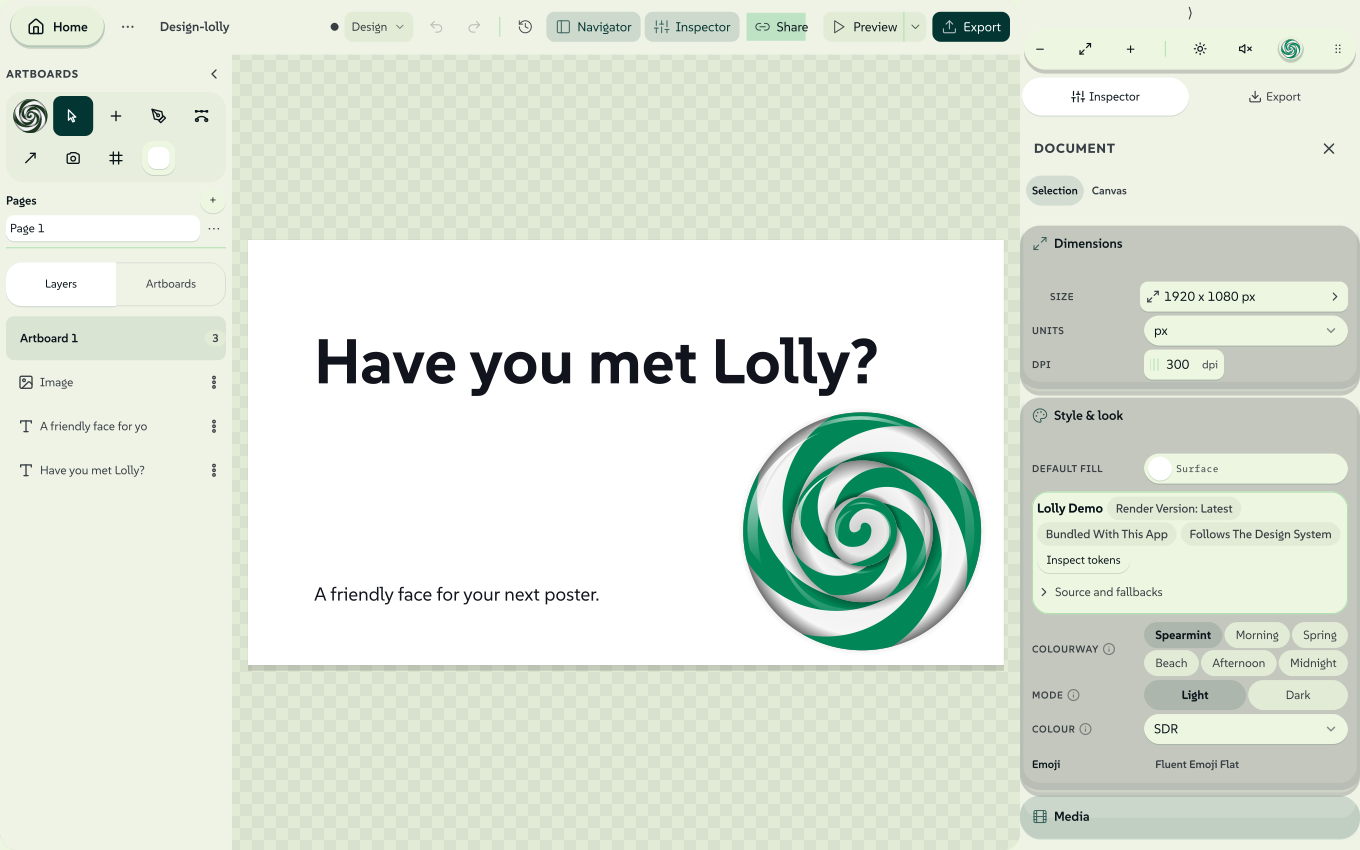
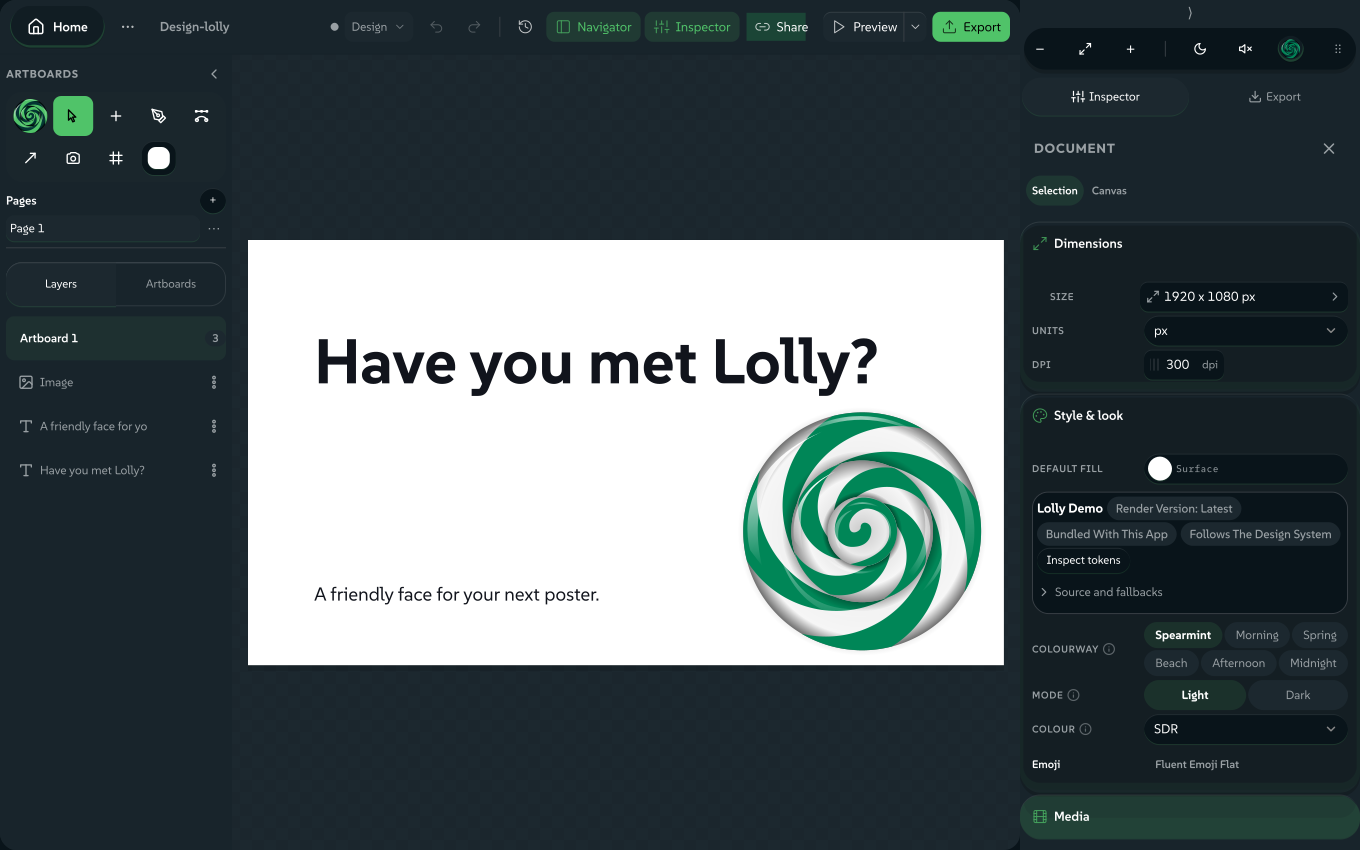
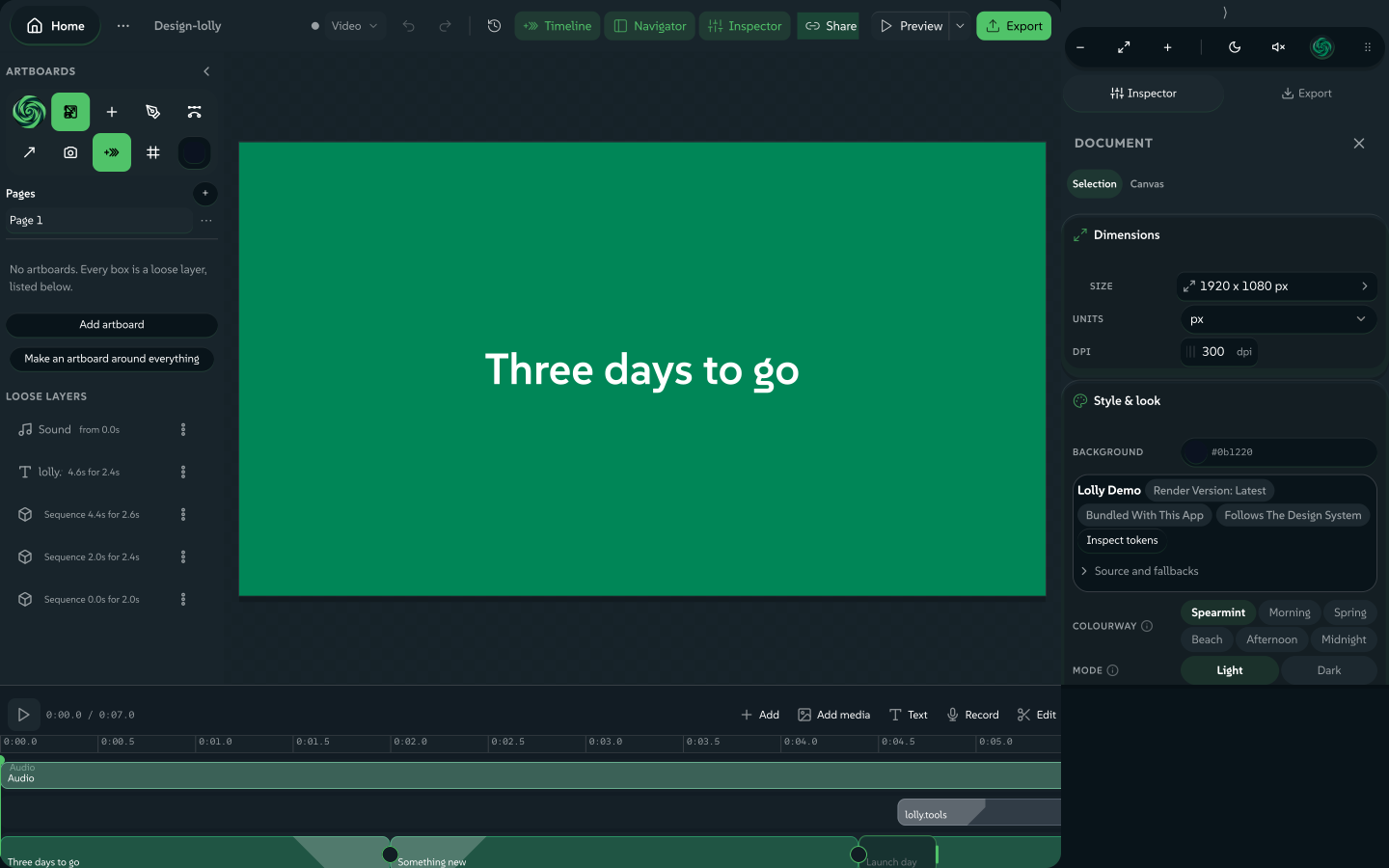
La top bar commence par Home, le File menu et le nom du document (clique sur le nom pour renommer le document). Le milieu contient Undo, Redo, History, les contrôles de zoom (avec Fit all et Fit artboard) et les boutons pour la Timeline, le Navigator et l'Inspector. À droite se trouvent Share, Present et Export. Sur un téléphone, les boutons les moins utilisés passent dans More actions.
Le tool rail sur le côté contient le menu Lolly et les outils avec lesquels tu dessines : Pointer, Add a box, Pen (le Pencil partage son bouton), Edit points, Line, puis les boutons Timeline, Artboards et Auto-arrange.
 signed by Lollyvector SVG62 paths422 nodes42 groups42 KBCheck it yourselfRécupérer le fichier signé
 signed by Lollyvector SVG62 paths422 nodes42 groups43 KBCheck it yourselfRécupérer le fichier signé


Le canevas fonctionne comme la table de travail d'un designer autour du plan de travail :
- Gare des blocs hors du plan de travail. Fais glisser un bloc au-delà du bord du cadre et il reste visible et sélectionnable. Tout ce qui est hors du cadre est atténué, et le cadre garde son ombre pour marquer où commence le fichier.
- Seul le plan de travail s'exporte. Tout ce qui est hors du cadre, ou la partie d'un bloc qui dépasse du bord, est rogné de la sortie, aussi bien en raster qu'en vectoriel.
- Dézoome au-delà de Fit pour voir tout ce que tu as garé.
- Redimensionne le plan de travail en changeant la taille d'export. Les blocs gardent leur position, donc tu peux recadrer une mise en page autour du contenu existant.
 signed by Lollyvector SVG326 paths~20k nodes444 groups2 images358 KBCheck it yourselfRécupérer le fichier signé
 signed by Lollyvector SVG319 paths~20k nodes444 groups2 images357 KBCheck it yourselfRécupérer le fichier signé


Le Navigator et l'Inspector
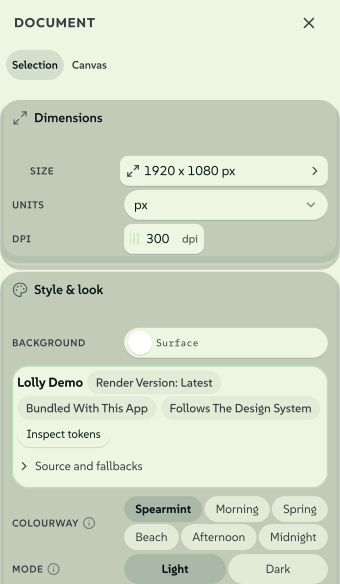
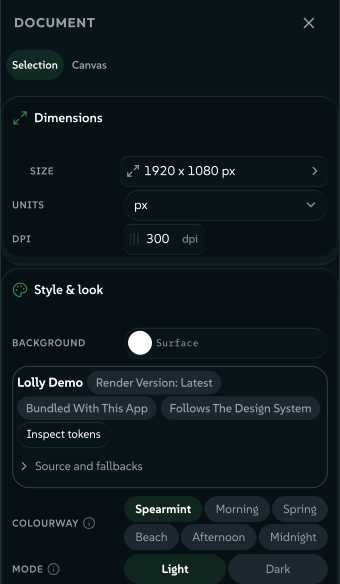
Le Navigator liste chaque plan de travail (titré Artboards, ou Slides dans un deck) comme un groupe repliable de ses Layers. Sélectionne le nom d'un plan de travail pour y aller, déploie-le pour sélectionner ou réordonner ses calques et utilise les flèches du clavier pour parcourir la liste ; Gauche revient au titre du plan de travail. Pages regroupe les plans de travail en pages nommées, et choisir une page ne change que les plans de travail que l'éditeur affiche.
L'Inspector place en premier les contrôles de texte ou d'image de l'objet sélectionné. Des pastilles d'options couvrent les choix rapides, et Advanced contient le détail du style. Sur un téléphone, l'Inspector et la liste des calques partagent un même panneau qui descend sous la barre du haut, le même panneau où tous les autres outils gardent leurs contrôles. Inspect et Layer/Page dans la barre du bas ouvrent le panneau sur leur onglet. Fais glisser la poignée de son bord inférieur, ou touche-la, pour faire passer le panneau entre une bande avec les deux onglets, la moitié de l'écran et presque tout l'écran. À la moitié, le canevas sous le panneau montre ta sélection. Échap replie le panneau en bande et conserve ta sélection.
 signed by Lollyvector SVG60 paths~6.2k nodes101 groups1 image83 KBCheck it yourselfRécupérer le fichier signé
 signed by Lollyvector SVG60 paths~6.2k nodes101 groups1 image83 KBCheck it yourselfRécupérer le fichier signé


Redimensionner, mettre à l'échelle et faire pivoter
Sélectionne un objet, puis fais glisser une poignée pour changer sa taille, ou fais glisser la poignée ronde sous la sélection pour tourner l'objet. Un glissement de taille fonctionne selon l'un de deux modes :
- Resize, le mode par défaut, ne change que le bloc. Le texte se remet en page à la nouvelle taille, et la taille de police, l'épaisseur du trait, le rayon des angles et les effets restent comme ils étaient.
- Scale agrandit ou réduit tout l'objet avec son contenu : taille de police, trait, rayon des angles, ombre, flou, marge intérieure et espacement changent tous de la même proportion.
Appuie sur K pour activer ou désactiver Scale. Sans clavier, choisis Scale mode dans le menu Lolly, ou maintiens le bouton Pointer sur le rail (ou fais un clic droit sur le bouton) et choisis Scale ; sur un écran tactile, la barre d'objet a aussi une bascule Scale. Tant que Scale est actif, le bouton Pointer affiche l'icône Scale et chaque poignée a un point en son milieu. V ou Escape revient à Resize et conserve ta sélection. Chaque document s'ouvre avec Scale désactivé, pour que personne ne mette des traits à l'échelle par accident.
Mettre à l'échelle par un nombre. Avec Scale activé, ou avec plusieurs objets sélectionnés, clique sur l'indicateur de la barre d'objet pour ouvrir le popover Scale. Saisis un pourcentage, une largeur ou une hauteur, choisis sur la grille 3 x 3 le point qui reste immobile, et choisis Apply. Chaque mise à l'échelle est une étape d'annulation.
Plusieurs objets. Une sélection de plusieurs objets a des poignées sur ses bords comme sur ses angles. Tant que chaque objet est droit ou tourné par quarts de tour entiers, et que la sélection ne contient ni groupe ni cercle, un glissement d'angle change librement la largeur et la hauteur. Sinon, la sélection garde ses proportions et l'indicateur ajoute Proportional. Pendant le glissement, une petite étiquette montre la taille, ou le pourcentage en mode Scale.
Retourner une sélection. Fais un clic droit et choisis Flip horizontal ou Flip vertical, ou appuie sur Shift+H ou Shift+V (Maj, car un simple V est le Pointer). Le miroir est une vraie transformation, donc le SVG, le PDF et le PNG exportés gardent le retournement.
Les touches que tu maintiens pendant un glissement prennent effet dès que tu les presses ou les relâches ; la feuille des raccourcis (?) les liste aussi.
| Maintenir | Redimensionner ou mettre à l'échelle | Pivoter | Déplacer |
|---|---|---|---|
| Shift | Garde les proportions (Scale le fait toujours) | Tourne par pas de 15 degrés | Aucun changement |
| Alt (Option) | Travaille depuis le centre | Tourne librement | Désactive l'aimantation et la grille |
| Cmd/Ctrl | Désactive l'aimantation et la grille | Tourne librement | Désactive l'aimantation et la grille |
Sans touche maintenue, une rotation est attirée vers les 15 degrés les plus proches dès qu'elle passe à moins de 4 degrés de l'un d'eux. Les plans de travail ne pivotent pas, donc ils n'ont pas de poignée de rotation.
Poignées, zones de saisie et tactile
Attrape n'importe où le long d'un bord. Chaque côté d'une sélection est une bande de redimensionnement sur toute sa longueur, et avec une souris ou un stylet il y a une zone de rotation juste à l'extérieur de chaque angle. Le pointeur montre ce que fera un glissement. Un appui dans une bande ou une zone ne devient un redimensionnement ou une rotation que lorsque tu commences à glisser, donc un simple clic sélectionne comme avant. Un objet verrouillé n'a ni poignées, ni bandes, ni zones.
Les petits objets restent déplaçables. Sur un objet de 25 pixels d'écran de large ou moins, les poignées du milieu se masquent et les autres s'écartent un peu du contour, de sorte qu'un appui sur l'objet le déplace. À 10 pixels ou moins, les poignées d'angle disparaissent aussi, et une ligne fine garde une poignée à chaque extrémité. Un appui juste à côté d'une ligne fine ou d'un minuscule objet, hors de ses poignées, déplace l'objet.
Grandes zones de saisie. Sur un écran tactile, chaque zone d'angle fait un quart de la largeur et de la hauteur de la sélection à l'écran, entre 24 et 44 pixels, et chaque zone latérale couvre l'espace entre deux angles. Quand la sélection est trop petite pour cela, les zones passent à l'extérieur de son contour. La zone sous ton pointeur ou ton doigt est ombrée. Pour obtenir les mêmes zones avec une souris ou un stylet, active Large grab areas dans le menu Lolly ; le réglage reste sur cet appareil.
Deux doigts sur une sélection. Sur un écran tactile, pose deux doigts sur un objet sélectionné : pince pour mettre à l'échelle, tourne pour faire pivoter ou déplace les deux doigts pour porter la sélection, le tout en une seule étape d'annulation. Avec Scale activé, un pincement met aussi le contenu à l'échelle ; avec Scale désactivé, il redimensionne proportionnellement. Une rotation s'accroche aux 15 degrés les plus proches quand elle en est proche, et un déplacement à deux doigts ne s'accroche jamais. Le premier doigt doit se poser sur la sélection et le second doit suivre rapidement, sur la sélection ou juste en dehors de son bord. Deux doigts ailleurs zooment et déplacent la vue, tout comme deux doigts sur une sélection qui contient un plan de travail ou un objet verrouillé, couvre la majeure partie de la vue ou dépasse de son bord.
Dessine tes propres formes
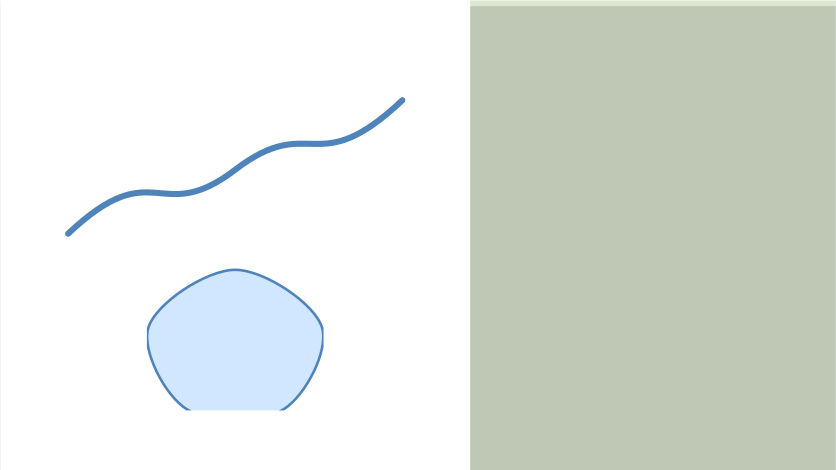
Les blocs, les cercles et les cadres arrondis couvrent la plupart des mises en page. Pour toute autre forme, dessines-en une : le bouton Pen du rail (ou P) te met en mode dessin. Quatre touches permettent de passer d'un mode à l'autre : V pour le Pointer, P pour le Pen, Shift C pour le Pencil et N pour Edit points. Le Pointer est toujours la sortie.
- Clique pour placer un point. Avec le type de courbe par défaut, clique et fais glisser pour tirer les poignées du point et faire une courbe ; maintiens Alt en cliquant pour un angle vif. (Avec les autres types de courbe, chaque point est un angle et un glissement ne fait rien.)
- Maintiens Shift en cliquant et le nouveau segment part du point précédent selon un multiple de 15 degrés, donc les lignes horizontales, verticales et à 45 degrés sont exactes. Shift pendant que tu tires une poignée fait avancer la poignée par paliers identiques.
- Les points s'aimantent au plan de travail, à tes autres blocs et aux autres points du même tracé au moment où tu les places, donc un point s'aligne sur un point placé plus tôt. Alt supprime la grille pendant que tu dessines, et la grille comme les bords pendant que tu fais glisser un point ensuite.
- Clique sur ton premier point pour fermer la forme. Sinon, appuie sur Enter, double-clique ou change d'outil, et le dessin est conservé.
- Escape agit une étape à la fois : le premier appui abandonne le dessin, le second quitte le pen.
- Delete, ou Annuler (
⌘ ZouCtrl Z), pendant le dessin supprime le dernier point.
Poursuis un tracé ouvert. Avec le Pen actif, appuie sur l'une des extrémités d'un tracé ouvert et tu dessines de nouveau ce tracé : chaque clic ajoute un point après cette extrémité, ou devant le premier point si tu es parti du début. Enter conserve le résultat et Escape laisse le tracé exactement comme il était. Le tracé reste le même bloc, avec son remplissage, son trait et ses pointes de flèche, et un seul Annuler le remet en état. Delete reprend seulement les points que tu as ajoutés. Une forme fermée, une ligne attachée à un bloc et un tracé en plusieurs parties n'ont pas d'extrémité libre à prolonger.
Dessine à main levée avec le Pencil. Appuie sur Shift C, ou maintiens le bouton Pen sur le rail (ou fais un clic droit sur le bouton) et choisis Pencil ; le bouton affiche ensuite le Pencil jusqu'à ce que tu choisisses à nouveau le Pen. Le Pencil enregistre ton trait pendant que tu fais glisser. Quand tu relâches, Lolly lisse le trait en quelques points avec des poignées de Bézier, garde les virages vifs comme angles, et maintient la courbe à quelques pixels d'écran près de l'endroit où est passée ta main. Un trait qui se termine près de son début se ferme. Le résultat est un tracé ordinaire, avec la même peinture qu'un tracé au stylo, et tu peux ensuite en modifier les points.
Le résultat est un bloc ordinaire. Déplace, redimensionne, fais pivoter, groupe, aligne, réordonne, remplis, ombre ou estompe le tracé comme n'importe quel autre bloc. Le premier tracé prend le remplissage et le trait que ta marque donne à un tracé, et chaque nouveau tracé prend ensuite ce que tu as utilisé en dernier. Dans un outil dont la marque ne définit rien pour les tracés, un nouveau tracé est dessiné dans la couleur avec laquelle tu as dessiné, pour que la forme ne soit jamais invisible.
Modifie à nouveau les points. Double-clique sur la forme, ou utilise Edit points dans la barre d'objet. Fais glisser un point pour le déplacer, une poignée pour réorienter la courbe, clique sur la courbe pour insérer un point ou fais glisser un cadre autour de plusieurs points et appuie sur Delete. Un tracé garde toujours au moins deux points.
- Maintiens Shift pendant que tu fais glisser un point et son angle par rapport au point suivant du tracé qui ne bouge pas avance par paliers de 15 degrés. Shift pendant que tu fais glisser une poignée fait tourner la poignée autour de son propre point par paliers. Shift en cliquant ajoute toujours un point ou une poignée à la sélection ; les paliers commencent quand tu fais glisser.
- Un point que tu fais glisser s'aimante au plan de travail, aux autres blocs et aux autres points du tracé. Maintiens Alt pour le placer librement.
- Clique sur une poignée pour la sélectionner, puis appuie sur Delete pour la ramener sur son point. Ce côté du point devient un angle, sans poignée qui tire la courbe. Avec des points sélectionnés, Delete supprime les points comme avant.
Le type de spline décide du genre de courbe qui passe par tes points :
| Type | Ce qu'il fait |
|---|---|
| Smooth (auto) | Le défaut. Calcule lui-même la longueur des poignées, donc de simples clics donnent une courbe lisse. Une poignée que tu définis fixe la direction, et la courbe garde la maîtrise de la longueur. |
| Bezier handles | Le stylo classique : tu contrôles chaque poignée, et insérer un point ne déplace jamais la courbe. |
| Through the points | Passe exactement par chaque point, sans poignées. |
| B-spline | Coule près des points plutôt qu'à travers eux, pour une ligne plus douce. |
| Straight lines | Une polyligne. |
Faire passer un tracé existant à un type qui calcule lui-même ses poignées demande d'abord confirmation, car les longueurs de poignées que tu as définies ne peuvent pas être récupérées ; passer à Bezier handles se fait toujours sans perte. En cours de dessin, le changement s'applique tout de suite, et les poignées que tu avais tirées sont abandonnées.
Chaque point porte aussi une règle de continuité, indiquée par sa forme : carré pour Corner (les poignées bougent indépendamment), rond pour Smooth (les poignées restent alignées) et rond avec un anneau pour Symmetric (alignées et de même longueur). Définis la règle pour les points sélectionnés et la courbe suit aussitôt.
 signed by Lollyvector SVG5 paths38 nodes7 groups5 KBCheck it yourselfRécupérer le fichier signé
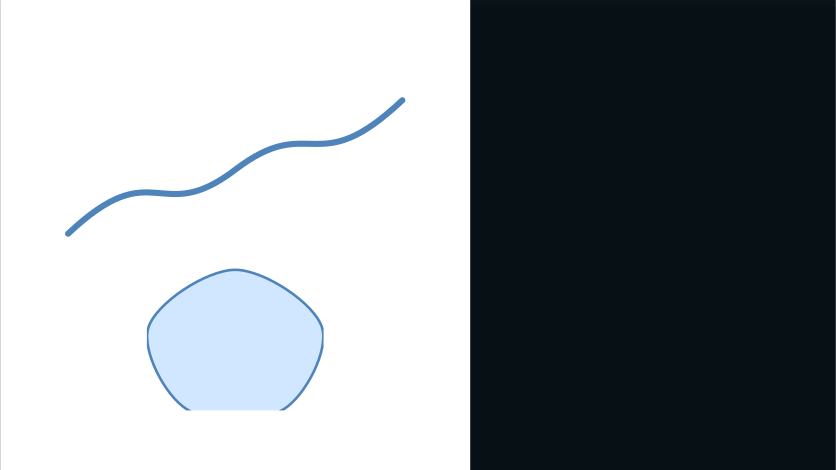 signed by Lollyvector SVG5 paths38 nodes7 groups5 KBCheck it yourselfRécupérer le fichier signé


Un tracé dessiné voyage dans un lien de partage comme n'importe quel autre bloc et se rend de la même façon depuis la ligne de commande.
Combiner des formes
Sélectionne au moins deux formes, fais un clic droit sur le canevas (toucher à deux doigts sur un écran tactile) et choisis :
- Union les fusionne en une seule forme avec la peinture de la forme du dessus.
- Subtract retire tout ce qui est au-dessus de la forme du dessous.
- Intersect ne garde que le recouvrement.
- Exclude garde tout sauf le recouvrement.
Trois autres fonctions agissent sur une seule forme. Outline stroke… transforme un trait en contour rempli de même épaisseur. Offset path… agrandit le contour vers l'extérieur ou, avec un nombre négatif, le réduit vers l'intérieur. Simplify reconstruit un tracé avec moins de segments pour le même contour.
 signed by Lollyvector SVG5 paths47 nodes7 groups5 KBCheck it yourselfRécupérer le fichier signé

Le résultat est un nouveau tracé que tu peux continuer de modifier au stylo, stocké sous forme de courbes de Bézier simples, donc le type de spline d'origine n'est pas conservé. Les trous sont de vrais trous : le contrôle Fill rule du panneau de trait décide si les contours qui se chevauchent se remplissent (non-zero) ou se percent (even-odd). Les opérations refusent plutôt que de détruire : demande d'intersecter deux formes qui ne se chevauchent pas et rien ne change. Les blocs de texte et d'image n'ont pas de contour, ils sont donc laissés tels quels.
Vectoriser une image
Sélectionne une image, fais un clic droit dessus et choisis Vectoriser l'image… pour la transformer en formes modifiables. Choisis un préréglage et appuie sur Vectoriser :
- Logo trouve quelques aplats de couleur et garde des bords nets, de vrais cercles et de vraies lignes. Il refuse une image avec des dégradés ou des tons photographiques et te le dit.
- Illustration vectorise plusieurs couleurs en formes remplies, un dessin en aplats ou une image postérisée.
- Dessin au trait vectorise des lignes sombres sur une page claire en formes noires.
- Ligne centrale vectorise des lignes sombres en contours simples, pour que tu puisses en changer l'épaisseur ensuite.
Les formes sont ajoutées sous forme de groupe juste au-dessus de l'image, qui reste en place. Masque ou supprime l'image pour ne voir que les tracés. La vectorisation s'exécute sur ton appareil dans une tâche d'arrière-plan avec un bouton Annuler, et rien n'est envoyé. Une image de 1 500 pixels prend en général entre une et plusieurs secondes, et une photographie chargée prend plus de temps.
La vectorisation suit ce que montre le bloc, donc une image recadrée (Cover) ne vectorise que la partie visible. Ces limites s'appliquent :
- Les images sont réduites à 1 500 pixels au plus sur le grand côté avant la vectorisation, donc les bords sont placés à une fraction de cette taille, pas de l'original.
- Une vectorisation produit au plus 1 500 formes et 60 000 points. Une photographie dépasse en général cette limite, et Design le dit sans rien modifier. Essaie Logo ou Dessin au trait, ou une image plus simple.
- Les dégradés deviennent des bandes de couleur unie et les ombres douces des formes à bords nets.
- Le rayon des angles, un masque de forme et un effet sur le bloc d'image ne sont pas appliqués aux tracés.
- La même image et le même préréglage donnent toujours les mêmes formes.
Traits
Un bloc, une image, un plan de travail et un tracé au stylo peuvent chacun porter un trait : une couleur, une largeur et un style (plein, tirets ou pointillés). Les lignes du trait se trouvent sous Fill dans l'Inspector, et le bouton Stroke de la barre d'objet les ouvre.
Position place le trait sur le contour : Inside, Centre ou Outside. Un bloc est tracé à l'intérieur sauf choix contraire, donc son bord extérieur reste là où tu l'as dessiné, et un tracé au stylo est tracé centré sur sa courbe. Avec un trait centré ou extérieur, le remplissage, l'image et le texte restent à l'intérieur du bord interne du trait, et le contour de sélection reste sur le bord propre du bloc. Un tracé ouvert n'a pas d'intérieur, donc il est toujours tracé centré. Le trait d'un plan de travail reste toujours à l'intérieur de la page, parce que le bord de la page est le bord d'export.
Trait par côté. Sur un rectangle, un bloc arrondi, une pilule ou un plan de travail, la bascule à côté de la largeur montre quatre largeurs : Top, Right, Bottom et Left. Mets un côté à 0 pour le masquer, ce qui donne un séparateur ou un soulignement sans seconde forme. La bascule ne fait qu'afficher ou masquer les quatre cellules et ne change jamais une valeur. Tant que les côtés diffèrent, la largeur affiche Mixed ; saisis-y une largeur pour régler les quatre côtés d'un coup. La couleur, la position et le style restent communs à tous les côtés, et les angles arrondis suivent les largeurs voisines, comme le fait une bordure CSS. Les ellipses, les cercles et les tracés au stylo dessinent une seule largeur tout autour.
Comment les formats portent un trait :
| Format | Position | Par côté |
|---|---|---|
| SVG, PDF, PNG et les autres images | Exacte. Le trait intérieur ou extérieur d'un tracé au stylo est dessiné deux fois plus large et coupé d'un seul côté du contour. | Un trait plein est exact, sous forme d'une seule forme entre le bord externe et le bord interne du trait. Un trait en tirets ou pointillés est dessiné en tirets le long de chaque côté en SVG et plein en PDF. |
| Penpot | Intérieur, centre et extérieur voyagent comme l'alignement de trait de Penpot. Un plan de travail est toujours inner. | Penpot 2.19 ou plus récent lit nativement les quatre largeurs. Penpot 2.18 dessine la largeur du haut tout autour, et Penpot 2.17 ou plus ancien refuse un fichier qui porte des largeurs par côté. |
| PowerPoint | PowerPoint dessine une ligne centrée sur le bord de la forme. Centre est exact ; extérieur déplace la forme vers l'extérieur de la moitié de la largeur, ce qui place la ligne de PowerPoint hors du bloc ; intérieur garde la ligne centrée qu'écrivaient les exports plus anciens. | Le trait devient une forme séparée (l'anneau entre les bords externe et interne), au-dessus d'une forme sans ligne. |
| dotLottie | Les traits Lottie sont centrés, donc un trait extérieur de bloc ou un tracé au stylo tracé à l'intérieur ou à l'extérieur est refusé avec un message. | Refusé avec un message. |
Un trait centré translucide laisse voir la page à travers sa moitié interne, plutôt que le remplissage, sur le canevas et dans chaque export. Quand tu importes un fichier Penpot, chaque trait garde son alignement et ses largeurs par côté, et le strokeAlign d'un fichier Figma et ses épaisseurs de trait individuelles passent de la même façon.
Scènes 3D et outils dans un design
Un bloc peut contenir plus qu'une image. Les deux types ci-dessous gardent une recette plutôt qu'une image rendue, donc ils se redessinent à la taille et au moment que le document demande, et une mise à jour de la source atteint chaque design qui l'utilise.
Scènes 3D
Choisis 3D scene dans le menu d'ajout du rail et trace un cadre : 3D Studio s'ouvre sur le nouveau bloc, et ce que tu y règles revient sur le canevas. Ensuite, Edit in 3D Studio dans la section 3D scene de l'Inspector rouvre le studio. Place a scene in Design couvre les affiches, la timeline, l'export et le partage.
Outils dans un design
Choisis Image dans le menu d'ajout du rail, trace un cadre et choisis un outil dans l'onglet Tools du sélecteur. L'outil remplit le cadre avec ses valeurs par défaut, et l'Inspector s'ouvre sur une section Tool contenant les contrôles propres de cet outil. Change un champ et le bloc se met à jour un instant plus tard, en une seule étape d'annulation. Image fit et Image position fonctionnent comme pour n'importe quelle image, et Replace with another tool or image remplace le contenu du bloc.
Les outils animés se jouent dans le bloc : une illustration en boucle continue de boucler sur le canevas, suit la tête de lecture une fois la timeline ouverte et s'exporte image par image en GIF, MP4 ou WebM. Quand l'outil indique la durée d'une boucle, le bloc reçoit un clip de cette durée exacte, pour qu'une vidéo contienne des boucles entières. Un clip dont tu as modifié le rythme garde ton réglage, et désactiver le mouvement de l'outil refait du bloc une image fixe.
Chronologie (Sequence)
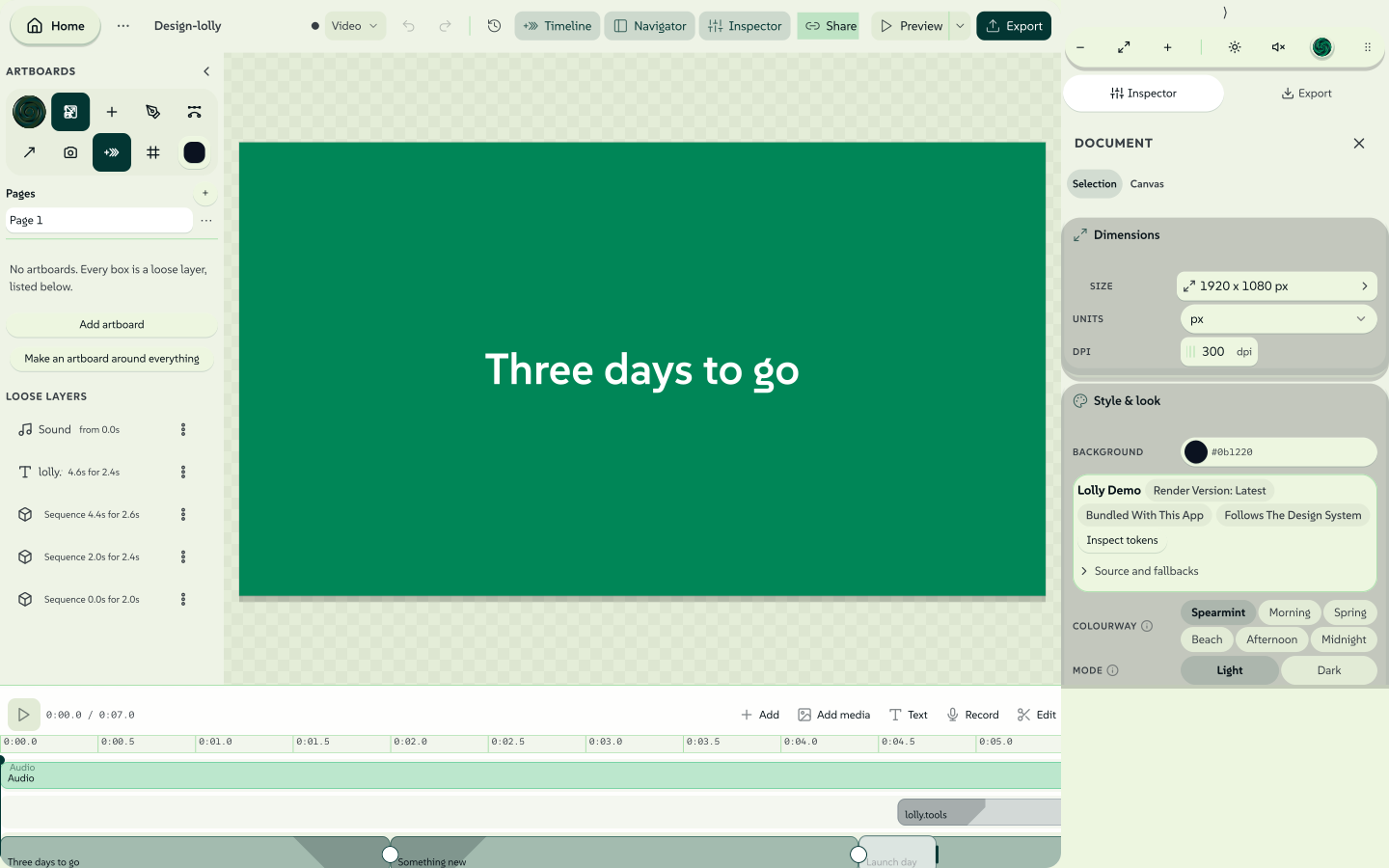
Sequence est la timeline de Design : elle ajoute du temps au canevas. Chaque bloc peut démarrer à un moment, durer un certain temps et s'animer en entrée et en sortie, et la timeline ancrée sous le plan de travail est l'endroit où tu les organises. Pars du modèle Video de Design et une courte séquence est déjà en place : deux cartes de texte minutées sur la rangée de séquence et un fond musical procédural en dessous, pour que tu voies comment fonctionne la timeline avant de rien changer.
 signed by Lollyvector SVG63 paths~8.8k nodes132 groups105 KBCheck it yourselfRécupérer le fichier signé
 signed by Lollyvector SVG63 paths~8.8k nodes132 groups105 KBCheck it yourselfRécupérer le fichier signé


Il y a deux types de rangées :
- La sequence row est magnétique. Les clips se suivent bout à bout, en faire glisser un réordonne la suite et en supprimer un referme l'espace. C'est l'épine dorsale.
- Les overlay lanes sont libres. Un bandeau de titre, un logo ou une légende flotte au-dessus de l'épine à son propre moment, chacun dans sa propre piste.
- En dessous, Always on contient les blocs sans minutage, présents d'un bout à l'autre. Le
+sur une pastille en déplace un vers une piste ; Make always on le renvoie.
Ouvrir la timeline lui donne le clavier, donc Espace et les flèches pilotent la tête de lecture. Une composition qui a déjà du minutage ouvre la timeline d'elle-même.
Édition. Fais glisser le milieu d'un clip pour le déplacer, fais glisser près d'une extrémité pour le rogner et appuie sur Split at playhead (ou S) pour le couper en deux. Split exige un clip avec une vraie Length et la tête de lecture un peu à l'intérieur, donc un clip sans fin défini, comme le fond musical, ne peut pas être divisé. Snap to edges est activé par défaut et s'aimante aux bords des clips, à la tête de lecture et aux secondes entières ; maintiens Alt pour faire glisser sans aimantation. Chaque glissement est une étape d'annulation, et l'aperçu pendant le glissement utilise le même calcul que le résultat.
Sélectionne un clip et l'inspector donne les mêmes modifications sous forme de nombres : Length, Trim in (jusqu'où dans la source le clip commence), Speed de ×0,25 à ×4, Animate in et Animate out avec leurs durées et Mute clip. Un clip sur la rangée magnétique n'a pas de champ Start, car la rangée détermine l'ordre.
Les transitions sont des préréglages : Fade, Pop, Grow, Rise, Drop, les quatre Slides, Zoom in et out, Tilt, Swoop, Spin, Drift ou Cut (no animation). Les distances s'adaptent à l'objet, donc un même préréglage convient à une carte plein cadre comme à un petit badge. Entre deux clips de la rangée de séquence, une seam chip choisit Cut ou Crossfade ; rouvre-la pour régler la Length (ms) et appuie sur Done. Dans un fondu enchaîné, le premier clip continue de jouer au-delà de la coupure et disparaît en fondu pendant que le suivant apparaît, de la même façon dans l'aperçu et dans le fichier.
Son. Un clip Audio vit sur la timeline comme n'importe quel autre clip, avec une forme d'onde, le rognage et la sourdine. Le fond musical généré du modèle Video est synthétisé au moment de l'export, donc sa barre reste simple et silencieuse jusqu'au rendu. Appuie sur le microphone pour enregistrer une voix off directement sur la timeline, avec un compte à rebours et un indicateur de niveau ; la prise est enregistrée comme ta propre ressource à la tête de lecture. Le bouton caméra à côté du microphone enregistre une vidéo de la même façon, recadrée sur le plan de travail pendant l'enregistrement, pour qu'un collègue puisse ajouter un clip depuis un lien partagé. Sélectionne un clip avec du son et sa bande s'ouvre sous la timeline pour le volume, le panoramique, l'égaliseur, la hauteur, la normalisation et des effets comme Voice cleanup ; Sound dans le guide de l'éditeur de séquence couvre cette bande. L'Audio track du panneau d'export est distinct : un seul fond sous tout le clip, avec fondu et ducking.
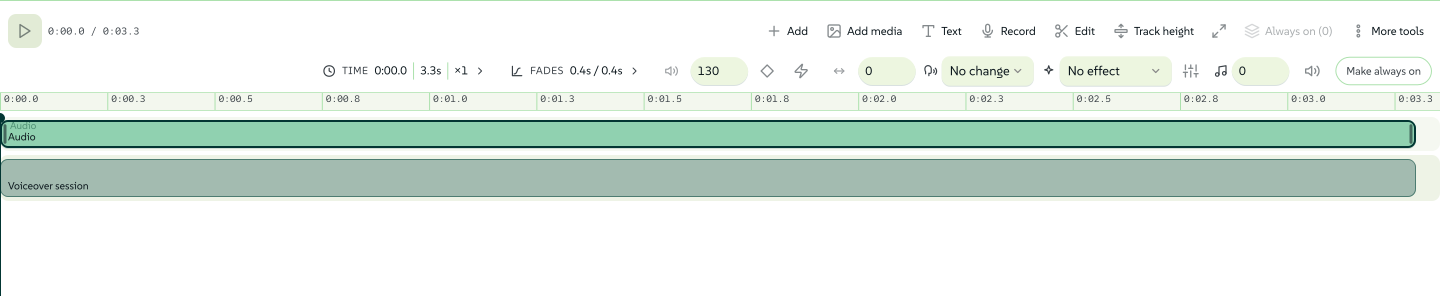 signed by Lollyvector SVG88 paths~5.8k nodes138 groups2 images86 KBCheck it yourselfRécupérer le fichier signé
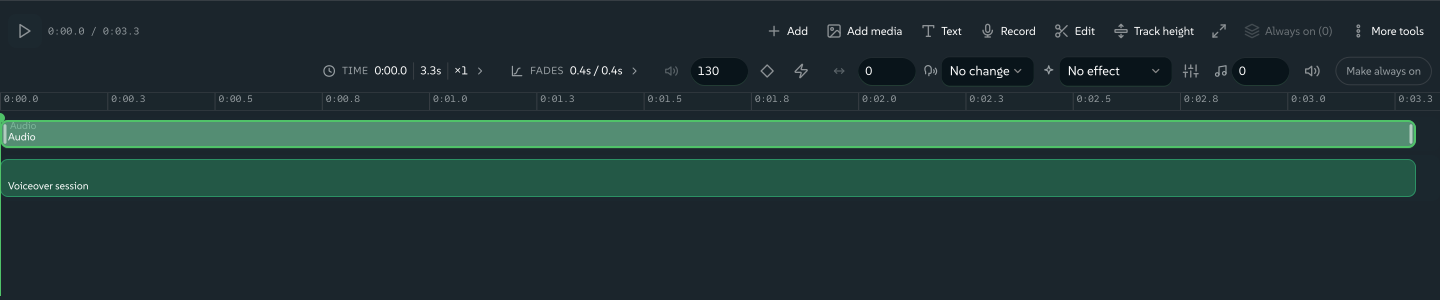 signed by Lollyvector SVG88 paths~5.8k nodes138 groups2 images86 KBCheck it yourselfRécupérer le fichier signé


Rendu. Un export animé dessine, décode et encode chaque image à un instant exact, donc le fichier ne dépend pas de la capacité de ta machine à suivre, et MP4 et WebM n'ont pas de plafond pratique d'images. La longueur de la timeline fixe la durée, sauf si tu en saisis une, et les Content Credentials sont apposés comme sur tout autre export. Un export fixe donne l'image à la tête de lecture, ou une planche contact à partir du champ Frames ; voir Stills from a timed composition. Une séquence est plafonnée à une heure. Le GIF et le PNG animé gardent chaque image en mémoire, donc ils conviennent aux clips courts. Record live est masqué ici parce que le rendu image par image est la meilleure voie.
Images clés, profondeur et caméra. Une transition anime un clip à son arrivée et à son départ. Pour poser un bloc à l'intérieur d'un clip (dériver, s'estomper, se flouter, le soulever de la page et le reposer), sélectionne le clip et appuie sur +Keyframe : le losange dans les outils de la timeline, le losange sur la barre d'objet du canevas ou Shift+K avec la timeline au focus. La position de la tête de lecture décide quelle pose ta prochaine modification écrit. Les mêmes images clés donnent à une composition minutée une caméra qui avance, panote et fait la mise au point. Animating est le guide complet, et The sequence editor couvre la sélection, l'onion skin, la division, le rognage et les repères.
Avant d'exporter
Design vérifie ton document avant que tu envoies le fichier. La carte Before you export, dans la section Document de l'Inspector et de nouveau dans le panneau d'export, lit la structure de calques enregistrée, puis examine le canevas stabilisé pour repérer le texte rogné et le contraste des aplats. Elle interroge le même registre de polices que le détourage SVG et PDF pour savoir si chaque passage de texte dispose d'octets de police qui peuvent être incorporés. Le texte qu'une police de repli dessine dans l'export compte comme couvert. Une écriture sans police de repli, ou un caractère chinois, japonais ou coréen hors des jeux que ces polices contiennent, est toujours signalé. Les fonds d'image et de dégradé sont listés comme vérifications visuelles plutôt que de recevoir un score de contraste inventé.
Vérifier une composition par rapport au design system
La carte du panneau d'export compare aussi la composition à ton design system, à la même version du design system que celle du rendu. Elle examine les couleurs créées, les alias de tokens, les choix de police et les identifiants de ressources d'image. Une valeur personnalisée peut être voulue, et une image hors des ressources de marque déclarées est un point à revoir, pas une image interdite.
Là où une suggestion concrète de couleur ou de police existe, son bouton modifie ce seul calque, et Undo rétablit l'original. Les calques verrouillés ou modifiés depuis ne sont jamais écrasés par une ancienne suggestion. Les dégradés, les effets, le contenu d'outils imbriqués, les droits et la qualité subjective sont hors de cette comparaison, et aucune vérification ne bloque Download.
Règles maison et signal d'écriture
La carte du panneau d'export vérifie aussi les règles maison que ton design system apporte, comme le poids et l'alignement du texte, les associations de couleurs approuvées ou un logo par support, calque par calque. Chaque constat est un avertissement avec le nom du calque au-dessus de la règle. Une règle pour laquelle cette version n'a pas de vérificateur est listée comme non vérifiée, jamais comme respectée. Rules liste les règles, et lolly check applique les mêmes à un document enregistré.
La même carte montre le signal d'écriture du texte que le document dessine : sa bande (aucun, faible, notable ou fort), puis la phrase propre de Verify avec le score sur 100 et jusqu'à trois expressions signalées, chacune avec le calque qui les contient. Open the text in Verify envoie ce texte à Lolly Verify pour la lecture complète ; AI evidence in Verify explique ce que pèse le score. Le score est un signal, pas un verdict : il compte des motifs courants dans l'écriture générée et ne peut pas dire qui a écrit les mots. Les calques masqués sont écartés des deux vérifications, et la carte indique combien.
Les constats de règles maison et un signal d'écriture fort comptent dans le total « à corriger » de la carte pour être faciles à repérer. Ils informent et ne bloquent jamais : Download reste disponible, et il n'y a rien à écarter ni à enregistrer comme exception. Un agent qui travaille dans le document ouvert reçoit le même rapport via ses outils de site (Agents in an open document).
Les vérifications d'impression (fond perdu, résolution, couverture d'encre et nombre de plaques) rejoignent la même carte quand tu actives Settings → Feature flags → Print preflight. Dans les autres outils, ce réglage est ce qui fait apparaître la carte ; Export a file décrit les vérifications d'impression.
Présenter
Un document Design fait de plans de travail est déjà un deck. Appuie sur Present dans la barre du haut et chaque plan de travail devient une diapositive plein écran, dans l'ordre où les plans de travail se trouvent sur le canevas. Le bouton affiche Preview tant que le Design outcome du document n'est pas Slides. Le deck tourne sur une copie des plans de travail rendus, donc quitter te remet exactement là où tu étais.
La flèche à côté de Present ouvre Present from this slide, Speaker view, Present with camera, Narrate, Auto-advance slides, Loop the deck (kiosk) et Export slides as video.
| Touche | Ce qu'elle fait |
|---|---|
Space, →, Page Down | Étape ou diapositive suivante (ou clique sur la bande au bord droit) |
←, Page Up | Retour (ou clique sur la bande au bord gauche) |
| Home, End | Première ou dernière diapositive |
O | Vue d'ensemble : chaque plan de travail selon la disposition de ton canevas ; clique sur l'un pour l'ouvrir |
S | Vue présentateur : diapositive actuelle, suivante, notes et horloge dans une seconde fenêtre |
B | Écran noir ; n'importe quelle touche ramène la diapositive |
F | Retour au plein écran |
K | Mettre en pause ou relancer un deck en kiosque |
| Escape | Retirer une couche : de la vue d'ensemble au deck, du deck à l'éditeur |
Une petite barre de contrôle apparaît en fondu quand tu bouges le pointeur et se masque de nouveau quand tu t'arrêtes. Si le navigateur bloque la fenêtre contextuelle du présentateur, la vue présentateur s'ouvre en panneau par-dessus le deck. Les notes appartiennent à chaque plan de travail et n'apparaissent jamais sur la diapositive.
Sur un écran tactile, balaie vers la gauche pour passer à l'étape ou à la diapositive suivante, et vers la droite pour revenir. Une transition Slide ou Fade suit ton doigt et se termine quand tu le relâches ; une transition Cut, Morph ou Fly between artboards se joue en entier une fois que tu relâches, et un balayage court et lent ne change rien. Les blocs de page web, les commandes vidéo, les blocs qui défilent et le texte sélectionné gardent leurs propres gestes, donc un balayage ne démarre jamais sur l'un d'eux, et le défilement vertical et le zoom par pincement fonctionnent comme d'habitude. Avec le mouvement réduit, la diapositive change quand même, sans suivre ton doigt.
- Étapes d'apparition. Fais un clic droit sur un bloc et choisis Reveal at step 1, 2 ou 3 au lieu de Always visible, et le bloc attend que tu avances jusqu'à son étape. Les blocs qui partagent un numéro arrivent ensemble.
- Kiosque. Donne une Length à un plan de travail et le deck s'y arrête pour cette durée, puis avance derrière une fine barre de progression. Ajoute
kioskau lien et le deck reboucle à la fin, pour de l'affichage dynamique. - Piles de sous-diapositives. Fais un clic droit sur un plan de travail et choisis Stack under the previous slide pour en faire une étape de cette diapositive. La vue d'ensemble montre une seule carte, et la ligne Stack de l'inspector dit à quelle diapositive le plan de travail appartient.
- Morph. Quand deux diapositives consécutives contiennent chacune un bloc de même nom Morph match (
hero, par exemple), la transition déplace, redimensionne et recolore ce bloc au lieu de couper. Une transition Morph à l'échelle du deck fait de même pour chaque paire appariée. - Narration. Les Speaker notes de chaque plan de travail peuvent être lues à voix haute. Dans la section Document de l'Inspector, choisis une Voice, éventuellement une seconde voix à Blend with, la Speed et un Lead-in et un Tail en millisecondes ; Show captions when presenting affiche les mots au fur et à mesure qu'ils sont prononcés. La voix tourne sur ton appareil, et les mêmes notes deviennent la bande-son d'un export vidéo, l'audio de diapositive d'un export PowerPoint et le film narré d'un paquet SCORM.
Le deck est aussi un lien. ?present ouvre directement dedans et s= choisit la diapositive (une position, un identifiant de plan de travail ou id.step pour une étape de construction), et l'adresse te suit, donc ce que tu envoies est la diapositive où tu es. Reserved URL parameters les documente.
Present with camera place ta caméra, un logo et une légende de nom par-dessus les diapositives, avec des contrôles privés et des scènes enregistrées ; voir Presenting with camera. Un bloc Web page peut prendre la télécommande pendant une présentation quand tu actives Make interactive dans son inspector : à son étape Focus on click, Haut et Bas contrôlent la page pendant que Suivant continue le deck. Live pages that take the clicker couvre les styles de focus, les arrêts de défilement et l'approbation du site.
Où aller ensuite
- Text in Design : modifier le texte sur le canevas, faire couler des articles dans des cadres et la typographie.
- Animating : images clés, profondeur, caméra de scène et calques Lift.
- Import a design : ouvrir un fichier Figma, Penpot, Illustrator ou InDesign comme blocs modifiables.
- Share a design with rules : transformer un document Design en outil avec seulement les entrées que tu choisis.
- Export a file : formats, tailles, unités d'impression et vidéo.