O Design é a ferramenta para layouts que nenhum template cobre: um pôster do zero, um deck de slides, uma peça em movimento com trilha sonora. Em vez de um formulário de controles, você tem um canvas de caixas que arrasta, redimensiona, gira e preenche com texto. Ele exporta pelo mesmo caminho de renderização de todas as outras ferramentas, então o que você vê no canvas é o arquivo que recebe.
Esta página percorre o canvas da primeira caixa até um deck pronto: a janela, como dar forma às caixas, desenhar suas próprias formas, posicionar cenas 3D e outras ferramentas, adicionar tempo, conferir o resultado e apresentar o deck finalizado. Using Lolly cobre o que o Design compartilha com todas as ferramentas, como salvar e compartilhar.
 signed by Lollyvector SVG289 paths~14k nodes330 groups3 images280 KBCheck it yourselfBaixar o arquivo assinado
 signed by Lollyvector SVG282 paths~14k nodes330 groups3 images280 KBCheck it yourselfBaixar o arquivo assinado


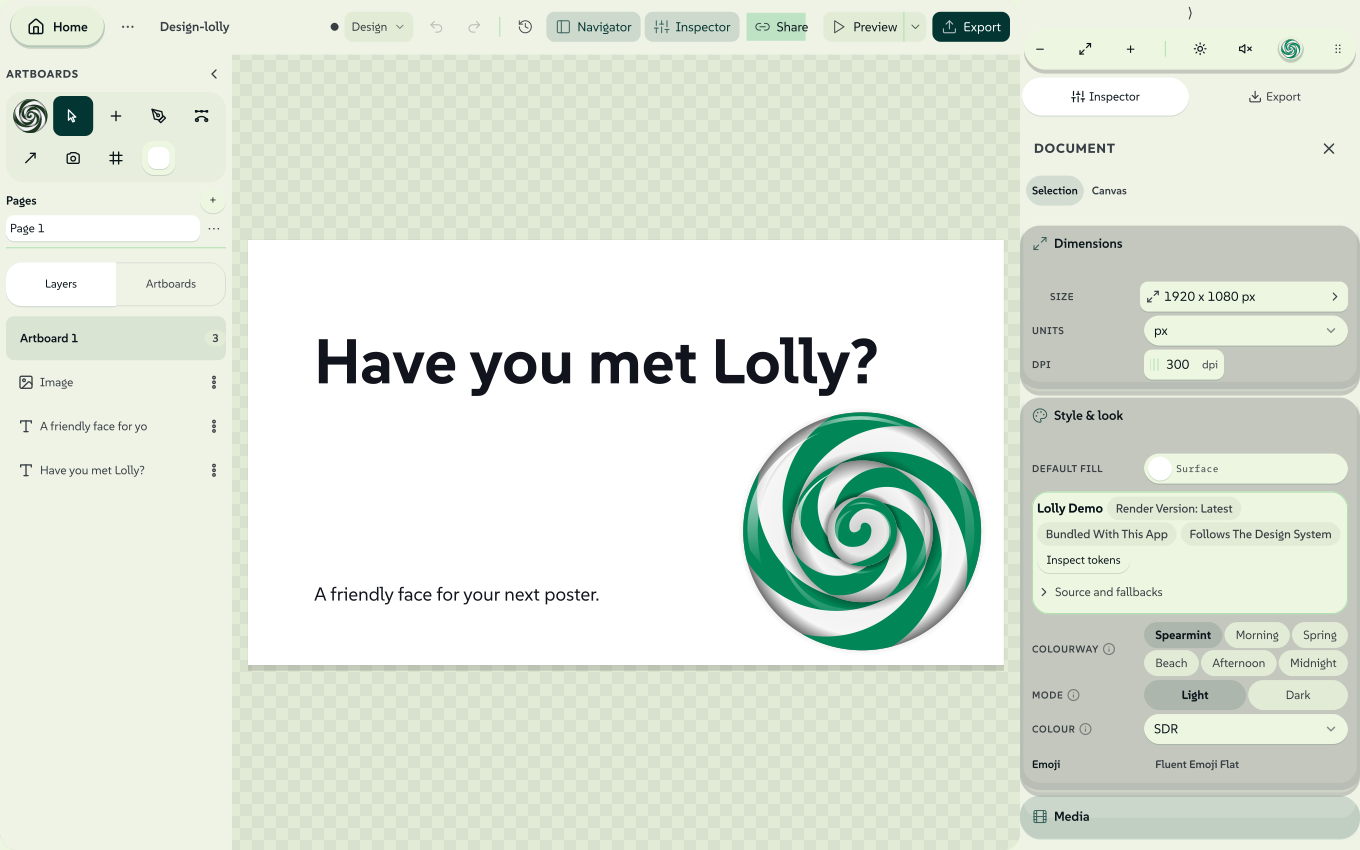
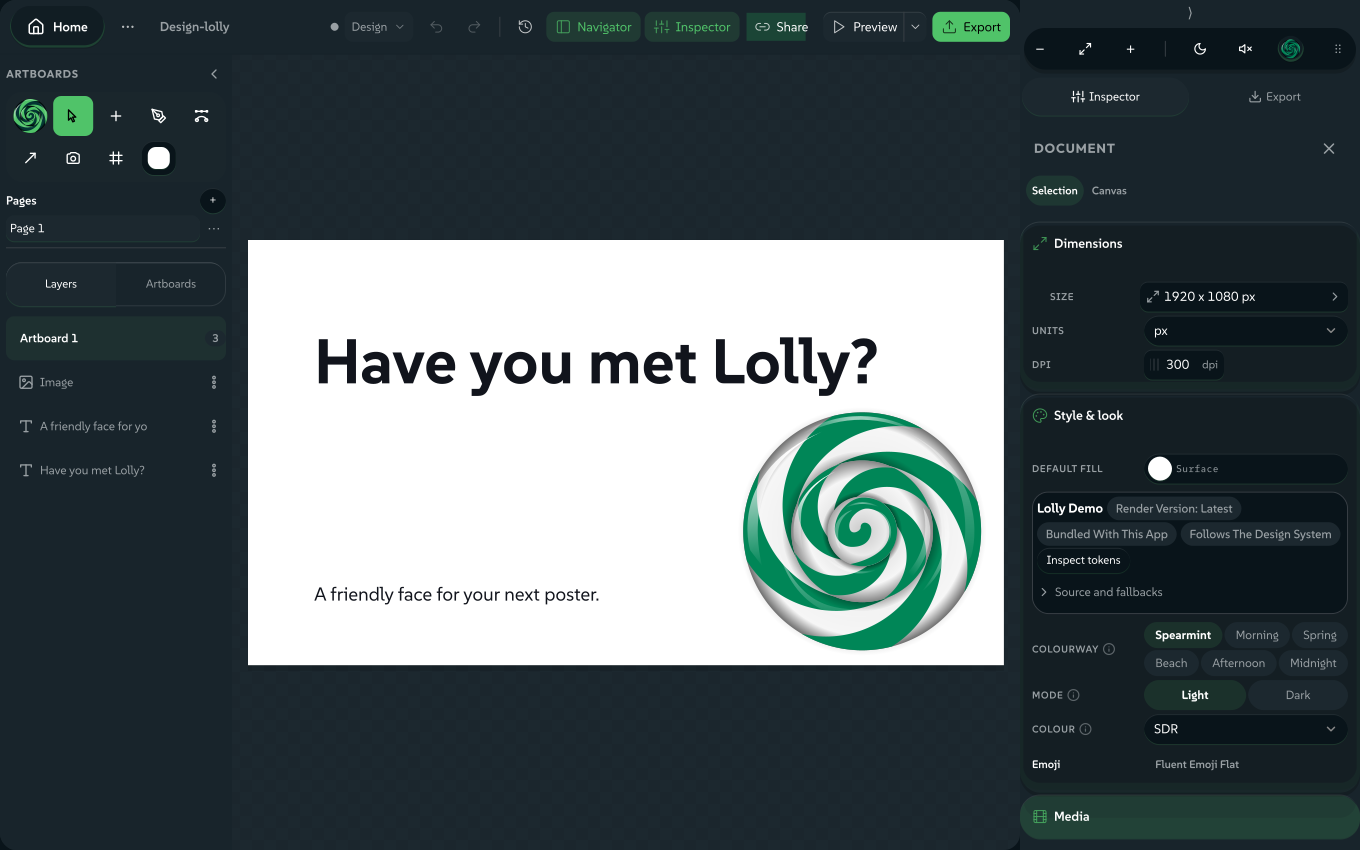
A janela do Design
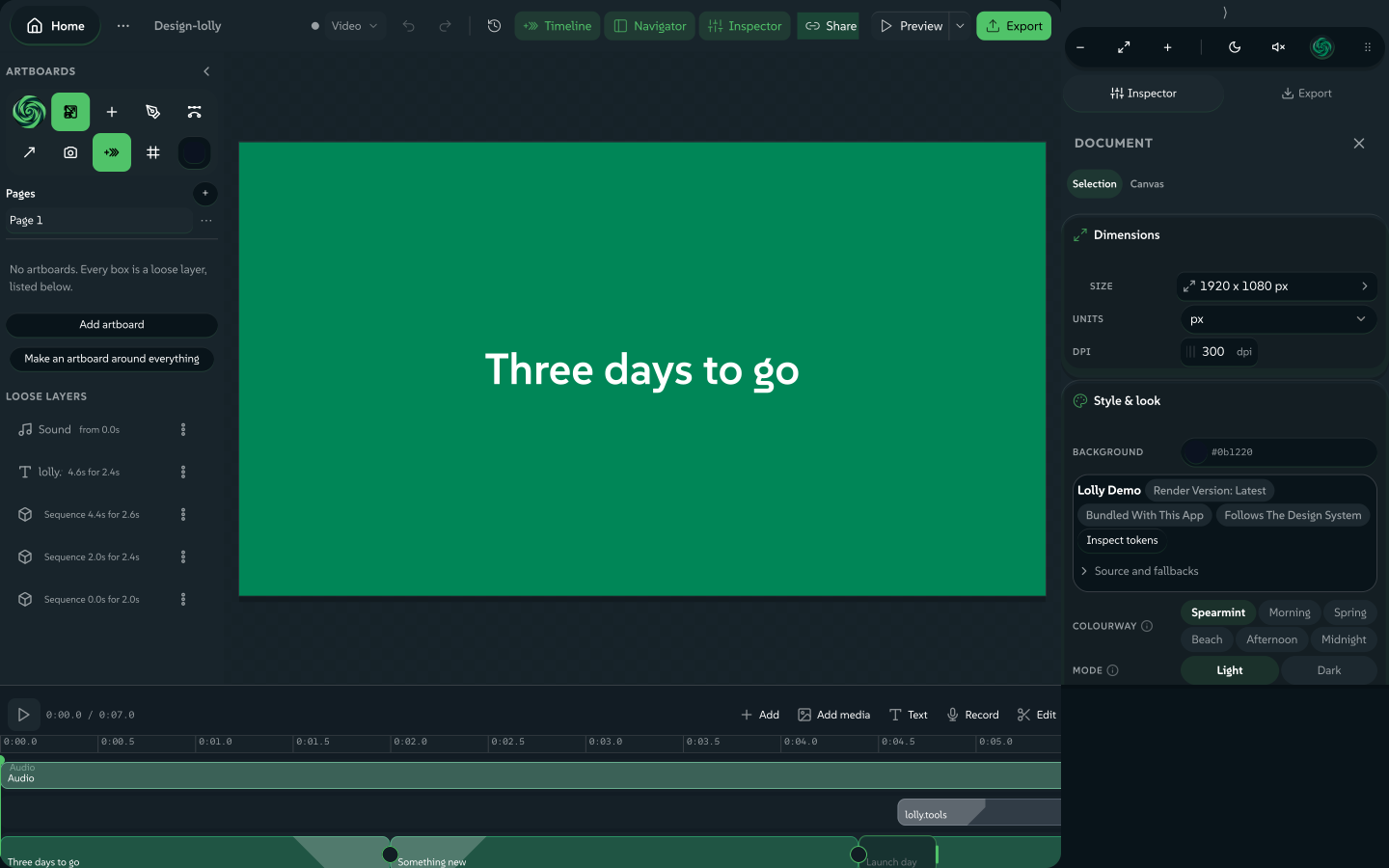
A barra superior começa com Home, o File menu e o nome do documento (clique no nome para renomear o documento). No meio ficam Undo, Redo, History, os controles de zoom (com Fit all e Fit artboard) e alternadores para a Timeline, o Navigator e o Inspector. À direita ficam Share, Present e Export. No celular, os botões menos usados vão para More actions.
A barra de ferramentas na lateral reúne o menu Lolly e as ferramentas com que você desenha: Pointer, Add a box, Pen (que divide o botão com o Pencil), Edit points, Line, e depois os botões Timeline, Artboards e Auto-arrange.
 signed by Lollyvector SVG62 paths422 nodes42 groups42 KBCheck it yourselfBaixar o arquivo assinado
 signed by Lollyvector SVG62 paths422 nodes42 groups43 KBCheck it yourselfBaixar o arquivo assinado


O canvas funciona como a mesa de trabalho de um designer ao redor da prancheta:
- Estacione caixas fora da prancheta. Arraste uma caixa além da borda do quadro e ela continua visível e selecionável. Tudo fora do quadro fica esmaecido, e o quadro mantém sua sombra para marcar onde o arquivo começa.
- Só a prancheta é exportada. Tudo o que está fora do quadro, ou a parte de uma caixa que passa da borda, é cortado da saída, tanto em formatos raster quanto vetoriais.
- Afaste o zoom além de Fit para ver tudo o que você estacionou.
- Redimensione a prancheta mudando o tamanho de exportação. As caixas mantêm suas posições, então você pode reenquadrar um layout em torno do conteúdo existente.
 signed by Lollyvector SVG326 paths~20k nodes444 groups2 images358 KBCheck it yourselfBaixar o arquivo assinado
 signed by Lollyvector SVG319 paths~20k nodes444 groups2 images357 KBCheck it yourselfBaixar o arquivo assinado


O Navigator e o Inspector
O Navigator lista todas as pranchetas (com o título Artboards, ou Slides em um deck) como um grupo retrátil das suas Layers. Selecione o nome de uma prancheta para ir até ela, expanda-a para selecionar ou reordenar as camadas e use as setas para percorrer a lista; a seta para a esquerda volta ao título da prancheta. Pages agrupa as pranchetas em páginas nomeadas, e escolher uma página apenas muda quais pranchetas o editor mostra.
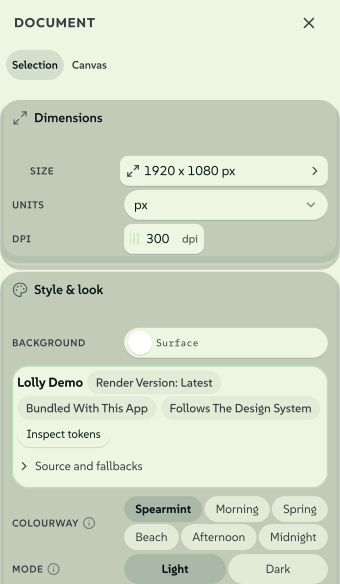
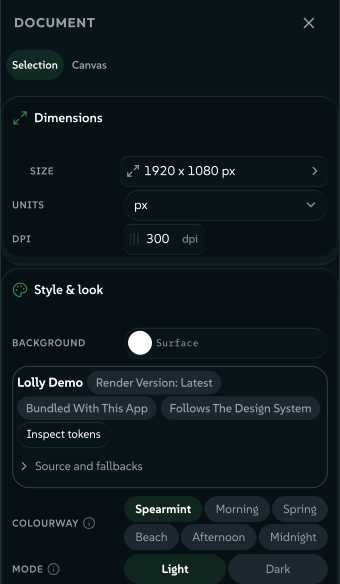
O Inspector coloca primeiro os controles de texto ou imagem do objeto selecionado. Chips de opções cobrem as escolhas rápidas, e Advanced guarda o detalhe de estilo. No celular, o Inspector e a lista de camadas dividem um único painel que desce de baixo da barra superior, o mesmo painel em que toda outra ferramenta guarda os seus controles. Inspect e Layer/Page na barra de baixo abrem o painel na aba correspondente. Arraste a alça da borda inferior dele, ou toque na alça, para alternar o painel entre uma faixa com as duas abas, metade da tela e quase toda a tela. Na metade, o canvas abaixo do painel mostra a sua seleção. Escape recolhe o painel de volta à faixa e mantém sua seleção.
 signed by Lollyvector SVG60 paths~6.2k nodes101 groups1 image83 KBCheck it yourselfBaixar o arquivo assinado
 signed by Lollyvector SVG60 paths~6.2k nodes101 groups1 image83 KBCheck it yourselfBaixar o arquivo assinado


Redimensione, escale e gire
Selecione um objeto e arraste uma alça para mudar o tamanho, ou arraste a alça redonda abaixo da seleção para girar o objeto. Um arrasto de tamanho funciona em um de dois modos:
- Resize, o padrão, muda apenas a caixa. O texto se reajusta ao novo tamanho, e o tamanho da fonte, a espessura do traço, o raio dos cantos e os efeitos continuam como estavam.
- Scale aumenta ou diminui o objeto inteiro com seu conteúdo: tamanho da fonte, traço, raio dos cantos, sombra, desfoque, preenchimento e espaçamento mudam todos na mesma proporção.
Pressione K para ativar ou desativar o Scale. Sem teclado, escolha Scale mode no menu Lolly, ou mantenha pressionado o botão Pointer na barra (ou clique com o botão direito nele) e escolha Scale; em uma tela de toque, a barra do objeto também tem um alternador de Scale. Enquanto o Scale está ativado, o botão Pointer mostra o ícone de Scale e cada alça tem um ponto no meio. V ou Escape volta ao Resize e mantém sua seleção. Todo documento abre com o Scale desativado, para que ninguém escale traços por acidente.
Escalar por um número. Com o Scale ativado, ou com vários objetos selecionados, clique no valor exibido na barra do objeto para abrir o popover Scale. Digite uma porcentagem, uma largura ou uma altura, escolha o ponto que fica parado na grade 3 x 3 e selecione Apply. Cada escala é um passo de desfazer.
Vários objetos. Uma seleção de vários objetos tem alças nas bordas, além dos cantos. Enquanto todos os objetos estão na vertical ou girados em quartos de volta inteiros, e a seleção não contém grupo nem círculo, arrastar um canto muda largura e altura livremente. Caso contrário, a seleção mantém suas proporções e o valor exibido acrescenta Proportional. Durante o arrasto, um pequeno rótulo mostra o tamanho, ou a porcentagem no modo Scale.
Espelhar uma seleção. Clique com o botão direito e escolha Flip horizontal ou Flip vertical, ou pressione Shift+H ou Shift+V (Shift, porque um V sozinho é o Pointer). O espelhamento é uma transformação real, então o SVG, o PDF e o PNG exportados mantêm a inversão.
As teclas que você segura durante um arrasto têm efeito no momento em que você as pressiona ou solta; a folha de atalhos (?) também as lista.
| Segurar | Redimensionar ou escalar | Girar | Mover |
|---|---|---|---|
| Shift | Mantém as proporções (o Scale sempre mantém) | Gira em passos de 15 graus | Sem alteração |
| Alt (Option) | Trabalha a partir do centro | Gira livremente | Desativa o encaixe e a grade |
| Cmd/Ctrl | Desativa o encaixe e a grade | Gira livremente | Desativa o encaixe e a grade |
Sem nenhuma tecla pressionada, um giro é puxado para os 15 graus mais próximos quando chega a 4 graus de distância deles. As pranchetas não giram, então não têm alça de rotação.
Alças, zonas de captura e toque
Pegue em qualquer ponto de uma borda. Cada lado de uma seleção é uma faixa de redimensionamento em todo o seu comprimento e, com um mouse ou uma caneta, há uma zona de rotação logo fora de cada canto. O ponteiro mostra o que o arrasto fará. Pressionar uma faixa ou zona só vira redimensionamento ou giro quando você começa a arrastar, então um clique simples continua selecionando como antes. Um objeto bloqueado não tem alças, faixas nem zonas.
Objetos pequenos continuam móveis. Em um objeto com 25 pixels de tela ou menos de largura, as alças do meio se escondem e as outras se afastam um pouco do contorno, de modo que pressionar o objeto o move. Com 10 pixels ou menos, as alças dos cantos também somem, e uma linha fina mantém uma alça em cada ponta. Pressionar logo ao lado de uma linha fina ou de um objeto minúsculo, longe das alças, move o objeto.
Grandes áreas de captura. Em uma tela de toque, cada zona de canto tem um quarto da largura e da altura da seleção na tela, entre 24 e 44 pixels, e cada zona lateral cobre o trecho entre dois cantos. Quando a seleção é pequena demais para isso, as zonas passam para fora do contorno. A zona sob o seu ponteiro ou dedo fica sombreada. Para ter as mesmas zonas com mouse ou caneta, ative Large grab areas no menu Lolly; a configuração fica neste dispositivo.
Dois dedos em uma seleção. Em uma tela de toque, coloque dois dedos em um objeto selecionado: faça pinça para escalar, gire para girar ou mova os dois dedos para carregar a seleção, tudo em um único passo de desfazer. Com o Scale ativado, a pinça escala também o conteúdo; com o Scale desativado, ela redimensiona proporcionalmente. Um giro encaixa nos 15 graus mais próximos quando está perto, e um movimento com dois dedos nunca encaixa. O primeiro dedo precisa pousar na seleção e o segundo precisa vir logo em seguida, na seleção ou logo fora da borda. Dois dedos em qualquer outro lugar dão zoom e deslocam a vista, assim como dois dedos em uma seleção que contém uma prancheta ou um objeto bloqueado, cobre a maior parte da vista ou passa da borda dela.
Desenhe suas próprias formas
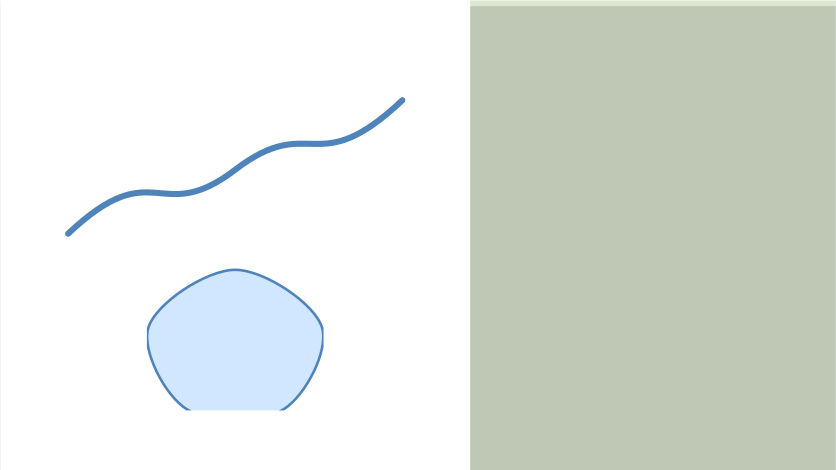
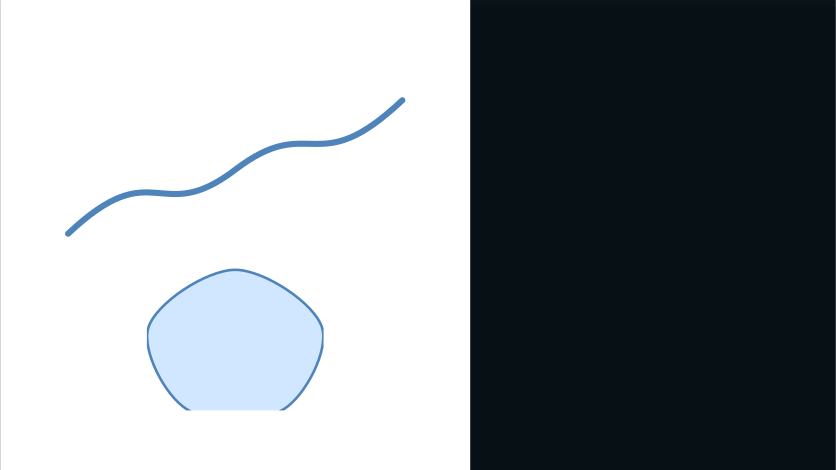
Caixas, círculos e molduras arredondadas cobrem a maioria dos layouts. Para qualquer outra forma, desenhe uma: o botão Pen da barra (ou P) coloca você no modo de desenho. Quatro teclas alternam entre os modos: V para o Pointer, P para a Pen, Shift C para o Pencil e N para Edit points. O Pointer é sempre a saída.
- Clique para colocar um ponto. No tipo de curva padrão, clicar e arrastar puxa as alças do ponto para formar uma curva; segure Alt ao clicar para um canto vivo. (Nos outros tipos de curva, todo ponto é um canto e arrastar não faz nada.)
- Segure Shift ao clicar e o novo segmento sai do ponto anterior em um múltiplo de 15 graus, então linhas niveladas, na vertical e de 45 graus saem exatas. Shift enquanto você arrasta uma alça faz a alça avançar do mesmo modo.
- Os pontos se encaixam na prancheta, nas suas outras caixas e nos outros pontos do mesmo caminho conforme você os coloca, então um ponto se alinha com um que você colocou antes. Alt suspende a grade enquanto você desenha, e tanto a grade quanto as bordas enquanto você arrasta um ponto depois.
- Clique no primeiro ponto para fechar a forma. Caso contrário, pressione Enter, clique duas vezes ou troque de ferramenta, e o desenho é mantido.
- Escape funciona um passo de cada vez: a primeira pressão abandona o desenho, a segunda sai da caneta.
- Delete, ou Desfazer (
⌘ ZouCtrl Z), durante o desenho descarta o último ponto.
Continue um caminho aberto. Com a Pen ativa, pressione em qualquer extremidade de um caminho aberto e você volta a desenhar esse caminho: cada clique acrescenta um ponto depois dessa extremidade, ou antes do primeiro ponto quando você começou pelo início. Enter mantém o resultado e Escape deixa o caminho exatamente como estava. O caminho continua sendo a mesma caixa, com o preenchimento, o traço e as pontas de seta, e um único desfazer o devolve. Delete desfaz apenas os pontos que você acrescentou. Uma forma fechada, uma linha presa a uma caixa e um caminho com várias partes não têm extremidade livre para continuar.
Desenhe à mão livre com o Pencil. Pressione Shift C, ou mantenha pressionado o botão Pen na barra (ou clique com o botão direito nele) e escolha Pencil; o botão passa a mostrar o Pencil até você escolher o Pen de novo. O Pencil grava o seu traço enquanto você arrasta. Ao soltar, o Lolly suaviza o traço em poucos pontos com alças Bezier, mantém as curvas fechadas como cantos e mantém a curva a poucos pixels de tela de onde a sua mão passou. Um traço que termina perto do início se fecha. O resultado é um caminho comum, com o mesmo preenchimento de um caminho da caneta, e você pode editar os pontos dele depois.
O resultado é uma caixa comum. Mova, redimensione, gire, agrupe, alinhe, reordene, preencha, sombreie ou esmaeça o caminho como qualquer outra caixa. O primeiro caminho recebe o preenchimento e o traço que a sua marca dá a um caminho, e cada novo caminho depois dele recebe o que você usou por último. Em uma ferramenta cuja marca não define nada para caminhos, um novo caminho recebe um traço na cor com que você desenhou, para que a forma nunca fique invisível.
Edite os pontos de novo. Clique duas vezes na forma ou use Edit points na barra do objeto. Arraste um ponto para movê-lo, arraste uma alça para redirecionar a curva, clique na curva para inserir um ponto ou arraste uma caixa em volta de vários pontos e pressione Delete. Um caminho sempre mantém pelo menos dois pontos.
- Segure Shift enquanto arrasta um ponto e o ângulo dele em relação ao próximo ponto do caminho que não está se movendo avança em passos de 15 graus. Shift enquanto você arrasta uma alça faz a alça girar em passos em torno do próprio ponto. Shift ao clicar ainda acrescenta um ponto ou uma alça à seleção; os passos começam quando você arrasta.
- Um ponto arrastado se encaixa na prancheta, em outras caixas e nos outros pontos do caminho. Segure Alt para colocá-lo livremente.
- Clique em uma alça para selecioná-la e pressione Delete para puxá-la de volta ao ponto. Esse lado do ponto vira um canto, sem alça puxando a curva. Com pontos selecionados, Delete remove os pontos como antes.
O Spline type decide que tipo de curva passa pelos seus pontos:
| Tipo | O que faz |
|---|---|
| Smooth (auto) | O padrão. Calcula o comprimento das próprias alças, então cliques simples dão uma curva suave. Uma alça que você define fixa a direção, e a curva continua dona do comprimento. |
| Bezier handles | A caneta clássica: você controla todas as alças, e inserir um ponto nunca move a curva. |
| Through the points | Passa exatamente por todos os pontos, sem alças. |
| B-spline | Flui perto dos pontos em vez de passar por eles, para uma linha mais suave. |
| Straight lines | Uma polilinha. |
Trocar um caminho existente para um tipo que calcula as próprias alças pergunta antes, porque os comprimentos de alça que você definiu não podem ser recuperados; trocar para Bezier handles nunca causa perda. No meio do desenho, a troca vale na hora, e as alças que você tinha puxado são descartadas.
Cada ponto também carrega uma regra de continuidade, mostrada pela forma dele: quadrado para Corner (as alças se movem de forma independente), redondo para Smooth (as alças ficam alinhadas) e redondo com um anel para Symmetric (alinhadas e do mesmo comprimento). Defina a regra para os pontos selecionados e a curva a acompanha na hora.
 signed by Lollyvector SVG5 paths38 nodes7 groups5 KBCheck it yourselfBaixar o arquivo assinado
 signed by Lollyvector SVG5 paths38 nodes7 groups5 KBCheck it yourselfBaixar o arquivo assinado


Um caminho desenhado viaja em um link de compartilhamento como qualquer outra caixa e é renderizado igual pela linha de comando.
Combine formas
Selecione duas ou mais formas, clique com o botão direito no canvas (toque com dois dedos em telas de toque) e escolha:
- Union une as formas em uma só, com o preenchimento da que está mais acima.
- Subtract recorta tudo o que está acima da forma de baixo.
- Intersect mantém apenas a sobreposição.
- Exclude mantém tudo, exceto a sobreposição.
Mais três funcionam em uma única forma. Outline stroke… transforma um traço em um contorno preenchido com a mesma espessura. Offset path… expande o contorno para fora ou, com um número negativo, o encolhe para dentro. Simplify reconstrói um caminho com menos segmentos e o mesmo contorno.
 signed by Lollyvector SVG5 paths47 nodes7 groups5 KBCheck it yourselfBaixar o arquivo assinado

O resultado é um novo caminho que você pode continuar editando com a caneta, armazenado como curvas Bezier simples, então o tipo de spline original não se mantém. Os furos são furos de verdade: o controle Fill rule no painel de traço decide se contornos sobrepostos preenchem (non-zero) ou perfuram (even-odd). As operações recusam em vez de destruir: peça a interseção de duas formas que não se sobrepõem e nada muda. Caixas de texto e de imagem não têm contorno, então são deixadas de lado.
Vetorizar uma imagem
Selecione uma imagem, clique nela com o botão direito e escolha Vetorizar imagem… para transformá-la em formas editáveis. Escolha uma predefinição e pressione Vetorizar:
- Logotipo encontra algumas cores chapadas e mantém bordas nítidas e círculos e linhas exatos. Recusa uma imagem com gradientes ou tons de foto e avisa você.
- Ilustração vetoriza várias cores como formas preenchidas, para arte chapada ou uma imagem posterizada.
- Arte de linha vetoriza linhas escuras em uma página clara como formas pretas.
- Linha central vetoriza linhas escuras como traços únicos, para você mudar a espessura depois.
As formas são adicionadas como um grupo logo acima da imagem, que continua onde está. Oculte ou exclua a imagem para ver só os caminhos. A vetorização roda no seu dispositivo em uma tarefa em segundo plano com um botão Cancelar, e nada é enviado. Uma imagem de 1500 pixels costuma levar de um a vários segundos, e uma foto cheia de detalhes leva mais.
A vetorização segue o que a caixa mostra, então uma imagem cortada (Cover) vetoriza só a parte visível. Estes limites se aplicam:
- As imagens são reduzidas a no máximo 1500 pixels no lado maior antes da vetorização, então as bordas são posicionadas com uma fração desse tamanho, não do original.
- Uma vetorização cria no máximo 1.500 formas e 60.000 pontos. Uma foto geralmente passa disso, e o Design avisa sem alterar nada. Experimente Logotipo ou Arte de linha, ou uma imagem mais simples.
- Gradientes viram faixas de cor chapada, e sombras suaves viram formas de borda dura.
- Raio dos cantos, máscara de forma e efeito na caixa da imagem não são aplicados aos caminhos.
- A mesma imagem e a mesma predefinição sempre dão as mesmas formas.
Traçados
Uma caixa, uma imagem, uma prancheta e um caminho da caneta podem ter um traçado: uma cor, uma espessura e um estilo (sólido, tracejado ou pontilhado). As linhas de traçado ficam sob Fill no Inspetor, e o botão Stroke da barra do objeto as abre.
Position coloca o traçado no contorno: Inside, Centre ou Outside. Uma caixa é traçada por dentro, a menos que você escolha outra coisa, então a borda externa fica onde você a desenhou, e um caminho da caneta é traçado centralizado na curva. Com um traçado centralizado ou externo, o preenchimento, a imagem e o texto ficam dentro da borda interna do traçado, e o contorno de seleção fica na borda da própria caixa. Um caminho aberto não tem lado de dentro, então é sempre traçado centralizado. O traçado de uma prancheta fica sempre dentro da página, porque a borda da página é a borda da exportação.
Traçado por lado. Em um retângulo, uma caixa arredondada, uma pílula ou uma prancheta, o botão ao lado da espessura mostra quatro espessuras: Top, Right, Bottom e Left. Defina um lado como 0 para ocultá-lo, o que dá um divisor ou um sublinhado sem uma segunda forma. O botão apenas mostra ou oculta as quatro células e nunca muda um valor. Enquanto os lados diferem, a espessura aparece como Mixed; digite uma espessura ali para definir os quatro lados de uma vez. Cor, posição e estilo continuam compartilhados por todos os lados, e os cantos arredondados se curvam junto com as espessuras ao lado, como uma borda CSS. Elipses, círculos e caminhos da caneta desenham uma única espessura em volta.
Como os formatos levam um traçado:
| Formato | Posição | Por lado |
|---|---|---|
| SVG, PDF, PNG e as outras imagens | Exata. O traçado interno ou externo de um caminho da caneta é desenhado com o dobro da espessura e recortado para um lado do contorno. | Um traçado sólido é exato, como uma forma entre as bordas externa e interna do traçado. Um tracejado ou pontilhado é desenhado como traços ao longo de cada lado no SVG e sólido no PDF. |
| Penpot | Dentro, centro e fora viajam como o alinhamento de traçado do Penpot. Uma prancheta é sempre inner. | O Penpot 2.19 ou posterior lê as quatro espessuras nativamente. O Penpot 2.18 desenha a espessura superior em volta toda, e o Penpot 2.17 ou anterior recusa um arquivo que traga espessuras por lado. |
| PowerPoint | O PowerPoint desenha uma linha centralizada na borda da forma. Centro é exato; fora move a forma para fora pela metade da espessura, o que põe a linha do PowerPoint fora da caixa; dentro mantém a linha centralizada que as exportações antigas gravavam. | O traçado vira uma forma separada (o anel entre as bordas externa e interna), sobre uma forma sem linha. |
| dotLottie | Os traçados do Lottie são centralizados, então um traçado externo de caixa ou um traçado de caminho da caneta interno ou externo é recusado com uma mensagem. | Recusado com uma mensagem. |
Um traçado centralizado translúcido mostra a página através da metade interna, e não o preenchimento, no canvas e em todas as exportações. Quando você importa um arquivo do Penpot, cada traçado mantém o alinhamento e as espessuras por lado, e o strokeAlign de um arquivo do Figma e as espessuras individuais de traçado vêm do mesmo modo.
Cenas 3D e ferramentas dentro de um design
Uma caixa pode conter mais do que uma imagem. Os dois tipos abaixo guardam uma receita em vez de uma imagem renderizada, então são redesenhados em qualquer tamanho e momento que o documento pedir, e uma atualização na fonte chega a todos os designs que a usam.
Cenas 3D
Escolha 3D scene no menu de adicionar da barra e arraste um quadro: o 3D Studio abre na nova caixa, e o que você definir lá volta ao canvas. Depois, Edit in 3D Studio na seção 3D scene do Inspector reabre o estúdio. Place a scene in Design cobre pôsteres, a linha do tempo, a exportação e o compartilhamento.
Ferramentas dentro de um design
Escolha Image no menu de adicionar da barra, arraste um quadro e escolha uma ferramenta na aba Tools do seletor. A ferramenta preenche o quadro com seus padrões, e o Inspector abre em uma seção Tool com os controles da própria ferramenta. Mude um campo e a caixa se atualiza um instante depois, como um passo de desfazer. Image fit e Image position funcionam como em qualquer imagem, e Replace with another tool or image troca o conteúdo da caixa.
Ferramentas que se movem tocam dentro da caixa: uma ilustração em loop continua em loop no canvas, acompanha o cabeçote de reprodução quando a linha do tempo está aberta e exporta quadro a quadro para GIF, MP4 ou WebM. Quando a ferramenta informa quanto dura um loop, a caixa recebe um clipe exatamente dessa duração, de modo que um vídeo contém loops inteiros. Um clipe que você ajustou no tempo mantém o seu tempo, e desativar o movimento da ferramenta faz da caixa uma imagem estática de novo.
Linha do tempo (Sequência)
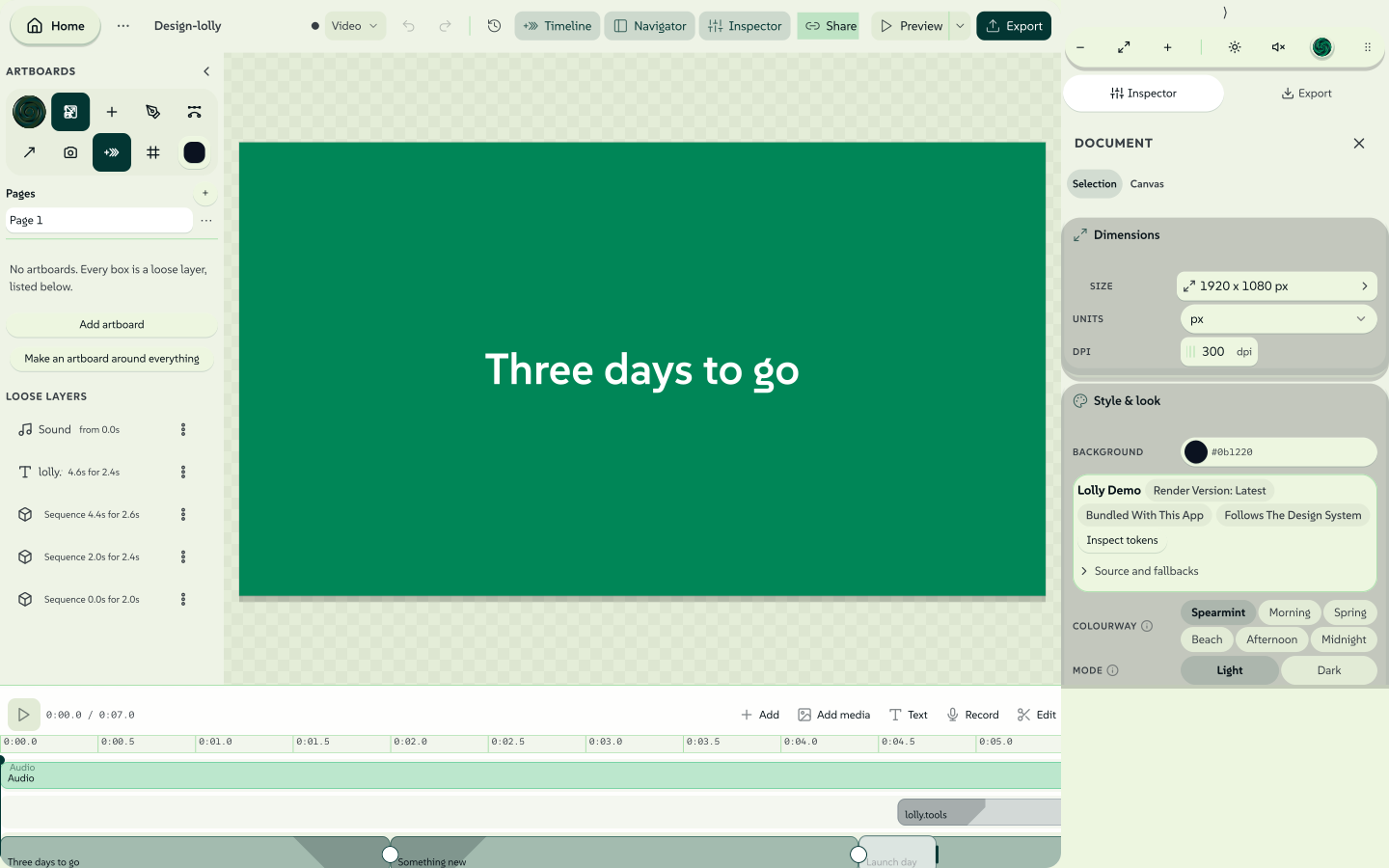
O Sequence é a linha do tempo do Design: ele acrescenta tempo ao canvas. Cada caixa pode começar em um momento, durar um tempo e animar na entrada e na saída, e a linha do tempo acoplada abaixo da prancheta é onde você as organiza. Comece pelo template Video do Design e uma sequência curta já está pronta: dois cartões de texto cronometrados na faixa de sequência e uma base musical procedural por baixo, para você ver como a linha do tempo funciona antes de mudar qualquer coisa.
 signed by Lollyvector SVG63 paths~8.8k nodes132 groups105 KBCheck it yourselfBaixar o arquivo assinado
 signed by Lollyvector SVG63 paths~8.8k nodes132 groups105 KBCheck it yourselfBaixar o arquivo assinado


Existem dois tipos de faixa:
- A faixa de sequência é magnética. Os clipes ficam lado a lado, arrastar um reordena a sequência e excluir um fecha a lacuna. Essa é a espinha dorsal.
- As faixas de sobreposição são livres. Um terço inferior, um logotipo ou uma legenda flutua sobre a espinha dorsal no seu próprio momento, cada um na sua faixa.
- Abaixo delas, Always on guarda as caixas sem temporização, presentes o tempo todo. O
+em um chip move um para uma faixa; Make always on o devolve.
Abrir a linha do tempo dá a ela o teclado, então Space e as setas conduzem o cabeçote de reprodução. Uma composição que já tem temporização abre a linha do tempo sozinha.
Edição. Arraste o meio de um clipe para movê-lo, arraste perto de qualquer extremidade para aparar e pressione Split at playhead (ou S) para cortá-lo em dois. O corte exige um clipe com Length real e o cabeçote um pouco para dentro dele, então um clipe sem fim definido, como a base musical, não pode ser dividido. Snap to edges vem ativado por padrão e encaixa nas bordas dos clipes, no cabeçote e em segundos inteiros; segure Alt para arrastar sem encaixe. Cada arrasto é um passo de desfazer, e a prévia durante o arrasto usa a mesma aritmética do resultado.
Selecione um clipe e o inspetor oferece as mesmas edições como números: Length, Trim in (quanto o clipe começa dentro da origem), Speed de ×0.25 a ×4, Animate in e Animate out com suas durações e Mute clip. Um clipe na faixa magnética não tem campo Start, porque a faixa é dona da ordem.
As Transitions são predefinições: Fade, Pop, Grow, Rise, Drop, os quatro Slides, Zoom in e out, Tilt, Swoop, Spin, Drift ou Cut (no animation). As distâncias escalam com o objeto, então uma predefinição fica bem tanto em um cartão de quadro inteiro quanto em um selo pequeno. Entre dois clipes na faixa de sequência, um seam chip escolhe Cut ou Crossfade; abra-o de novo para definir o Length (ms) e pressione Done. Em um crossfade, o primeiro clipe continua além do corte e esmaece enquanto o seguinte surge, igual na prévia e no arquivo.
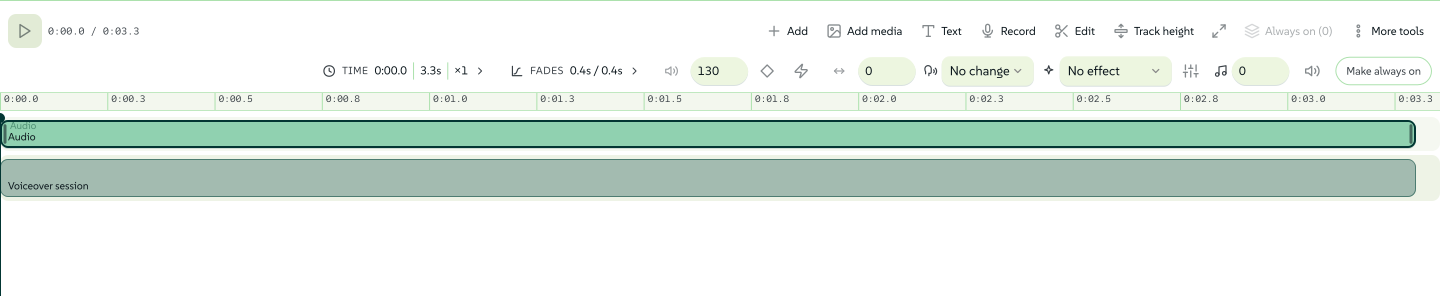
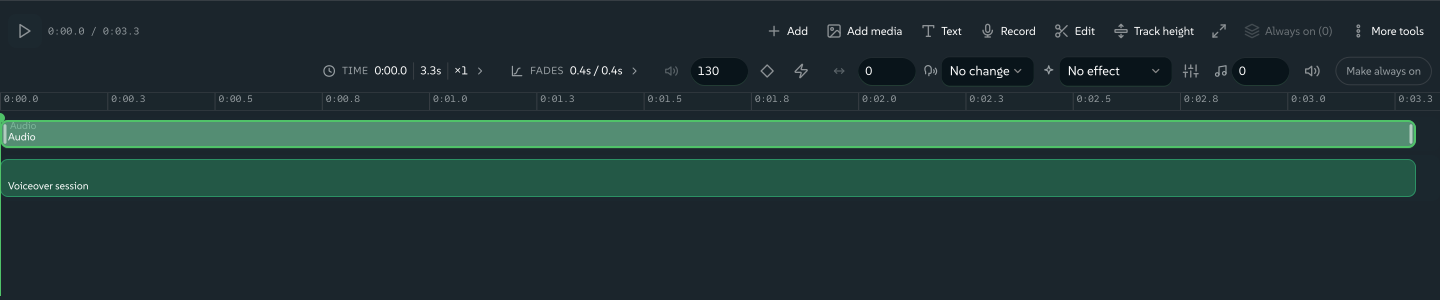
Som. Um clipe de Audio vive na linha do tempo como qualquer outro clipe, com forma de onda, corte e mudo. A base musical gerada do template Video é sintetizada no momento da exportação, então a barra dela fica simples e silenciosa até você renderizar. Pressione o microfone para gravar uma narração direto na linha do tempo, com contagem regressiva e medidor de nível; a gravação é salva como um recurso seu no cabeçote. O botão de câmera ao lado do microfone grava um vídeo do mesmo jeito, recortado para a prancheta enquanto grava, para que um colega possa adicionar um clipe a partir de um link compartilhado. Selecione qualquer clipe com som e a faixa dele abre sob a linha do tempo para volume, pan, EQ, afinação, normalização e efeitos como Voice cleanup; Sound no guia do editor de sequência cobre a faixa. O Audio track do painel de exportação é separado: uma base sob todo o clipe, com fade e ducking.
 signed by Lollyvector SVG88 paths~5.8k nodes138 groups2 images86 KBCheck it yourselfBaixar o arquivo assinado
 signed by Lollyvector SVG88 paths~5.8k nodes138 groups2 images86 KBCheck it yourselfBaixar o arquivo assinado


Renderização. Uma exportação de movimento desenha, decodifica e codifica cada quadro em um instante exato, então o arquivo não depende de a sua máquina acompanhar, e MP4 e WebM não têm limite prático de quadros. A duração da linha do tempo define a duração, a menos que você digite uma, e as Content Credentials são carimbadas como em qualquer outra exportação. Uma exportação estática dá o quadro no cabeçote, ou uma folha de contato a partir do campo Frames; veja Stills from a timed composition. Uma sequência tem o limite de uma hora. GIF e PNG animado mantêm todos os quadros na memória, então servem para clipes curtos. Record live fica oculto aqui porque a renderização quadro a quadro é o melhor caminho.
Quadros-chave, profundidade e uma câmera. Uma transição anima um clipe quando ele chega e quando sai. Para posicionar uma caixa dentro de um clipe (deslocar, esmaecer, desfocar, descolá-la da página e assentá-la de volta), selecione o clipe e pressione +Keyframe: o losango nas ferramentas da linha do tempo, o losango na barra do objeto do canvas ou Shift+K com a linha do tempo em foco. A posição do cabeçote decide qual pose a sua próxima edição grava. Os mesmos quadros-chave dão a uma composição cronometrada uma câmera que se aproxima, faz panorâmica e puxa o foco. Animating é o guia completo, e The sequence editor cobre seleção, onion skin, divisão, corte e marcadores.
Antes de exportar
O Design confere o seu documento antes de você enviar o arquivo. O cartão Before you export, na seção Document do Inspector e de novo no painel de exportação, lê a estrutura de camadas salva e depois examina o canvas assentado em busca de texto cortado e contraste de cor chapada. Ele pergunta ao mesmo registro de fontes que o contorno de SVG e PDF usa se cada trecho de texto tem bytes de fonte que podem ser incorporados. O texto que uma fonte de reserva desenha na exportação conta como coberto. Uma escrita sem fonte de reserva, ou um caractere chinês, japonês ou coreano fora dos conjuntos que essas fontes contêm, continua sendo apontado. Fundos de imagem e de gradiente são listados como verificações visuais, em vez de receberem uma nota de contraste inventada.
Confira uma composição com o sistema de design
O cartão do painel de exportação também compara a composição com o seu sistema de design, na mesma versão do sistema de design que a renderização usa. Ele examina cores criadas, aliases de tokens, escolhas de fonte e ids de recursos de imagem. Um valor personalizado pode ser intencional, e uma imagem fora dos recursos de marca declarados é um item de revisão, não uma imagem proibida.
Onde existe uma sugestão concreta de cor ou fonte, o botão dela altera aquela camada, e Undo restaura o original. Camadas bloqueadas ou alteradas desde então nunca são sobrescritas por uma sugestão antiga. Gradientes, efeitos, conteúdo de ferramentas aninhadas, direitos e qualidade subjetiva ficam fora dessa comparação, e nenhuma verificação bloqueia o Download.
Regras da casa e o sinal de escrita
O cartão do painel de exportação também verifica as regras da casa que o seu sistema de design traz, como peso e alinhamento do texto, combinações de cores aprovadas ou um logotipo por superfície, camada por camada. Cada achado é um aviso, com o nome da camada acima da regra. Uma regra para a qual esta versão não tem verificador é listada como não verificada, nunca como cumprida. Rules lista as regras, e o lolly check aplica as mesmas a um documento salvo.
O mesmo cartão mostra o sinal de escrita do texto que o documento desenha: a faixa dele (none, weak, notable ou strong), depois a frase do próprio Verify com a nota de 0 a 100 e até três trechos sinalizados, cada um com a camada que os contém. Open the text in Verify leva esse texto ao Lolly Verify para a leitura completa; AI evidence in Verify explica o que a nota pesa. A nota é um sinal, não um veredito: ela conta padrões comuns em textos gerados e não consegue dizer quem escreveu as palavras. Camadas ocultas ficam fora das duas verificações, e o cartão diz quantas são.
Os achados de regras da casa e um sinal de escrita forte entram na contagem "to fix" do cartão para serem fáceis de encontrar. Eles informam e nunca bloqueiam: o Download continua disponível, e não há nada a dispensar nem a registrar como exceção. Um agente que trabalha no documento aberto recebe o mesmo relatório por suas ferramentas do site (Agents in an open document).
As verificações de impressão (sangria, resolução, cobertura de tinta e contagem de chapas) entram no mesmo cartão quando você ativa Settings → Feature flags → Print preflight. Em outras ferramentas, essa opção é o que mostra o cartão; Export a file descreve as verificações de impressão.
Apresentando
Um documento do Design feito de pranchetas já é um deck. Pressione Present na barra superior e cada prancheta vira um slide em tela cheia, na ordem em que as pranchetas estão no canvas. O botão diz Preview até o Design outcome do documento ser Slides. O deck roda em uma cópia das pranchetas renderizadas, então sair devolve você exatamente ao ponto em que estava.
A seta ao lado de Present abre Present from this slide, Speaker view, Present with camera, Narrate, Auto-advance slides, Loop the deck (kiosk) e Export slides as video.
| Tecla | O que faz |
|---|---|
Space, →, Page Down | Próximo passo ou slide (ou clique na faixa da borda direita) |
←, Page Up | Voltar (ou clique na faixa da borda esquerda) |
| Home, End | Primeiro ou último slide |
O | Visão geral: todas as pranchetas na disposição do seu canvas; clique em uma para abri-la |
S | Visão do apresentador: slide atual, próximo slide, notas e um relógio em uma segunda janela |
B | Tela preta; qualquer tecla traz o slide de volta |
F | Volta para tela cheia |
K | Pausa ou reinicia um deck em modo quiosque |
| Escape | Remove uma camada: da visão geral para o deck, do deck para o editor |
Uma pequena barra de controle surge quando você move o ponteiro e se esconde de novo quando você para. Se o navegador bloquear a janela pop-up do apresentador, a visão do apresentador abre como um painel sobre o deck. As notas pertencem a cada prancheta e nunca aparecem no slide.
Em uma tela sensível ao toque, deslize para a esquerda para ir ao próximo passo ou slide e para a direita para voltar. Uma transição Slide ou Fade acompanha o seu dedo e termina quando você solta; uma transição Cut, Morph ou Fly between artboards é executada por inteiro depois que você solta, e um deslize curto e lento não muda nada. Caixas de página web, controles de vídeo, caixas que rolam e texto selecionado mantêm os próprios gestos, então um deslize nunca começa em um deles, e a rolagem vertical e o zoom por pinça funcionam como de costume. Com movimento reduzido, o slide ainda muda, sem acompanhar o seu dedo.
- Reveal steps. Clique com o botão direito em uma caixa e escolha Reveal at step 1, 2 ou 3 em vez de Always visible, e a caixa espera até você avançar para o passo dela. Caixas que compartilham um número chegam juntas.
- Kiosk. Dê um Length a uma prancheta e o deck fica nela por esse tempo e depois avança, atrás de uma fina barra de progresso. Adicione
kioskao link e o deck volta ao início no final, para sinalização. - Sub-slide stacks. Clique com o botão direito em uma prancheta e escolha Stack under the previous slide para torná-la um passo daquele slide. A visão geral mostra um único cartão, e a linha Stack do inspetor diz a qual slide a prancheta pertence.
- Morph. Quando slides consecutivos têm uma caixa com o mesmo nome em Morph match (
hero, por exemplo), a transição move, redimensiona e recolore essa caixa em vez de cortar. Uma transição Morph em todo o deck faz o mesmo para cada par correspondente. - Narration. As Speaker notes de cada prancheta podem ser lidas em voz alta. Na seção Document do Inspector, escolha uma Voice, opcionalmente uma segunda voz para Blend with, a Speed e um Lead-in e um Tail em milissegundos; Show captions when presenting mostra as palavras enquanto são ditas. A voz roda no seu dispositivo, e as mesmas notas viram a trilha sonora de uma exportação de vídeo, o áudio dos slides em uma exportação para PowerPoint e o filme narrado em um pacote SCORM.
O deck também é um link. ?present abre direto nele e s= escolhe o slide (uma posição, o id de uma prancheta ou id.step para um passo de construção), e o endereço acompanha você, então o que você envia é o slide em que está. Reserved URL parameters os documenta.
O Present with camera coloca sua câmera, um logotipo e uma legenda com seu nome sobre os slides, com controles privados e cenas salvas; veja Presenting with camera. Uma caixa Web page pode assumir o controle remoto durante uma palestra quando você ativa Make interactive no inspetor dela: na etapa Focus on click, Up e Down controlam a página enquanto Next continua o deck. Live pages that take the clicker cobre estilos de foco, paradas de rolagem e aprovação de sites.
Para onde ir agora
- Text in Design: editar texto no canvas, fazer artigos fluírem por quadros e tipografia.
- Animating: quadros-chave, profundidade, a câmera de cena e camadas Lift.
- Import a design: abra um arquivo do Figma, Penpot, Illustrator ou InDesign como caixas editáveis.
- Share a design with rules: transforme um documento do Design em uma ferramenta com apenas as entradas que você escolher.
- Export a file: formatos, tamanhos, unidades de impressão e vídeo.