
Um perfil é a identidade de trabalho com a qual a Lolly cria. É o pequeno conjunto de detalhes que uma ferramenta pode usar para você não precisar redigitá-los toda vez - seu nome, dados de contato, uma foto opcional, algumas preferências - além de tudo o que você acumula enquanto trabalha: sessões salvas, imagens enviadas e o total de atividade local.
Tudo em um perfil vive no dispositivo, no banco de dados local do navegador (IndexedDB no PWA web, o sistema de arquivos nos apps Tauri). Não existe conta e nada é enviado. Você o gerencia em Configurações → Preferences (no rodapé ou no menu do avatar); as ferramentas apenas leem essas informações, e somente os campos específicos para os quais foram criadas para preencher automaticamente.
As Configurações reúnem seu perfil e o antigo Painel em um único destino. Preferences contém seus dados e escolhas pessoais; Este dispositivo, Sistema de design, Capacidades e Atividade e estatísticas ficam ao lado dela. Veja Configurações para o mapa completo.
O que há em um perfil
| Parte | O que é |
|---|---|
| Nome | Nome e sobrenome. |
| Contato | E-mail e telefone. |
| Localização | Cidade e país. |
| Foto de perfil | Uma foto opcional, recortada em formato quadrado e mantida como imagem local. Usada por ferramentas como assinaturas de e-mail, cartões de citação, organogramas e layouts dinâmicos. |
| Use my details to create | Um único interruptor opcional (ele passa a exibir Using my details quando ativado). Ele controla se seus dados pessoais acompanham os arquivos como provenance - a linha de autoria/crédito incorporada nos arquivos exportados - e como autor nas execuções em lote do /pro. (Ele não controla o preenchimento automático: veja Como as ferramentas usam seu perfil.) |
| Preferências | Seu tema (Light, Dark ou Brand - o tema Brand pinta o aplicativo com a sua própria paleta) e quais partes do aplicativo você ativou via Feature flags. |
| Acessibilidade | Quatro interruptores de conforto - Reduce motion, Hide colourful previews, High contrast, Large text - mantidos no registro do perfil, então acompanham uma exportação de perfil. Veja Acessibilidade. |
| Seu trabalho | Sessões salvas (com miniaturas) - organizadas em pastas aninhadas em Projects - sua biblioteca My images e as estatísticas de atividade local, todas vinculadas a este perfil. |
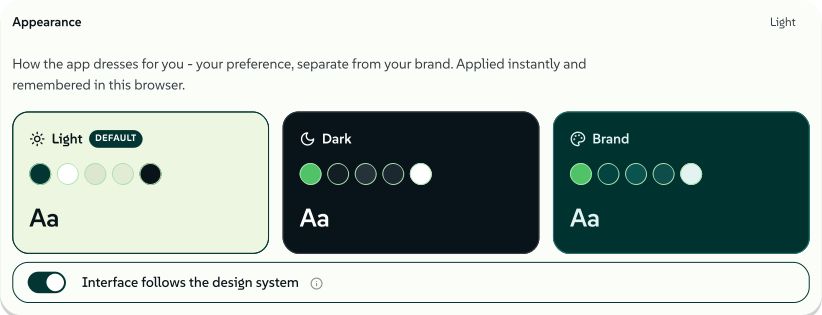 signed by Lollyvector SVG40 paths~4.3k nodes52 groups58 KBVerifique você mesmoBaixar o arquivo assinado
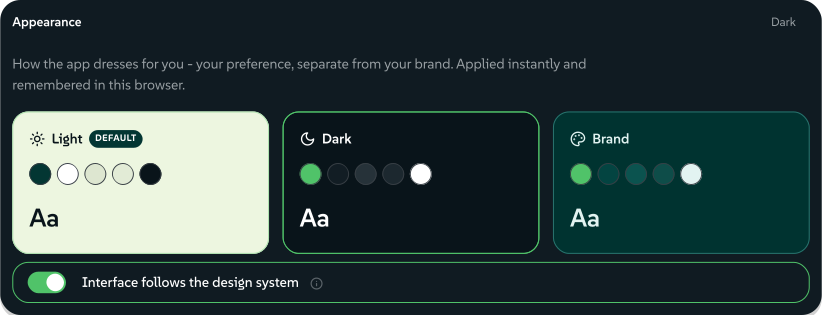 signed by Lollyvector SVG40 paths~4.3k nodes52 groups58 KBVerifique você mesmoBaixar o arquivo assinado


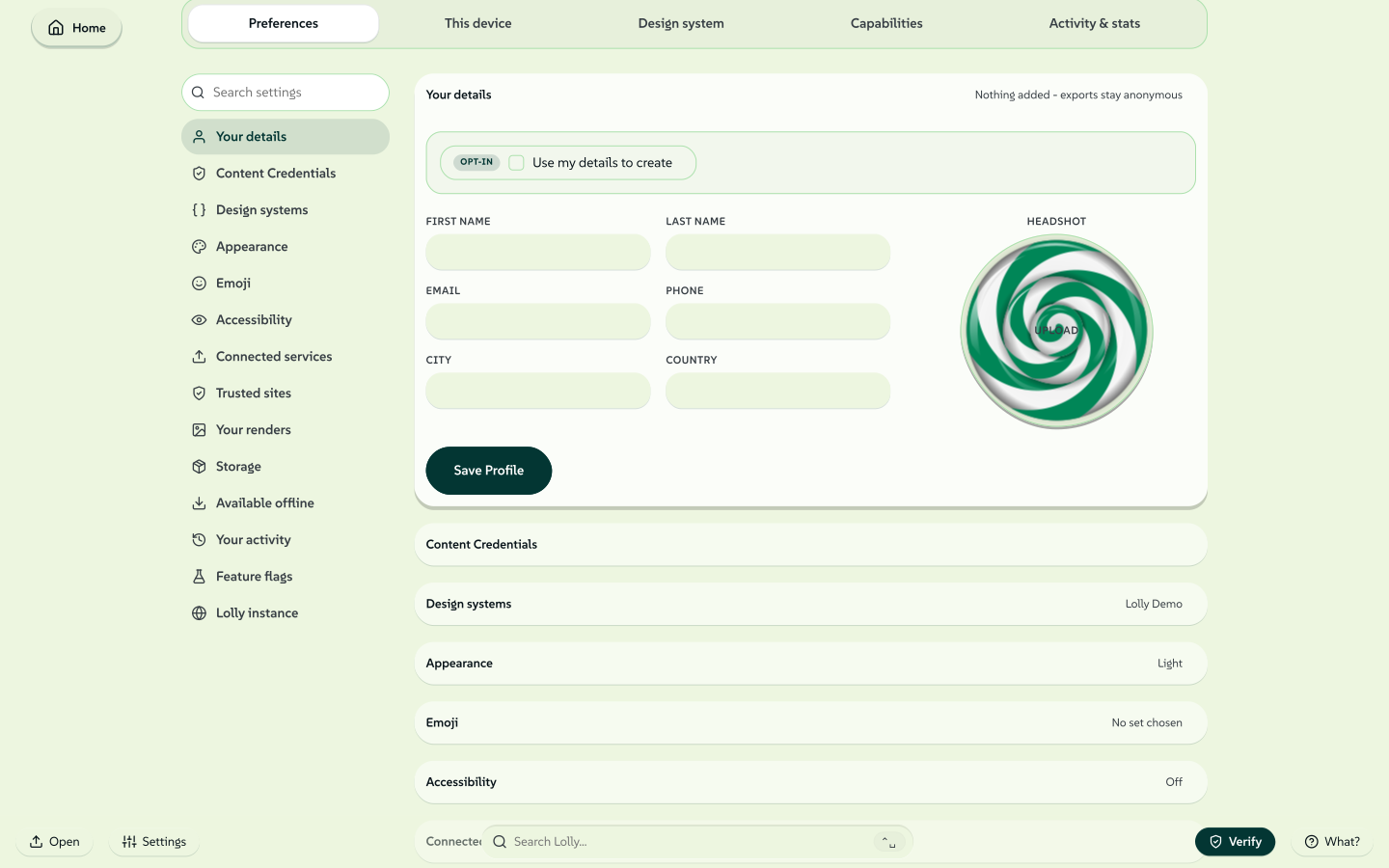 signed by Lollyvector SVG141 paths~19k nodes253 groups1 image260 KBVerifique você mesmoBaixar o arquivo assinado
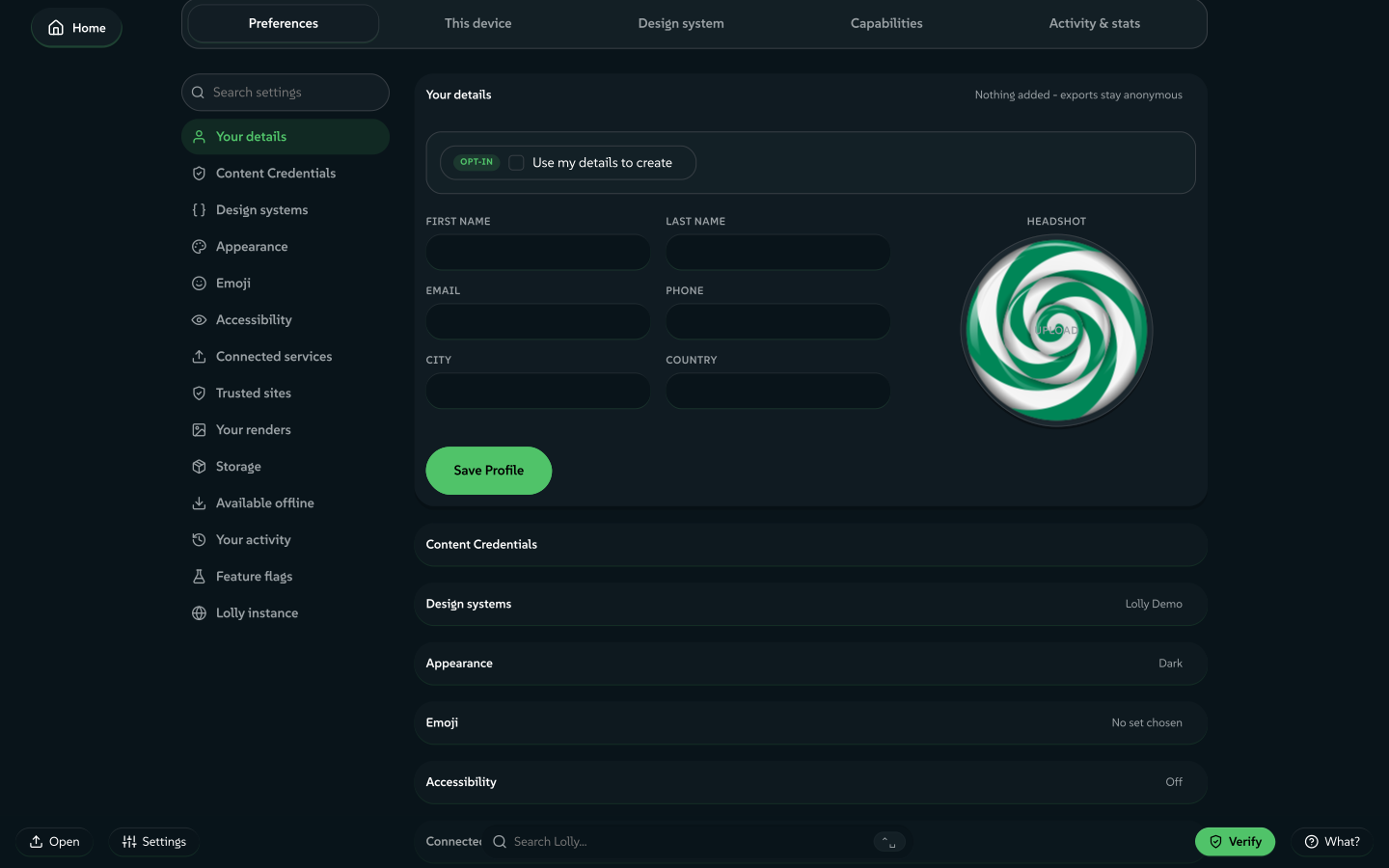 signed by Lollyvector SVG141 paths~19k nodes253 groups1 image260 KBVerifique você mesmoBaixar o arquivo assinado


Nada disso é obrigatório. Um perfil em branco já é um bom perfil; você preenche apenas o que economiza digitação.
A página é longa, então ela tem sua própria barra de configurações lateral - Your details, Appearance, Accessibility, Lolly instance, Your activity, Storage, Available offline, Feature flags, Content Credentials - com um campo Buscar configurações acima que filtra a lista à medida que você digita. Cada seção pode ser referenciada diretamente como #/settings?focus=<section-id>, o que a abre e rola a tela até ela (#/settings?focus=storage-section, ?focus=feature-flags-section, e assim por diante), então um link pode apontar para uma configuração específica em vez do topo da página.
signed by Lollyvector SVG40 paths~4.3k nodes52 groups58 KBVerifique você mesmoBaixar o arquivo assinado signed by Lollyvector SVG40 paths~4.3k nodes52 groups58 KBVerifique você mesmoBaixar o arquivo assinado
Um perfil é um contexto, não apenas uma pessoa
A palavra "perfil" sugere uma única pessoa fixa, mas no Lolly é, na verdade, um contexto de criação - quem você é enquanto cria isto. Esse contexto pode assumir três formas diferentes, e o Lolly lida com todas elas da mesma maneira.
Como indivíduo
 signed by Lollyvector SVG2 paths273 nodes7 groups1 image26 KBVerifique você mesmoBaixar o arquivo assinado
 signed by Lollyvector SVG2 paths273 nodes7 groups1 image27 KBVerifique você mesmoBaixar o arquivo assinado


signed by Lollyvector SVG2 paths273 nodes7 groups1 image26 KBVerifique você mesmoBaixar o arquivo assinado signed by Lollyvector SVG2 paths273 nodes7 groups1 image27 KBVerifique você mesmoBaixar o arquivo assinado
Como equipe
Um perfil não precisa representar uma única pessoa. Ele pode representar uma equipe ou função dentro de uma organização: o nome compartilhado da equipe, um endereço de caixa de entrada de grupo (events@…), um departamento, a foto ou a marca da unidade da equipe. Uma pessoa configura, exporta (veja abaixo) e o restante da equipe carrega o mesmo perfil - assim, tudo o que a equipe produz carrega detalhes consistentes sem que ninguém precise redigitá-los. Um quiosque compartilhado ou um notebook de demonstração emprestado pode rodar um único perfil de equipe com o qual todos por trás dele criam.
Como função - um chapéu que você veste às vezes
Este é o caso que o modelo rígido de "uma pessoa, um perfil" não cobre. Você pode ser um gerente de eventos três dias por ano e outra coisa completamente diferente no resto do tempo. Nesses três dias você quer os detalhes do evento, a caixa de entrada do evento, talvez uma submarca do evento para preencher seus crachás e sinalizações; nos outros 362 dias você quer sua identidade normal de volta.
No Lolly, essa função é apenas outro perfil que você mantém à mão - um pacote salvo (próxima seção) que você carrega para o evento e guarda depois. A função é um chapéu, não uma nova conta. Vista-o quando precisar, tire-o quando terminar.
Uma instalação, um perfil ativo - vários que você pode manter
A qualquer momento, uma instalação tem um perfil ativo - os detalhes que uma ferramenta vê agora. Não há um alternador de perfis dentro do aplicativo; em vez disso, cada perfil é um pacote portátil (um único .zip, veja abaixo). Esse é deliberadamente o mesmo mecanismo usado para mudar de dispositivo - um perfil é um arquivo que você pode salvar, copiar e carregar.
 signed by Lollyvector SVG37 paths~4.9k nodes85 groups65 KBVerifique você mesmoBaixar o arquivo assinado
 signed by Lollyvector SVG37 paths~4.9k nodes85 groups65 KBVerifique você mesmoBaixar o arquivo assinado


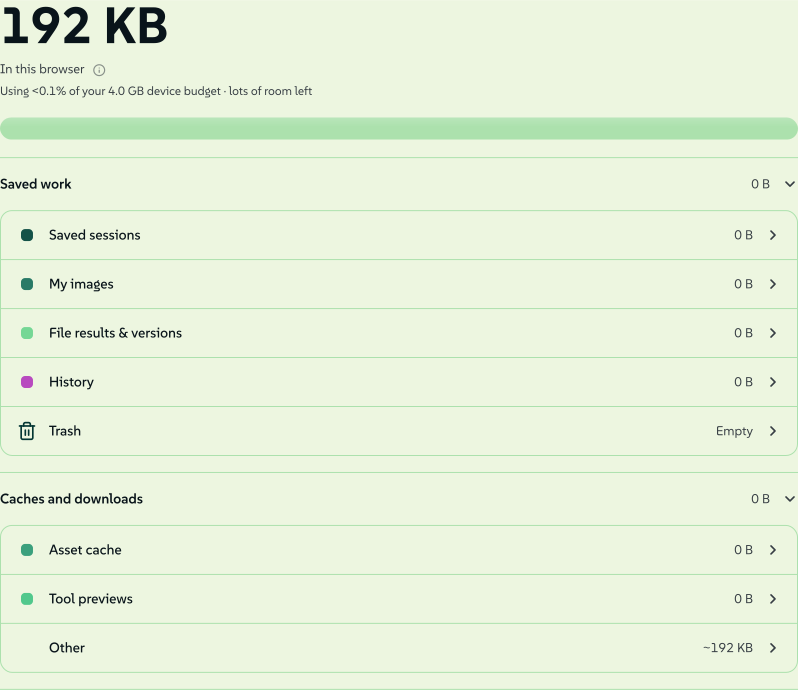
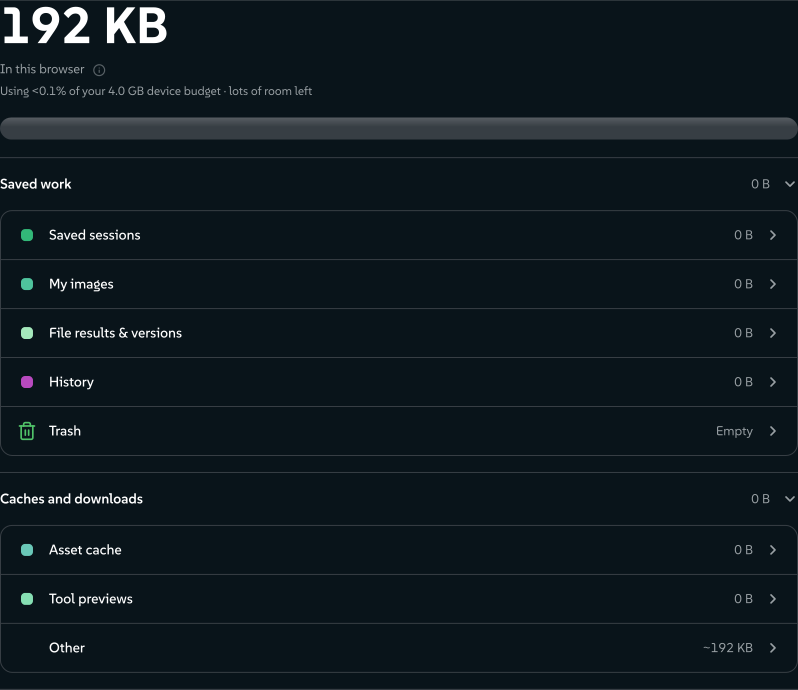
- Troca mais limpa: Configurações → Preferences → Armazenamento → Limpar todos os meus dados, depois Importar o pacote do contexto para o qual você está indo. Agora você está criando puramente como esse perfil.
- Camadas: importar sem limpar antes mescla - as sessões e imagens importadas entram por cima do que já existe; onde ambas têm o mesmo item, a cópia salva mais recentemente é mantida, e o resto fica intacto. Pastas, favoritos e modelos são adicionados aos seus, e seus próprios dados e configurações permanecem. Útil para trazer as sessões salvas de uma equipe para dentro da sua própria configuração; não é o que você quer se precisar de uma fronteira de papéis limpa.
- Lado a lado: como tudo é restrito ao dispositivo, um perfil de navegador separado, uma conta de usuário separada ou um segundo PWA instalado carregam, cada um, seu próprio perfil independente do Lolly. Rode sua instalação pessoal e a instalação do quiosque do evento ao mesmo tempo, sem trocar.
Então, se você realmente alterna entre vários contextos (você, sua equipe, o chapéu de gerente de eventos), você mantém vários pacotes e carrega o que precisar:
signed by Lollyvector SVG37 paths~4.9k nodes85 groups65 KBVerifique você mesmoBaixar o arquivo assinado signed by Lollyvector SVG37 paths~4.9k nodes85 groups65 KBVerifique você mesmoBaixar o arquivo assinado
Mantenha um pacote por contexto e renomeie os arquivos de acordo com o que representam (
LollyTools-events-2026.zip,LollyTools-me.zip). O arquivo é o perfil.
Acessibilidade
Configurações → Preferences → Acessibilidade reúne quatro configurações de conforto para o aplicativo ao redor do seu trabalho. Cada uma vem desativada até você ativá-la, e nenhuma delas alcança o interior da tela de uma ferramenta ou de uma exportação - um aplicativo mais calmo não pode mover um único pixel do arquivo que você entrega.
- Reduce motion - desativa as transições, os slides e os floreios animados do aplicativo. A tela da sua ferramenta e qualquer exportação animada continuam se movendo exatamente como projetado.
- Hide colourful previews - troca as artes de pré-visualização da galeria por cartões calmos de ícone e texto, e reduz a cor e o contraste das miniaturas dos seus projetos para que continuem reconhecíveis sem chamar tanta atenção. Dentro de uma ferramenta, tudo aparece em cores plenas.
- High contrast - reforça as bordas, o texto e os anéis de foco do aplicativo. As cores da sua marca e tudo na tela permanecem exatamente como você definiu.
- Large text - aumenta a tipografia do aplicativo: rótulos, menus e texto dos botões. Os controles mantêm seu tamanho, então só as palavras dentro deles ficam maiores, e a tipografia dentro dos seus designs não é tocada, então nada que você exporta se realinha.
Elas ficam no próprio registro do perfil, por isso viajam em uma exportação de perfil e chegam à próxima instalação junto com o seu nome e as suas sessões. (O dispositivo também mantém um pequeno espelho local para que a configuração seja aplicada antes da primeira renderização na tela; esse espelho é exclusivo do dispositivo e não viaja.)
Sua instância da Lolly
Configurações → Preferências → Instância do Lolly diz de onde esta instalação obtém suas ferramentas e catálogo - o endereço da instância, ou Incluído com este app quando tudo vem embutido no build. Onde um deployment oferece um, um link de Instance console abre a superfície de administração dele, Alterar reaponta a instalação, e Sair remove o design system, as ferramentas e o catálogo da instância enquanto o seu próprio trabalho permanece (veja Use o Lolly na sua organização).
Redirecionar para outra instância exige o aplicativo desktop: um navegador bloqueia uma página de carregar ferramentas e recursos entre origens diferentes, então na web a seção apenas informa onde você está e para por aí.
Disponível offline
A Lolly armazena em cache conforme você usa, mas o cache-conforme-você-usa só cobre onde você já esteve. Configurações → Preferences → Disponível offline é para a viagem que você já vê chegando: uma hora de wifi de aeroporto antes de um voo sem nenhuma conexão. Baixe as partes de que você vai precisar, acompanhe uma única barra de progresso, e tudo o que você baixou continua funcionando mesmo com a conexão ausente.
Sete partes, cada uma com o tamanho informado antes de você confirmar:
- The app - todas as telas, editores e fontes, incluindo os que você ainda não abriu. Sem isso, uma tela que você nunca visitou online não consegue carregar offline.
- Catalogue - recursos de marca além dos essenciais. Leve tudo, ou abra Choose by tag e leve só as tags que você usa.
- Guides & docs - este site de documentação, no seu idioma, com capturas de tela incluídas.
- Speech voices - os modelos de voz por trás do áudio e narração do Script. Baixados uma vez, depois rodam no dispositivo.
- Upscaling models - os upscalers de imagem por IA: foto, ilustração/anime e rosto.
- Background removal - os modelos de recorte no dispositivo por trás do Remove background.
- Verify deep scan - o scanner de marca d'água no dispositivo, para verificar Content Credentials longe de uma conexão.
Os últimos quatro estão marcados como download grande, e são propositalmente opt-ins individuais: Download everything, no topo, leva o app, o escopo de catálogo que você escolheu, os docs e todas as ferramentas numa só passada e mais nada. Vozes de fala, os upscalers, remoção de fundo e a varredura profunda só baixam quando você pede aquela linha pelo nome - algumas centenas de megabytes escondidas dentro de um botão seria desonesto.
Abaixo das partes fica a lista por ferramenta: cada ferramenta baixa individualmente (o tique significa pronta offline), ou Download all varre tudo. Os downloads são retomáveis - cancele ou perca a conexão e a próxima execução continua de onde parou, buscando só o que falta - e eles se atualizam sozinhos quando você volta a ficar online, puxando só o que uma nova versão mudou.
Se o navegador não concedeu armazenamento persistente, a seção diz isso e oferece Protect downloads, que pede a permissão - a diferença entre "baixado" e "baixado até o navegador querer o espaço de volta".
Movendo um perfil para um novo dispositivo
Como um perfil é totalmente local, existem duas formas de levá-lo para uma instalação em branco - um laptop novo, um navegador recém-resetado, a máquina de um colega, um computador offline. Carregue o arquivo, como abaixo, ou mantenha seus próprios dispositivos sincronizados por meio do armazenamento que você escolher, como Sync your devices explica. Nenhum login do Lolly o restaura para você, e esse é o objetivo: nada jamais foi para um servidor do Lolly, para começar.
Em Configurações → Preferences → Armazenamento → Mover para outro dispositivo:
- Exportar meus dados baixa um arquivo
LollyTools-<First>-<Last>-<YYYY-MM-DD>-<n>.zip- nomeado conforme o perfil a que pertence, com um número de sequência diário para exportações repetidas não colidirem (partes do nome são omitidas quando o perfil não as tem). Ele contém seu perfil, cada sessão salva (com sua miniatura), suas imagens enviadas - seus tokens de marca e fontes instaladas viajam junto como assets do usuário - e suas preferências (tema, layout, estatísticas de atividade local). - Importar dados… na outra instalação lê esse arquivo de volta e você retoma exatamente de onde parou. Também pega uma cópia que o Sync guarda no seu armazenamento.
- Exportar meus dados e renderizar tudo grava esse mesmo backup mais um segundo zip que renderiza cada sessão salva para seu arquivo de saída final, em pastas que espelham seus Projetos. Um arquivo offline completo tanto das fontes quanto dos resultados - e pode ficar grande e lento com muitas sessões.
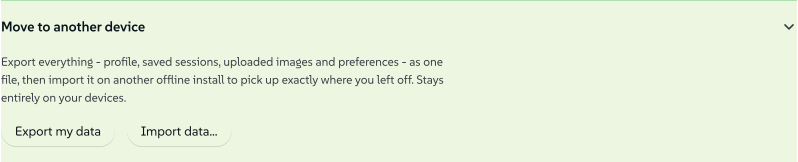 signed by Lollyvector SVG9 paths~4.9k nodes11 groups56 KBVerifique você mesmoBaixar o arquivo assinado
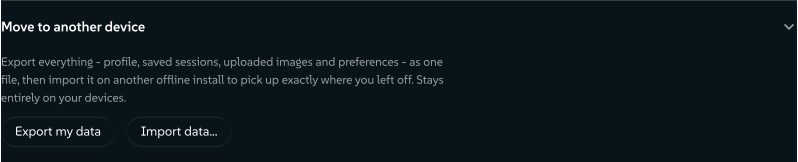 signed by Lollyvector SVG9 paths~4.9k nodes11 groups56 KBVerifique você mesmoBaixar o arquivo assinado


O pacote é um zip simples e autocontido, então ele viaja por qualquer meio - USB, AirDrop, um compartilhamento de rede, e-mail para si mesmo - e o destino pode estar completamente offline. Cada parte tem checksum, então um arquivo danificado no transporte é detectado na importação em vez de ser restaurado pela metade. A importação mescla (para uma sessão ou imagem com o mesmo nome, a cópia salva mais recentemente é mantida; pastas, favoritos e modelos são adicionados; os dados e configurações do destino permanecem; todo o resto é mantido), então ela nunca apaga um destino que já estava em uso.
O que não viaja: o cache do catálogo (ele se baixa novamente sozinho no novo dispositivo) e as próprias ferramentas (presumidas já presentes).
Para o layout exato do pacote, política de versão e regras de integridade, veja Data Transfer; para o passo a passo completo, Using Lolly → Moving to another device.
Como as ferramentas usam seu perfil
 signed by Lollyvector SVG2 paths586 nodes5 groups10 KBVerifique você mesmoBaixar o arquivo assinado
 signed by Lollyvector SVG2 paths586 nodes5 groups10 KBVerifique você mesmoBaixar o arquivo assinado


Uma ferramenta só pré-preenche os campos do perfil para os quais foi explicitamente construída:
O opt-in (proveniência). Ao exportar um ativo, seus dados opcionalmente viajam junto como proveniência - uma linha de autor/crédito embutida nos metadados do arquivo (PNG, PDF, SVG, …) - para que um ativo finalizado possa dizer quem o fez. Isso é o que Usar meus dados para criar rege: deixe desligado e a exportação ainda carrega a atribuição de ferramenta/plataforma "Made with Lolly", mas nenhuma linha pessoal de autor/contato é embutida. (O mesmo opt-in define o autor nas execuções em lote do /pro.) (Autores de ferramentas: veja Criação de Ferramentas → bindToProfile e Host API → host.profile.)
signed by Lollyvector SVG2 paths586 nodes5 groups10 KBVerifique você mesmoBaixar o arquivo assinado signed by Lollyvector SVG2 paths586 nodes5 groups10 KBVerifique você mesmoBaixar o arquivo assinado
Perfil vs Plataforma vs Capacidades
Três coisas ficam próximas na interface e são fáceis de confundir:
- Profile - você (ou sua equipe, ou o papel que você ocupa): nome, contato, foto, seu trabalho salvo. Pessoal, local ao dispositivo, portátil como pacote.
- Platform - a marca: cores, fontes e configurações globais sobre as quais toda ferramenta renderiza. Compartilhada e consistente, não pessoal.
- Capabilities - o que o app pode fazer: o conjunto completo de recursos e as ferramentas disponíveis para você.
Um perfil muda de quem um ativo é; a plataforma muda a aparência dele; as capacidades são o que você pode criar.
"Perfil" significa duas outras coisas em outros lugares - não esta
A palavra é sobrecarregada em todo o projeto. Nenhuma das duas é o perfil pessoal do qual esta página trata:
- Content profile - uma configuração em tempo de build no
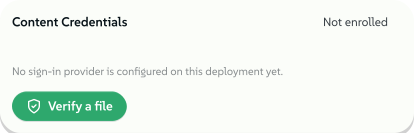
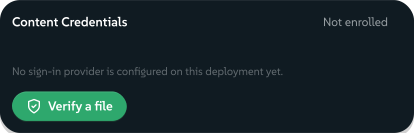
profiles.jsonque vincula um conjunto de pacotes de ferramentas a um catálogo de marca (por exemplo,suse,lolly-start). É o que um operador escolhe ao implantar, e é o que o parâmetro de URL/CLIprofiletambém seleciona como uma variante de cor no momento da exportação (a condição de prova ICC/CMYK - veja URL Mode). Ambos dizem respeito ao build/saída, não a você. Veja Configuration. - Identity profile - a identidade verificada de Content Credentials opcional que você pode registrar (um certificado de curta duração que vincula seu e-mail às suas exportações assinadas). É uma identidade de assinatura, separada dos campos de nome/contato do perfil pessoal, embora Use my details to create determine se algum dos dois é embutido. Veja Content Credentials Identity.
 signed by Lollyvector SVG7 paths~2.0k nodes11 groups24 KBVerifique você mesmoBaixar o arquivo assinado
 signed by Lollyvector SVG7 paths~2.0k nodes11 groups25 KBVerifique você mesmoBaixar o arquivo assinado


Privacidade
Fora o registro de identidade opcional acima (que envia o e-mail que você registra ao serviço de certificado - veja Server Surface), um perfil nunca é transmitido, enviado ou usado para identificá-lo ou rastreá-lo - não há nada a consentir, só este aviso para você saber o que é mantido. Apague tudo a qualquer momento com Configurações → Preferences → Limpar todos os meus dados. Veja a Privacy Policy.