
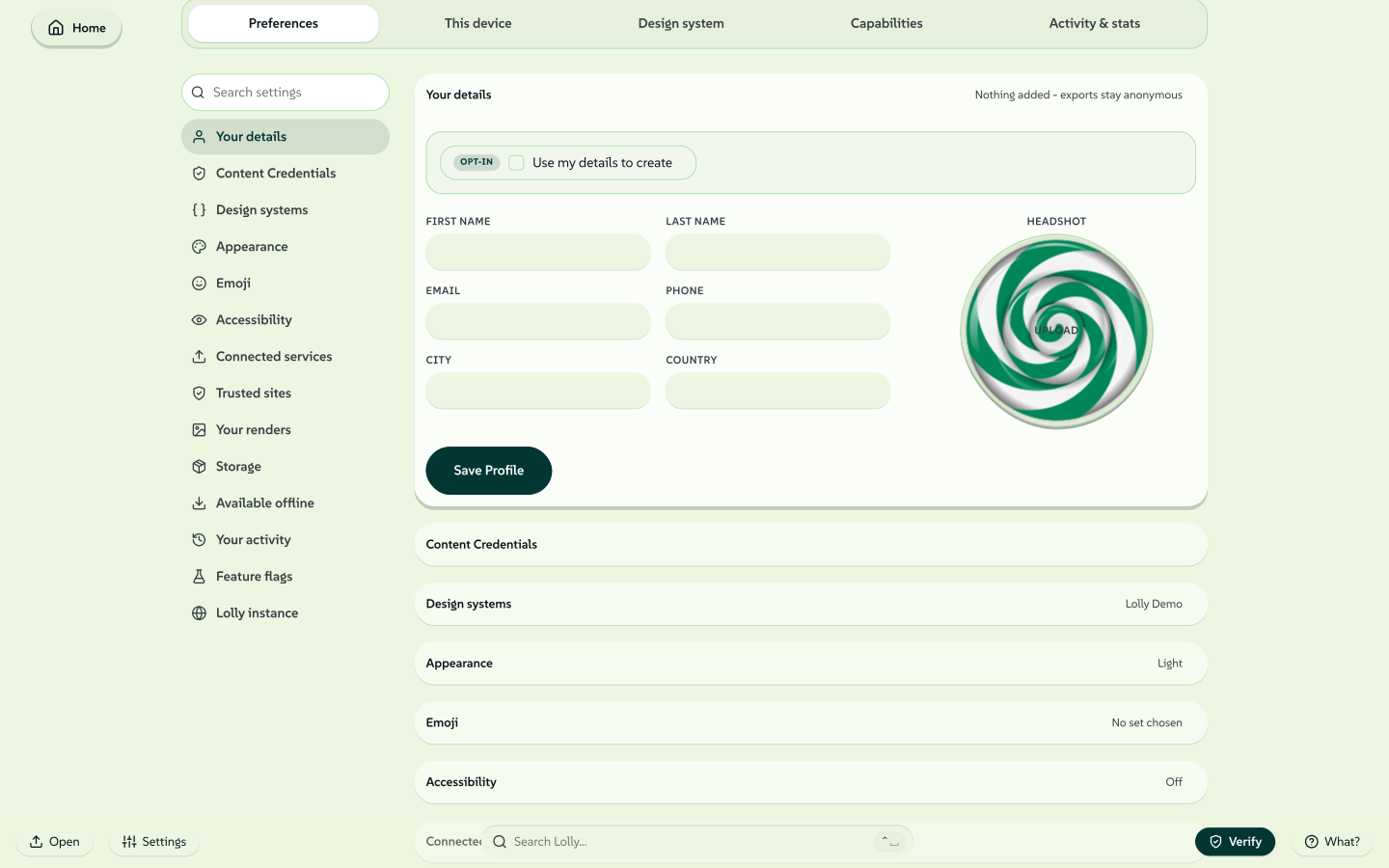
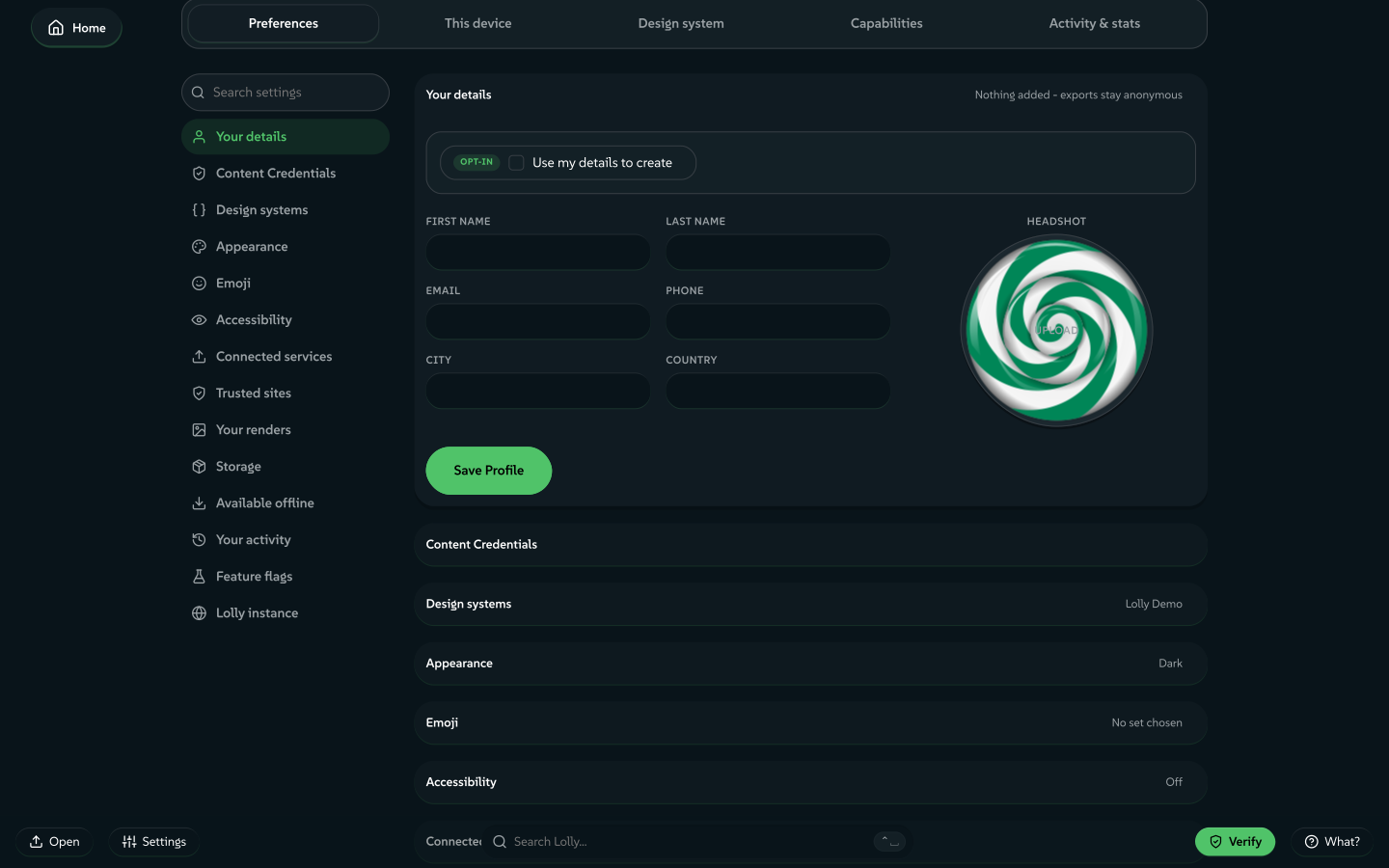
Itakda nang minsan ang pangalan, detalye ng contact at headshot mo, at pupunan ng bawat tool na ginawang gumamit ng mga ito ang mga iyon para sa iyo: email signature, badge, speaker card. Ang maliit na record na iyon ang profile mo, at nasa device mo ito.
Hawak din ng profile mo ang naiipon mo habang gumagawa: mga naka-save na session, mga na-upload na larawan at lokal mong tally ng aktibidad. Pinamamahalaan mo ito sa Settings → Preferences; ang mga tool ay nagbabasa lang ng mga field na ginawa nilang i-pre-fill. Hindi nangangailangan ng account ang standalone na paggamit, at ang opsyonal na Sync, pagbabahagi at mga serbisyo ng organisasyon ay may kani-kaniyang daloy ng data, na inilalarawan sa ibaba.
Ano ang laman ng profile
| Bahagi | Ano ito |
|---|---|
| Name | Una at huling pangalan. |
| Contact | Email at telepono. |
| Location | Lungsod at bansa. |
| Headshot | Opsyonal na litrato, ginupit na parisukat at iniingatan bilang lokal na larawan, para sa mga tool tulad ng email signature, quote card at org chart. |
| Use my details to create | Isang opt-in na switch (nakasulat itong Using my details kapag naka-on). Pinapasya nito kung sumasama ang mga detalye mo bilang author credit sa mga na-export na file at sa mga Batch run. Hindi nito naaapektuhan ang pre-fill; tingnan ang Paano ginagamit ng mga tool ang profile mo. |
| Preferences | Ang theme mo, ang colourway mo sa bawat design system, mga accessibility setting at kung aling bahagi ng app ang in-on mo sa Feature flags. |
| Your work | Mga naka-save na session na may thumbnail, nakaayos sa Lolly Projects, mga na-upload mong larawan at lokal mong activity stats. |
Walang kinakailangan sa mga ito. Gumagana ang blangkong profile; punan lang ang makakatipid sa pagta-type mo.
 signed by Lollyvector SVG141 paths~19k nodes253 groups1 image260 KBCheck it yourselfKunin ang signed na file
 signed by Lollyvector SVG141 paths~19k nodes253 groups1 image260 KBCheck it yourselfKunin ang signed na file


Minamapa ng Lolly Settings ang lahat ng iba pa sa ilalim ng Preferences, mula sa appearance at emoji hanggang storage at offline download.
Ikaw, isang team o isang papel
Nagmumungkahi ang salitang "profile" ng isang nakapirming tao. Sa Lolly, mas malapit ito sa creating context: sino ka habang ginagawa mo ang bagay na ito. Maaari itong magkaroon ng tatlong hugis, at pare-pareho ang paghawak ng Lolly sa bawat isa.
Bilang ikaw
Ang default. Ang pangalan mo, email mo, headshot mo. Itakda nang minsan at pupunan ng sarili ang signature, badge at conference lockup mo.
Bilang team
Ang shared na pangalan ng team, group inbox tulad ng events@…, department at ang marka ng team. Isang tao ang nagse-setup at nag-e-export nito, at nilo-load ng lahat ng iba ang parehong profile, kaya ang mga file ng team ay may pare-parehong detalye. Ang shared kiosk o demo laptop ay puwedeng magpatakbo ng isang team profile.
Bilang papel
Ang event manager na tatlong araw lang sa isang taon ay gusto ang event inbox at ang event sub-brand sa mga badge at signage, saka ibalik ang karaniwan niyang identity. Itago ang papel na iyon bilang naka-save na profile file, i-load para sa event at itabi pagkatapos.
 signed by Lollyvector SVG2 paths273 nodes7 groups1 image26 KBCheck it yourselfKunin ang signed na file
 signed by Lollyvector SVG2 paths273 nodes7 groups1 image27 KBCheck it yourselfKunin ang signed na file


Mga profile sa organisasyong gumagamit ng Lolly Work
Kapag nag-sign in ka sa Lolly ng organisasyon, ang Lolly Work ay puwedeng magbigay ng mga verified na profile field mula sa identity provider nito at magtakda ng mga field o preference sa ilalim ng policy ng organisasyon. May label sa app ang managed na field.
Kinokontrol din ng sign-in na iyon ang access sa mga shared project at asset. Ang team profile file ay lokal na file pa rin: hindi ito nagbibigay ng membership sa organisasyon o pumapalit sa work account. Kinokontrol ng Use my details to create ang credit sa mga export mo, hindi ang sign-in o audit record ng organisasyon. Tingnan ang Privacy.
Mag-ingat ng ilan, gumamit ng isa
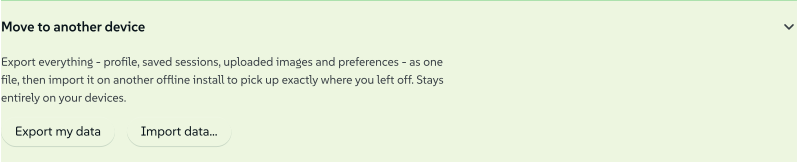
Ang install ay may iisang aktibong profile sa isang pagkakataon, at walang in-app switcher. Sa halip, ang bawat profile ay portable na file, ang parehong backup file na gagamitin mo sa paglipat sa bagong device. Para pumasok sa ibang konteksto:
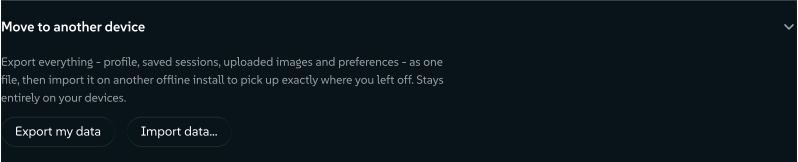
- Ang Export my data sa ilalim ng Settings → Storage → Move to another device ay nagse-save ng kasalukuyang profile bilang isang
.zip. - Ang Clear all my data ay nag-aalis ng laman ng install na ito.
- Ang Import data… ay nilo-load ang profile file para sa kontekstong papasukin mo.
Ang pag-import nang hindi muna nagki-clear ay nagsasama sa halip. Idinaragdag ang mga na-import na session at larawan; kung parehong kopya ang umiiral, iniingatan ang mas kamakailang na-save. Idinaragdag sa tabi ng sa iyo ang mga folder, paborito at template, at nananatili ang sarili mong mga detalye, maliban sa mga walang laman na field, na kumukuha ng mga value ng file. Bagay iyon sa pagdadala ng mga session ng isang team sa sarili mong setup, pero hindi sa malinis na paghihiwalay ng mga papel.
Para sa dalawang konteksto nang sabay, gumamit ng hiwalay na browser profile, hiwalay na user account o pangalawang naka-install na kopya ng web app: bawat isa ay may sariling independiyenteng Lolly profile.
 signed by Lollyvector SVG9 paths~4.9k nodes11 groups56 KBCheck it yourselfKunin ang signed na file
 signed by Lollyvector SVG9 paths~4.9k nodes11 groups56 KBCheck it yourselfKunin ang signed na file


Mag-ingat ng isang file bawat konteksto at pangalanan ang bawat isa ayon sa kung ano ito, tulad ng
LollyTools-events-2026.zipatLollyTools-me.zip. Ang file ang profile.
Sinasaklaw ng Ilipat ang gawa mo sa ibang device kung ano ang hawak ng file, kung ano ang naiiwan at ang iba pang paraan ng paglipat, kasama ang Sync.
Paano ginagamit ng mga tool ang iyong profile
Pre-fill. Minamarkahan ng may-akda ng tool ang isang input na kumukuha mula sa profile mo (bindToProfile: "firstname", "email", "headshot" at iba pa). Kapag nagbukas ang tool, pinupunan ang input na iyon mula sa profile mo, at puwede mo itong i-override para sa isang session nang hindi binabago ang profile, maliban kung nilo-lock ng policy ng organisasyon ang input. Lokal na kaginhawahan ang pre-fill at nangyayari ito naka-on man o hindi ang Use my details.
Credit. Kapag nag-export ka, ang mga detalye mo ay puwedeng sumama bilang author credit sa metadata ng file (PNG, PDF, SVG at iba pa), para masabi ng tapos na file kung sino ang gumawa. Ang Use my details to create ang namamahala rito, at sa author sa mga Batch run. Kapag naka-off, sinasabi pa rin ng export na ginawa ito gamit ang Lolly, at walang dalang personal na author o contact line.
Mga may-akda ng tool: tingnan ang bindToProfile at host.profile.
 signed by Lollyvector SVG2 paths586 nodes5 groups10 KBCheck it yourselfKunin ang signed na file
 signed by Lollyvector SVG2 paths586 nodes5 groups10 KBCheck it yourselfKunin ang signed na file


Profile, design system at capabilities
Tatlong bagay ang magkakalapit sa Settings at madaling mapagkamalan:
- Profile - ikaw, ang team mo o ang papel na ginagampanan mo: pangalan, contact, headshot at naka-save na gawa. Personal, nasa device at portable bilang file.
- Design system - ang brand: mga kulay, font at setting na ginagamit ng bawat tool sa pag-render. Shared at pare-pareho sa halip na personal; tingnan ang Lolly Design System Setup.
- Capabilities - ang kaya ng app: ang mga feature at tool na magagamit mo.
Binabago ng profile kung kanino galing ang file; binabago ng design system kung ano ang itsura ng file; ang capabilities ay ang kaya mong gawin.
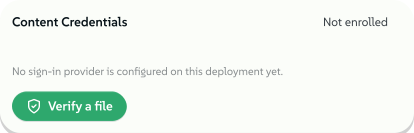
May tatlo pang kahulugan ang salita sa Lolly. Ang content profile ay build setting na pumipili kung aling mga tool at catalogue ang dala ng deployment; dinedefine ng Glossary ang termino. Ang profile link parameter ay pumipili ng colour profile para sa export, tulad ng CMYK press condition; tingnan ang Mga reserved na URL parameter. Ang verified identity ay ang opsyonal na signing certificate na nagbibigkis ng email mo sa mga signed export mo, hiwalay sa mga detalyeng ito, bagaman ang Use my details to create ang namamahala kung alinman sa dalawa ang ie-embed; tingnan ang Content Credentials.
 signed by Lollyvector SVG7 paths~2.0k nodes11 groups24 KBCheck it yourselfKunin ang signed na file
 signed by Lollyvector SVG7 paths~2.0k nodes11 groups25 KBCheck it yourselfKunin ang signed na file


Privacy
Lokal na naka-store ang personal mong profile. Ang mga detalye mo ay puwedeng sumama sa backup o Sync copy, sa nilalamang ibinabahagi o ine-export mo at sa opsyonal na Content Credentials enrolment. Sa Lolly Work instance, ang sign-in, shared work, telemetry policy at audit record ay hiwalay sa lokal na profile na ito. Ang Settings → Preferences → Clear all my data ay nagki-clear sa device na ito; hindi nito binubura ang mga kopyang hawak ng storage provider o organisasyon mo. Tingnan ang Privacy Policy.