
Ginagawang mga tool ng Lolly ang mga alituntunin mo - kulay, font, layout, lohika - na kayang gamitin ninuman para gumawa ng mga natapos na file: mga larawan, PDF, social card, video, sa pamamagitan lang ng pagpuno ng ilang field. Kaunti lang ang pag-aaralan at walang kailangang i-upload: sa device mo tumatakbo ang paggawa at pag-export, online man o offline.
Ito ang unang pahinang dapat basahin. Dalawang bagay ang magpapaproduktibo sa iyo: gawing sarili mo ang Lolly at dalhin ang mga meron ka na (ang iyong mga design file at token). Isang link na lang ang layo ng lahat ng iba pa.
Bago sa Lolly at gusto mo lang gumawa ng kahit ano? Gagabayan ka ng Gumawa ng iyong unang file sa isang QR code, o buksan ang app, pumili ng kahit anong tool mula sa gallery, punan ang mga blangko at pindutin ang Export. Bumalik dito kapag gusto mo nang isuot nito ang iyong brand.
 signed by Lollyvector SVG124 paths~29k nodes324 groups395 KBI-check mo mismoKunin ang signed na file
 signed by Lollyvector SVG124 paths~29k nodes324 groups396 KBI-check mo mismoKunin ang signed na fileTry it in the app


1. Gawing sarili mo - i-configure ang iyong Design System
Ang brand mo sa Lolly ay isang maliit na design-tokens na dokumento - mga kulay, font at ilang alituntunin - na ginagamit ng bawat tool bilang batayan sa pag-render. I-set ito nang isang beses at magiging on-brand ang lahat ng gagawin mo sa mismong pagkakabuo, hindi sa pag-review pa. May tatlong paraan para pumasok; piliin ang tugma sa kung saan naroroon na ang brand mo.
Magsimula mula sa wala (ang design system builder)
Sa unang pagbukas, dadalhin ka sa gallery, na may maikling welcome dialog sa ibabaw nito na nag-aalok ng tatlong paraan para pumasok - Make it yours (ang Brand Studio sa #/start), Bring your design (i-drop ang isang Figma, Penpot, InDesign o PDF file at magbubukas ito bilang isang layout na puwedeng i-edit - ang pinakamabilis na daan papunta sa Dalhin ang mga meron ka na sa ibaba) at Explore the community tools - saka isang hanay ng mga wika kung hindi Ingles ang sa iyo. Piliin ang unang card at mapupunta ka sa Brand Studio. Bigyan ito ng pangalan at isang primary na kulay at kukunin ng Lolly mula rito ang isang kumpleto at accessible na palette - light/dark surfaces, text, accents - gamit ang parehong colour maths na ginagamit ng engine sa lahat ng dako.
 signed by Lollyvector SVG167 paths~11k nodes243 groups1 image191 KBI-check mo mismoKunin ang signed na file
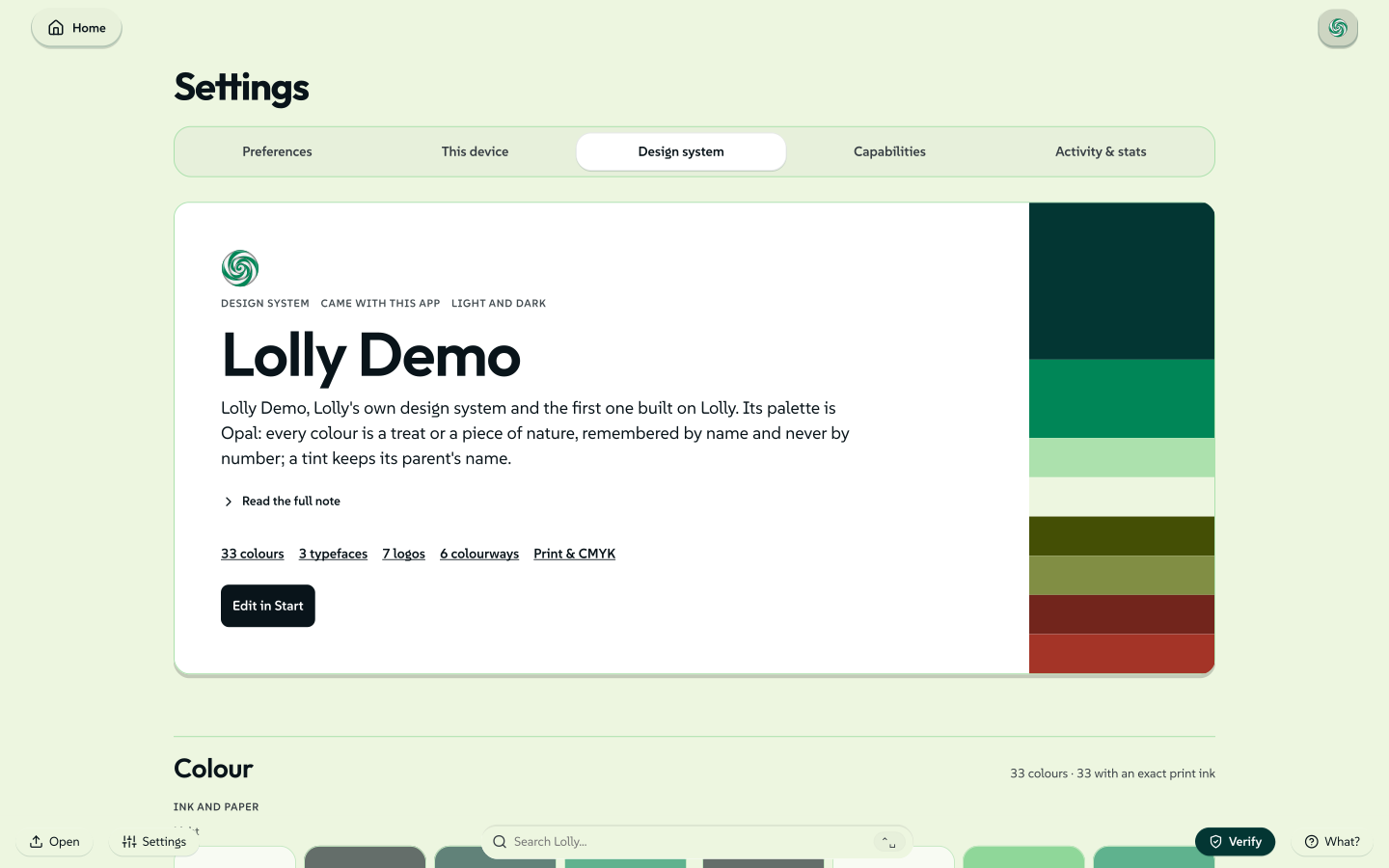
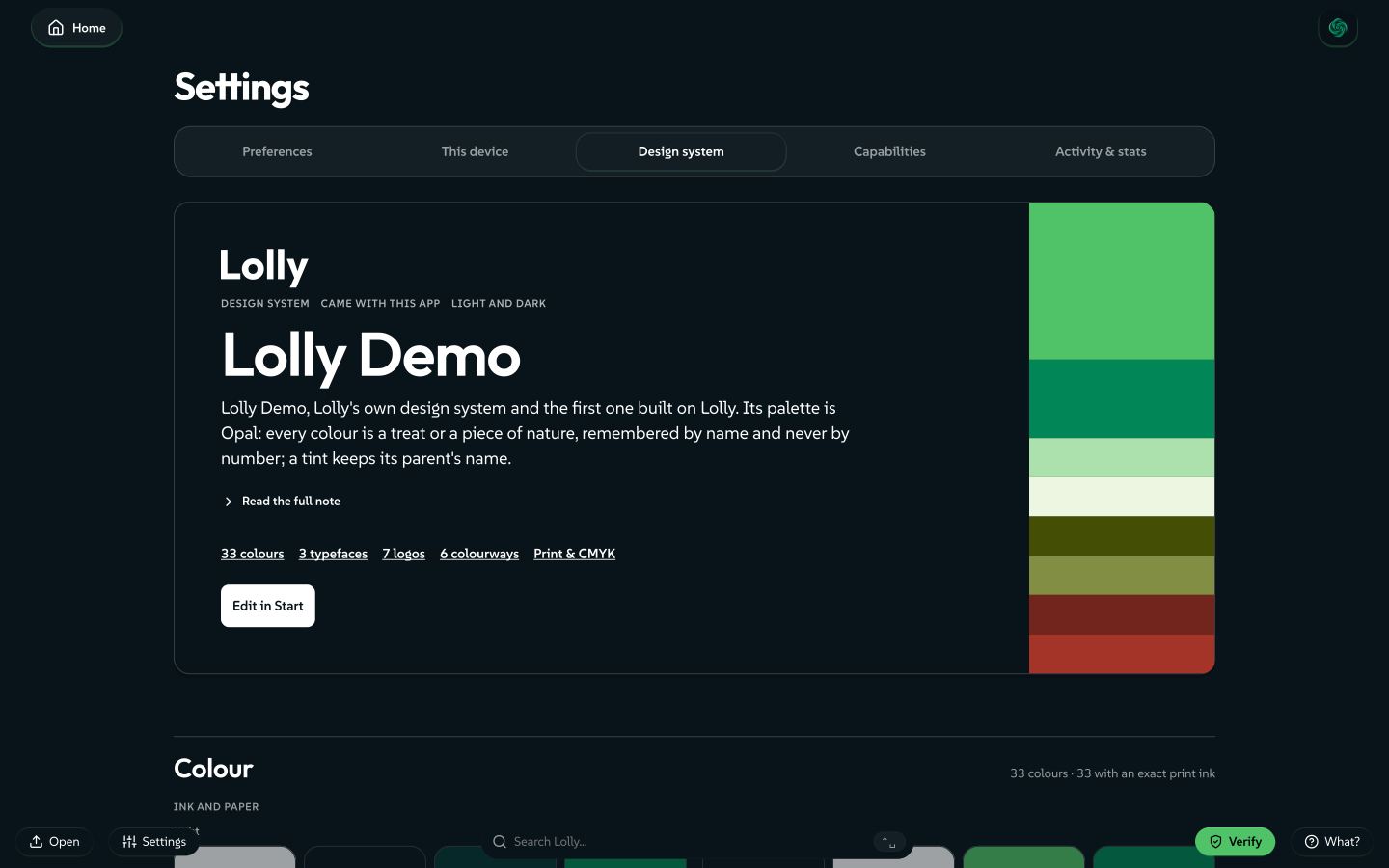
 signed by Lollyvector SVG167 paths~11k nodes243 groups1 image191 KBI-check mo mismoKunin ang signed na file Pumili ng font, at may gumaganang brand ka na sa loob ng wala pang isang minuto. Mula roon, ang anim na room ng studio - Overview, Colours, Type, Logos, Tokens, Files - ang magdadala nito hanggang saan mo gusto, sa kahit anong pagkakasunod-sunod, at puwede mong pinuhin ang alinman dito tuwing babalik ka. Ipinapakita ng Design system tab ng dashboard (
#/d) ang resulta bilang read-only at itinuturo ka nito pabalik sa #/start, kung saan nangyayari ang pag-e-edit (nananatiling read-only ang isang naka-lock na design system, habang nananatiling editable ang sarili mong lokal na mga system).


I-import ang brand na meron ka na
Kung nakuha na ang brand mo bilang design tokens - mula sa Penpot, Tokens Studio (Figma) o kahit anong plain na DTCG file - dalhin ito nang buo sa halip na i-type ulit. Dalawang paraan:
- Sa loob ng app: tinatanggap ito ng design system builder: Brand Studio (
#/start) sa pamamagitan ng Add from… sa dulo ng room rail nito - isang token file, isang Penpot export, isang SVG o isangLollyBrandpack. I-drop lang ito at magli-light up ang palette. - Mula sa command line, para magtayo ng reusable na brand pack:
# a monolithic tokens.json, a one-file-per-set directory, or a Penpot project archive
pnpm run ingest:brand ./my-tokens.json --name acme --label "Acme" --activate
Tinatanggap ng ingest:brand ang lahat ng tatlong container kung saan ini-export ng Penpot / Tokens Studio ang parehong dokumento - isang solong tokens.json, isang directory ($metadata.json + mga per-set file) o isang project.penpot archive. Gamit ang --activate, ire-register nito ang brand bilang isang profile, lilipat dito at ire-rebuild ang catalog. Tingnan ang Configuration kung paano magkasya ang mga brand pack at profile.
I-tune ito sa loob ng app
Kapag aktibo na ang isang brand, ipagpatuloy ang paghubog dito sa Brand Studio (#/start) - palitan ang isang kulay o isang role at nag-a-update ang bawat preview sa buong app habang nagta-type ka. (Ang Design system tab ng dashboard sa #/d ay nagpapakita lang ng brand bilang read-only; sa Studio mo ito ine-edit.)
 signed by Lollyvector SVG100 paths~11k nodes151 groups1 image227 KBI-check mo mismoKunin ang signed na file
 signed by Lollyvector SVG79 paths~11k nodes146 groups1 image211 KBI-check mo mismoKunin ang signed na file Ang parehong brand ay buod sa Profile → Your brand card. Totoo ang mga font: pumili mula sa Google Fonts at ise-store ng Lolly ang file sa device mo bilang isang brand asset, kaya nagbibiyahe ang typography mo kahit offline at wala nang kinukuha sa oras ng pag-render.


Kapag nasiyahan ka na, i-export ang brand bilang isang LollyBrand pack - isang solong file na maaaring i-import ng kasamahan mo para makuha ang eksaktong parehong palette, font at alituntunin. Ganoon lumilipat ang isang brand sa pagitan ng mga tao at makina nang walang server sa gitna.
Nagbi-round-trip ang brand tokens sa dalawang direksyon. Dahil ang brand ng Lolly ay talagang DTCG tokens - ang format na direktang binabasa at isinusulat ng Penpot at dinadala ng Tokens Studio sa Figma - ang palette na ginagamit mo sa pag-design at ang palette na ipinapatupad ng Lolly ay iisang dokumento lang, hindi dalawang listahan na kailangan mong i-sync nang manu-mano. Tingnan ang Design Tokens.
2. Dalhin ang mga meron ka na
Hindi ka nagsisimula sa blangkong pahina. Binubuksan ng Lolly ang design work at ang mga open format na meron ka na.
Mga open-source na design file
Ang natapos na trabaho sa Figma, Penpot, Illustrator, InDesign o kahit anong SVG app ay hindi kailangang manatiling naka-lock sa app na ginamit mo sa pagguhit nito. Buksan ang Design, i-click ang Import a design, at magbubukas ang file bilang isang living layout - hindi isang flattened na larawan. Ang bawat layer ay nagiging isang editable na box: nananatiling maaaring i-retype ang text, nananatiling shapes ang mga shape, napupunta sa library mo ang mga larawan at napapanatili nang tapat ang mga kumplikadong vector art. Dumarating na itong naka-conform na sa iyong mga brand face at alituntunin sa kulay.
| Meron ka | Dalhin ito bilang |
|---|---|
| Isang Figma frame | Native na .fig (File → Save local copy), o isang SVG export |
| Isang Penpot design | Ang .penpot export nito, o kahit anong SVG |
| Isang Illustrator file | Native na .ai (PDF-compatible) o .pdf - direktang bubukas |
| Isang InDesign layout | .idml (File → Export → InDesign Markup) |
| Kahit ano pa | Kahit anong SVG - ang universal na pinto papasok |
Ang buong import ay nangyayari sa device mo - pino-parse ang file sa browser mo at walang ini-upload. Nasa Import a design ang buong detalye, at kung ano eksaktong nadadala.
May PowerPoint deck ka ba sa halip? I-drop ang .pptx sa alinmang upload surface para i-file ang mga slide nito bilang mga asset, sumulat ng bagong deck mula sa Markdown sa Markdown Slides, o patakbuhin ang Rebrand para makuha ulit ang parehong deck na muling na-theme, buo pa rin ang mga chart at animation.
Mula sa isang beses lang papuntang template
Ito ang bunga: ang na-import na layout ay isa lamang ordinaryong Design session, kaya kapag na-save mo na ito, mananatili itong nasa isang URL. Kahit sino na may Lolly ay puwedeng buksan ang URL na iyon, palitan ang mga salita, palitan ang isang larawan at i-render ang sarili nilang bersyon - walang kailangang design app, at nananatiling naka-lock ang mga naka-lock na bahagi. Ang isang beses-lang na design ay nagiging isang reusable na tool. Iyon ang buong ideya, nakakamit nang hindi na kailangang magsulat ng kahit isang linya ng configuration.
Open data at open tools
Ang koleksyon ng community tools ay open source at brand-agnostic - QR code, street map, filter, privacy utilities - at nagre-render ito ayon sa iyong brand sa sandaling i-activate mo ito.
Pakainin din ang mga tool ng sarili mong open data: i-paste o i-drop ang isang CSV o JSON table at pupunuin mula rito ang mga repeating field ng isang tool, isang natapos na asset kada row.
3. Gumawa ng isang bagay, tapos ibahagi o i-automate ang resulta
Kapag aktibo na ang isang brand at nasa kamay mo na ang iyong materyal, gumagawa ang bawat tool ng isang natapos na file:
- I-render ang kahit anong tool papuntang SVG, PDF, PNG, JPG, WebP, video at marami pa - sa tunay na print sizes at physical units kapag kailangan mo ang mga ito. Tingnan ang Exporting & formats.
- Magbahagi ng link. Ang bawat estado ng tool ay isang URL, kaya ang isang natapos na asset ay reproducible at parameter-addressable - i-commit ang link, i-regenerate on demand.
- Gawin ito nang bulk. Patakbuhin ang isang template mula sa isang spreadsheet sa loob ng batch grid: isang natapos na asset kada row.
- I-automate ito. Ang parehong render ay tumatakbo mula sa CLI at mula sa isang AI agent - ang URL ang API.
Literal ang "ang URL mismo ang API". Walang taong gumuhit ng chart sa ibaba: ang type nito, ang heading nito at ang buong data table nito ay tinipa sa address bar, at ang parehong link ay nagre-render ng parehong chart sa anumang device.
 signed by Lollyvector SVG14 paths~1.1k nodes3 groups19 KBI-check mo mismoKunin ang signed na file
 signed by Lollyvector SVG14 paths~1.1k nodes3 groups19 KBI-check mo mismoKunin ang signed na file


Saan susunod
Tatlong pathway, depende sa kung ano ang dahilan mo rito:
- Lolly for Creators - gumagawa ka ng mga bagay. Ang mga bentahe, at kung paano makuha ang pinakamahusay mula sa app.
- Lolly for Builders - gumagawa ka ng mga tool, nag-i-integrate at nagde-deploy. Ang teknikal na dokumentasyon.
- Lolly for Operators - responsable ka para sa brand, seguridad at rollout sa buong organisasyon.