
設定檔(profile)是 Lolly 用來進行創作的工作身分。它是一小組工具可以取用的細節,讓你不必每次都重新輸入 - 你的姓名、聯絡方式、可選的大頭照、幾項偏好設定 - 再加上你在使用過程中累積的一切:已儲存的工作階段、上傳的圖片,以及本機活動統計。
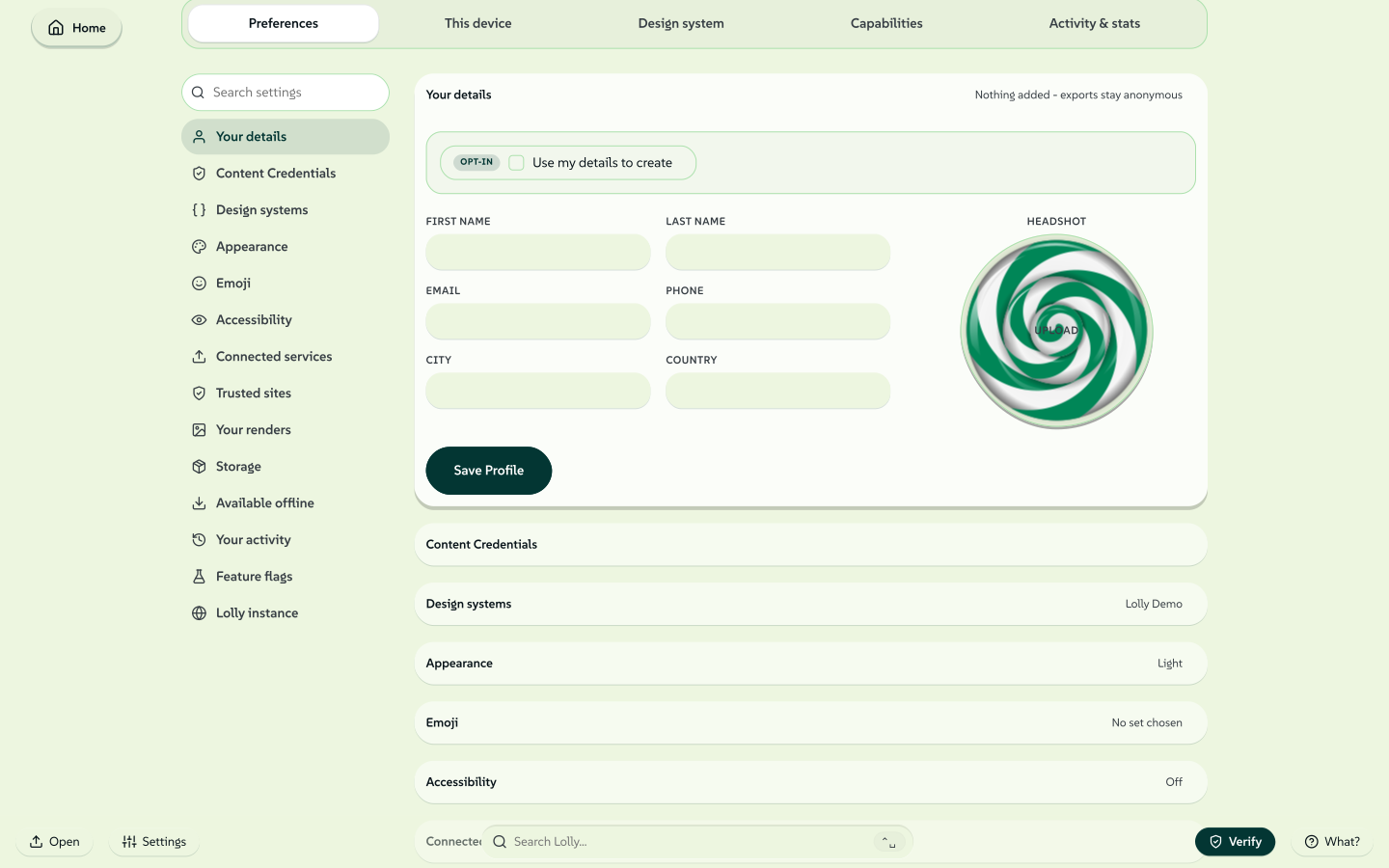
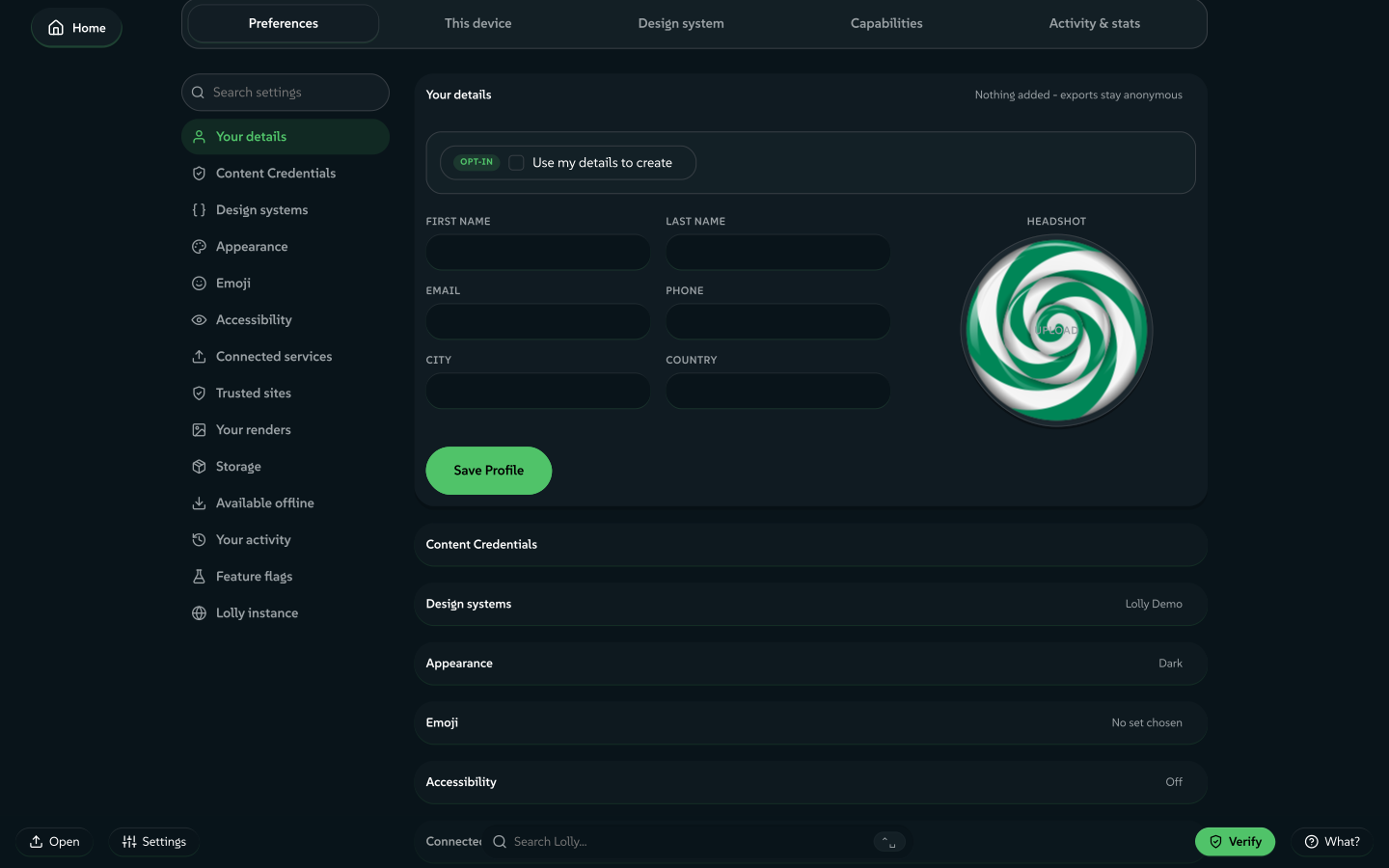
個人資料中的一切都保存在裝置上,存在瀏覽器的本機資料庫裡(網頁版 PWA 用 IndexedDB,Tauri 應用程式用檔案系統)。沒有帳號,也不會上傳任何內容。你可以在設定 → Preferences中管理它(在頁尾或大頭照選單裡);工具只會讀取它,而且只讀取它們原本就是為了預先填入而設計的那些欄位。
設定把你的個人資料和原本的儀表板整合進了同一個地方。Preferences 存放你的資料與個人選擇;這台裝置、設計系統、功能與活動與統計則在它旁邊。完整地圖見設定。
個人資料裡有什麼
| 部分 | 內容 |
|---|---|
| 姓名 | 名字與姓氏。 |
| 聯絡方式 | 電子郵件與電話。 |
| 所在地 | 城市與國家。 |
| 大頭照 | 選用的照片,會裁切成正方形並儲存為本機圖片。供電子郵件簽名檔、報價卡、組織圖與動態版面配置等工具使用。 |
| Use my details to create | 一個單一的選擇加入開關(開啟後會顯示為 Using my details)。它控制你的個人資料是否隨附為來源(provenance) - 也就是內嵌在匯出檔案中的作者/credit 行 - 以及作為 /pro 批次執行的作者。(它不影響預先填入:詳見工具如何使用你的設定檔。) |
| 偏好設定 | 你的主題(淺色、深色或品牌主題 - 品牌主題會以你自己的色票為應用程式上色),以及你透過Feature flags(功能旗標)啟用了哪些應用程式部分。 |
| 無障礙 | 四個舒適度開關 - 減少動態效果、隱藏彩色預覽、高對比、大字體 - 都儲存在設定檔紀錄中,因此會隨設定檔匯出一併攜帶。詳見無障礙。 |
| 你的作品 | 已儲存的工作階段(附縮圖) - 在Projects 中以巢狀資料夾整理 - 你的My images 圖庫,以及本機活動統計,全部都以此設定檔為索引。 |
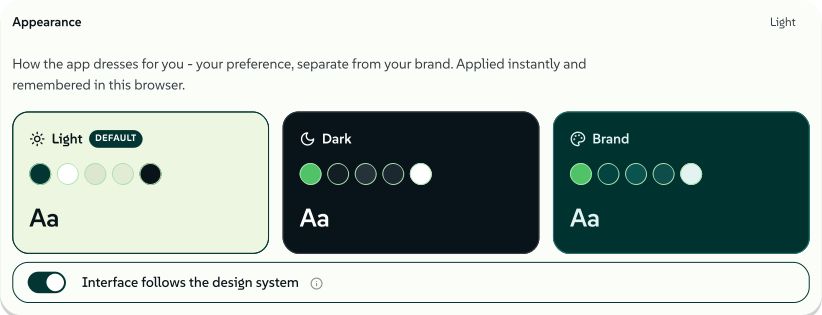 signed by Lollyvector SVG40 paths~4.3k nodes52 groups58 KB自己驗證取得已簽署檔案
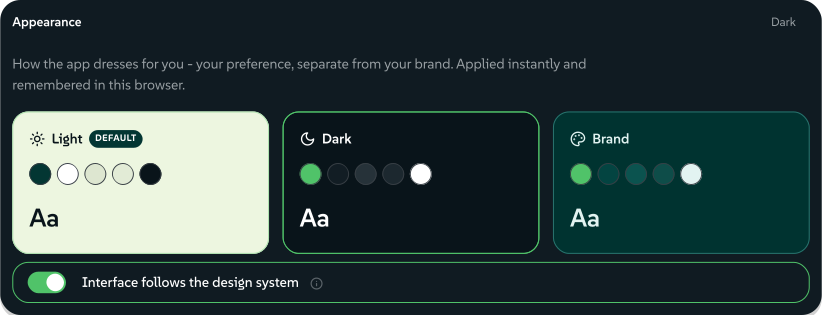 signed by Lollyvector SVG40 paths~4.3k nodes52 groups58 KB自己驗證取得已簽署檔案


 signed by Lollyvector SVG141 paths~19k nodes253 groups1 image260 KB自己驗證取得已簽署檔案
 signed by Lollyvector SVG141 paths~19k nodes253 groups1 image260 KB自己驗證取得已簽署檔案


這些都不是必填的。空白的個人資料本身就相當合用;你只需要填寫能省下打字功夫的部分。
這個頁面很長,因此側邊自帶一條設定導覽列(settings rail)- Your details(你的詳細資料)、Appearance(外觀)、Accessibility(無障礙)、Lolly instance(Lolly 執行個體)、Your activity(你的活動)、Storage(儲存空間)、Available offline(可離線使用)、Feature flags(功能旗標)、Content Credentials - 上方還有一個 Search settings(搜尋設定)欄位,會隨你輸入即時篩選清單。每個區塊都可以用 #/settings?focus=<section-id> 深層連結,開啟該區塊並捲動至該處(#/settings?focus=storage-section、?focus=feature-flags-section 等),因此連結可以直接指向單一設定項目,而不只是頁面最上方。
signed by Lollyvector SVG40 paths~4.3k nodes52 groups58 KB自己驗證取得已簽署檔案 signed by Lollyvector SVG40 paths~4.3k nodes52 groups58 KB自己驗證取得已簽署檔案
個人資料是一種情境,而不只是一個人
「個人資料」這個詞聽起來像是指一個固定不變的人,但在 Lolly 裡,它其實是一種創作情境——也就是你在製作這個東西時的身分。這個情境可以有三種不同的樣貌,而 Lolly 對待它們的方式完全相同。
作為個人
 signed by Lollyvector SVG2 paths273 nodes7 groups1 image26 KB自己驗證取得已簽署檔案
 signed by Lollyvector SVG2 paths273 nodes7 groups1 image27 KB自己驗證取得已簽署檔案


signed by Lollyvector SVG2 paths273 nodes7 groups1 image26 KB自己驗證取得已簽署檔案 signed by Lollyvector SVG2 paths273 nodes7 groups1 image27 KB自己驗證取得已簽署檔案
作為團隊
設定檔不一定要對應單一個人,也可以代表組織內的團隊或職能:團隊的共用名稱、群組收件信箱(events@…)、部門、團隊大頭照或單位標記。由一個人設定好、匯出(見下文),其餘團隊成員載入同一份設定檔 - 這樣團隊產出的一切就會攜帶一致的資訊,不必每個人重複輸入。共用的資訊站或借出的展示筆電,也可以統一使用同一份團隊設定檔,讓每個使用它的人都以該身分創作。
作為一種職能——偶爾才擔任的角色
這是「一人一份個人資料」這種僵化模式會漏掉的情況。你可能一年只有三天是活動經理,其餘時間則完全是另一個角色。那三天,你想要的是活動資料、活動信箱,或許還有活動子品牌,來填入識別證與指標;其餘 362 天,你想拿回平常的身分。
在 Lolly 裡,這個角色就只是你隨手備著的另一份個人資料——一個儲存起來的包裹(見下一節),活動時載入,結束後放到一邊。這個角色是一頂帽子,不是一個新帳號。需要時戴上,用完就摘下。
一次安裝,一份使用中的個人資料——但你可以保留很多份
在任何時刻,一次安裝只會有一個使用中的設定檔 - 也就是工具目前看到的細節。應用程式內沒有設定檔切換器;取而代之的是,每個設定檔都是一個可攜式套件(單一 .zip 檔,見下文)。這刻意設計成與換到新裝置時相同的機制 - 設定檔就是一個你可以儲存、複製與載入的檔案。
 signed by Lollyvector SVG37 paths~4.9k nodes85 groups65 KB自己驗證取得已簽署檔案
 signed by Lollyvector SVG37 paths~4.9k nodes85 groups65 KB自己驗證取得已簽署檔案


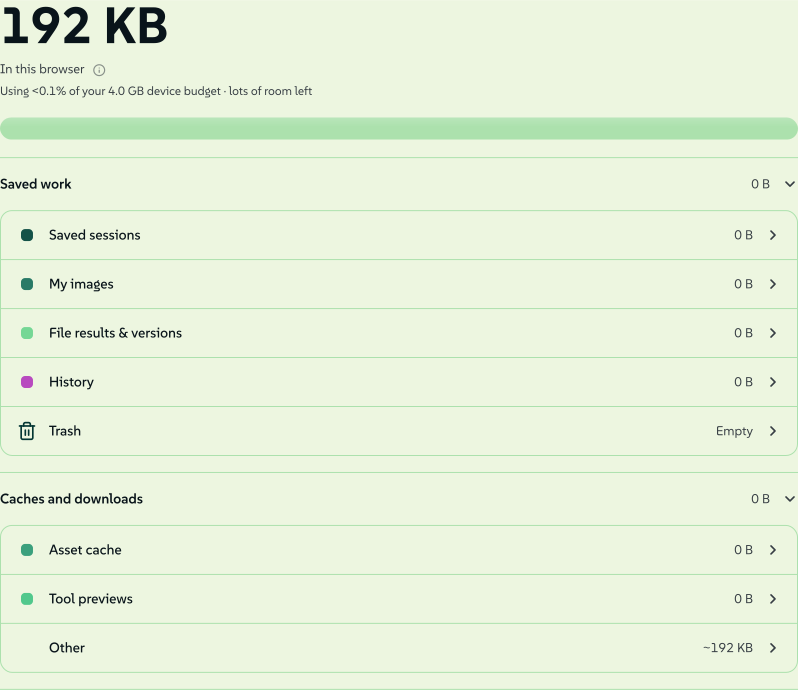
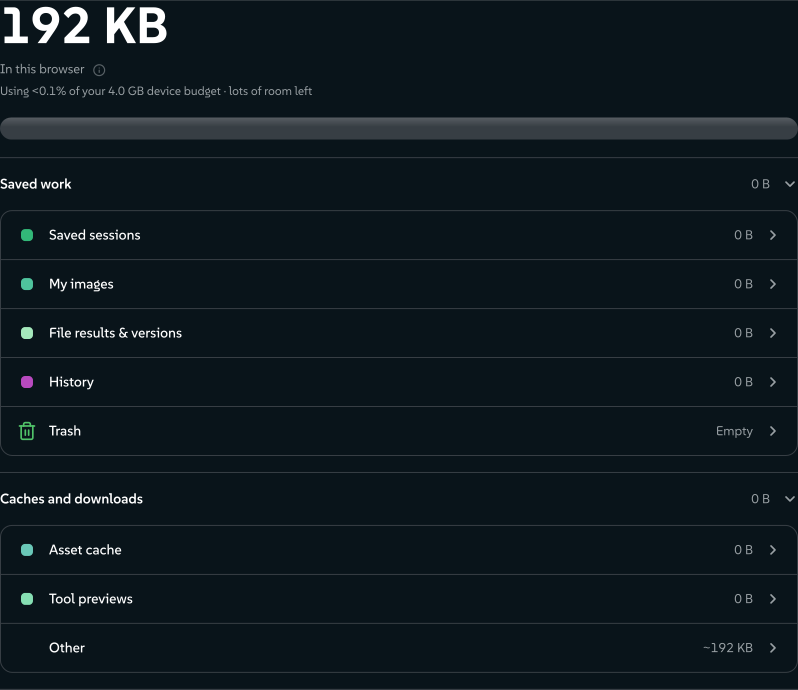
- 最乾淨的切換方式: 設定 → Preferences → 儲存空間 → 清除我的所有資料,然後匯入你即將進入的那個情境所對應的包。此後你就是純粹以那個個人資料在創作。
- 分層疊加: 不先清除就直接匯入會合併 - 匯入的工作階段與圖片會疊加在已有內容之上;兩邊都有的同一項,會保留儲存時間較新的那份副本,其餘保持不變。檔案裡的資料夾、我的最愛和範本會加入到你自己的內容中,你自己的詳細資訊與設定保持不變。適合把某個團隊已儲存的工作階段拉進你自己的環境;如果你需要一個乾淨的角色界線,這就不是你想要的效果。
- 並行使用: 因為一切都是裝置範圍的,一個獨立的瀏覽器設定檔、一個獨立的使用者帳號,或第二個安裝的 PWA,都各自帶有自己獨立的 Lolly 個人資料。你可以同時執行自己的個人安裝和活動展位安裝,不需切換。
所以如果你真的要同時應付好幾種情境(你自己、你的團隊、活動經理這頂帽子),就保留好幾個包裹,需要哪個就載入哪個:
signed by Lollyvector SVG37 paths~4.9k nodes85 groups65 KB自己驗證取得已簽署檔案 signed by Lollyvector SVG37 paths~4.9k nodes85 groups65 KB自己驗證取得已簽署檔案
每個情境都保留一個包裹,並依內容重新命名檔案(
LollyTools-events-2026.zip、LollyTools-me.zip)。這個檔案就是個人資料本身。
無障礙
設定 → Preferences → 無障礙中有四項舒適度設定,作用於你工作周圍的應用程式介面。每一項在你開啟前都是關閉的,而且都不會影響工具畫布或匯出結果內部 - 更沉靜的應用程式介面,絕不能移動你交付檔案中的任何一個像素。
- Reduce motion(減少動態效果) - 關閉應用程式中的轉場、滑動與動畫裝飾效果。你的工具畫布與任何動態匯出,仍會完全依照設計持續動作。
- Hide colourful previews(隱藏彩色預覽) - 將圖庫預覽圖換成沉靜的圖示加文字卡片,並降低專案縮圖的色彩與對比,讓它們在不搶眼的情況下依然可辨識。在工具內部,一切仍會以完整色彩顯示。
- High contrast(高對比) - 加強應用程式的邊框、文字與焦點外框。你的品牌顏色與畫布上的一切,都會完全維持你設定的樣子。
- Large text(大字體) - 放大應用程式的文字:標籤、選單與按鈕文字。控制項本身大小不變,只有其中的文字會變大;你設計中的文字則完全不受影響,因此匯出結果不會重新排版。
這些設定儲存在設定檔紀錄本身,因此會隨設定檔匯出一起攜帶,並在下一次安裝時與你的姓名、工作階段一同就位。(裝置端也會保留一份小型本機鏡像,讓設定能在第一次繪製畫面前就生效;這份鏡像僅限本機,不會隨設定檔攜帶。)
你的 Lolly 執行個體
設定 → Preferences → Lolly 執行個體說明此次安裝從何處取得工具與目錄 - 執行個體的地址,或者當一切都隨建置內建時顯示為 Bundled with this app。如果某個部署提供了管理入口,執行個體主控台連結會開啟其管理介面,變更可以重新指向該安裝,離開則會移除該執行個體的設計系統、工具與目錄,同時保留你自己的作品(見在你的組織中使用 Lolly)。
要重新指向另一個執行個體,需要使用桌面應用程式:瀏覽器會封鎖頁面跨來源載入工具與資產,因此在網頁版中,這個區塊只會顯示你目前所在的位置,僅此而已。
離線可用
Lolly 會隨著你的使用逐步快取內容,但這種邊用邊快取的方式,只涵蓋你已經去過的地方。設定 → Preferences → 可離線使用是為你能預見的旅程準備的:例如登機前在機場 wifi 下的一小時,之後就完全沒有網路。事先下載你需要的部分,看著一條進度條跑完,你下載過的內容在失去連線後依然能正常運作。
共有七個部分,每一項在你確認下載前都會先標示大小:
- 應用程式本體 - 每個檢視畫面、編輯器與字型,包括你還沒開啟過的。少了這一項,你在線上從未造訪過的畫面就無法離線載入。
- 目錄 - 必要項目以外的品牌資產。可以全部下載,或開啟 Choose by tag(依標籤選擇),只下載你會用到的標籤。
- 指南與文件 - 這個文件網站,以你的語言呈現,包含所有截圖。
- 語音音色 - Script 音訊與旁白背後的語音模型。只需下載一次,之後就在裝置端執行。
- 放大模型 - AI 影像放大器:相片、插畫/動漫與人臉。
- 背景移除 - Remove background(移除背景)背後的裝置端去背模型。
- Verify deep scan(Verify 深度掃描) - 裝置端浮水印掃描器,用於在沒有網路連線的情況下檢查 Content Credentials。
最後四項標記為大型下載,而且刻意設計成各自獨立的選擇加入項目:最上方的下載全部會取得應用程式、你選擇的目錄範圍、文件以及所有工具,一次完成,不多不少。語音、放大工具、去背和深度掃描則只在你指名要那一列時才會下載 - 把幾百 MB 藏在一個按鈕裡並不誠實。
這些部分下方是逐工具清單:每個工具可個別下載(打勾表示已可離線使用),或按全部下載一次全拿。下載可以續傳 - 取消或斷線後,下次執行會從中斷處接續,只抓缺少的部分 - 而且回到連線狀態時會自動更新,只拉取新版本異動的內容。
如果瀏覽器尚未授予持久性儲存空間,該區段會說明此情況,並提供保護下載內容選項,用來要求授予 - 這是「已下載」與「下載後可能被瀏覽器收回空間」之間的差別。
把個人資料搬到新裝置
由於個人資料完全存放在本機,要把它帶到一個全新的安裝環境 - 新筆電、剛重設的瀏覽器、同事的電腦,或離線的機器 - 有兩種方法:帶著檔案走,如下文所述;或者透過你選擇的儲存方式,讓你自己的裝置保持同步,正如同步你的裝置所說明的那樣。沒有任何 Lolly 登入能幫你還原它,而這正是重點所在:一開始就沒有任何東西離開過你的裝置。
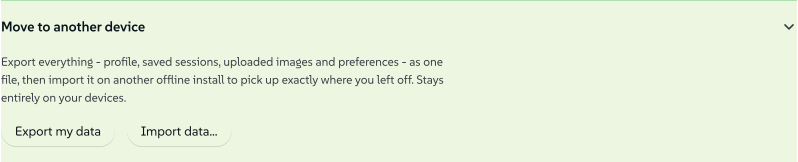
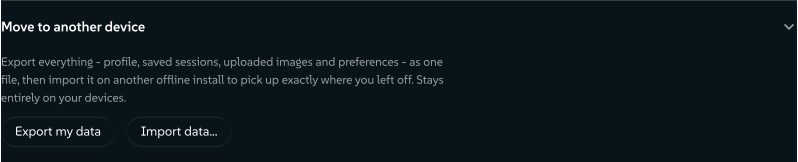
在設定 → Preferences → 儲存空間 → 移至其他裝置下:
- 匯出我的資料會下載一個
LollyTools-<First>-<Last>-<YYYY-MM-DD>-<n>.zip- 以所屬設定檔命名,並附上每日序號,避免重複匯出時檔名衝突(設定檔缺少的名稱部分會省略)。內容包含你的設定檔、每個已儲存的工作階段(含縮圖)、你上傳的圖片 - 你的品牌權杖與已安裝字型會一併作為使用者素材附帶 - 以及你的偏好設定(主題、版面配置、本機活動統計)。 - 匯入資料…在另一台裝置上讀取該檔案,你就能準確接續在離開的地方。它還會取用同步保存在你儲存空間裡的那份副本。
- 匯出我的資料並全部渲染會寫出同樣的備份,外加第二個 zip,把每個已儲存的工作階段都算圖成最終輸出檔案,資料夾結構與你的專案一一對應。這是來源檔案與結果的完整離線封存 - 工作階段較多時可能體積大、速度慢。
 signed by Lollyvector SVG9 paths~4.9k nodes11 groups56 KB自己驗證取得已簽署檔案
 signed by Lollyvector SVG9 paths~4.9k nodes11 groups56 KB自己驗證取得已簽署檔案


這個包裹是單純、自含的 zip 檔案,因此可以透過任何方式傳遞 - USB、AirDrop、網路共用資料夾、寄給自己的電子郵件 - 目標裝置也可以完全離線。每個部分都做了校驗碼,因此傳輸過程中損壞的檔案會在匯入時被抓出來,而不會半殘地被還原。匯入會合併(兩邊都有的同名工作階段或圖片,會保留儲存時間較新的那份副本;資料夾、我的最愛和範本會被加入;目標裝置的詳細資訊與設定保持不變;其餘內容全部保留),所以絕不會清空一個原本就在使用中的目標裝置。
不會一併搬過去的:目錄快取(會在新裝置上自行重新下載)以及工具本身(假設新裝置上已經存在)。
確切的封裝結構、版本政策與完整性規則,請見資料傳輸;完整的端對端操作步驟,請見使用 Lolly → 搬移到另一台裝置。
工具如何使用你的個人資料
 signed by Lollyvector SVG2 paths586 nodes5 groups10 KB自己驗證取得已簽署檔案
 signed by Lollyvector SVG2 paths586 nodes5 groups10 KB自己驗證取得已簽署檔案


工具只會預先填入它明確設計要綁定的個人資料欄位:
選擇加入(來源證明)。當你匯出資產時,你的個人資料可以選擇性地一併附上,成為來源證明(provenance) - 也就是嵌入檔案中繼資料(PNG、PDF、SVG 等)的作者/掛名資訊 - 讓完成的資產能表明是誰製作的。使用我的資料來建立所控管的正是這一項:關閉它,匯出檔案仍會帶有「Made with Lolly」的工具/平台署名,但不會嵌入個人作者/聯絡資訊。(同一個選擇加入設定也會決定 /pro 批次執行的作者。)(工具作者請參閱工具建立 → bindToProfile與主機 API → host.profile。)
signed by Lollyvector SVG2 paths586 nodes5 groups10 KB自己驗證取得已簽署檔案 signed by Lollyvector SVG2 paths586 nodes5 groups10 KB自己驗證取得已簽署檔案
個人資料、平台與功能的差異
這三樣東西在介面中的位置相近,很容易搞混:
- 設定檔 - 你(或你的團隊,或你所擔任的角色):姓名、聯絡方式、大頭照、你已儲存的作品。個人化、僅存於裝置上,可以整包搬移。
- 平台 - 品牌本身:每個工具算圖所依據的色彩、字型與全域設定。共用且一致,並非個人專屬。
- 功能 - 應用程式能做什麼:你可用的完整功能集與工具。
個人資料改變的是一項資產來自誰;平台改變的是它看起來像什麼;功能則是你能做出什麼。
「Profile」在別處還有另外兩種意思——都不是這一個
這個詞在整個專案裡疊用了好幾種意思。以下兩者都不是本頁所談的個人資料:
- 內容設定檔(content profile) -
profiles.json中的建置時期設定,將一組工具包綁定到某個品牌目錄(例如suse、lolly-start)。這是操作人員在部署時的選擇,匯出時的profileURL/CLI 參數也是用它來選擇色彩版本(印刷用的 ICC/CMYK 條件 - 見URL 模式)。兩者談的都是建置/輸出,與你本人無關。見設定。 - 身分設定檔(identity profile) - 你可以選擇加入的已驗證 Content Credentials 身分(一張效期有限的憑證,將你的電子郵件與你簽署的匯出檔綁定)。這是一種簽署身分,與個人設定檔的姓名/聯絡欄位是分開的,不過用我的資料建立會決定兩者是否會被嵌入。見Content Credentials 身分。
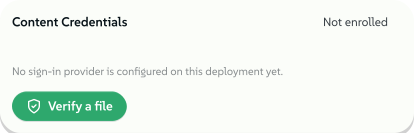 signed by Lollyvector SVG7 paths~2.0k nodes11 groups24 KB自己驗證取得已簽署檔案
 signed by Lollyvector SVG7 paths~2.0k nodes11 groups25 KB自己驗證取得已簽署檔案


隱私
除了上述選擇加入的身分註冊(這會將你註冊時使用的電子郵件傳送給憑證服務 - 見伺服器介面)之外,個人資料絕不會被傳送、上傳或用來識別或追蹤你 - 沒有任何需要同意的事項,這裡只是讓你知道保留了哪些內容的說明。隨時可用設定 → Preferences → 清除我的所有資料清除全部內容。詳見隱私權政策。