
Ein Profil ist die Arbeitsidentität, als die Lolly agiert. Es ist die kleine Menge an Angaben, aus denen ein Tool schöpfen kann, damit Sie sie nicht jedes Mal neu eintippen - Ihr Name, Kontaktdaten, ein optionales Porträtfoto, ein paar Einstellungen - plus alles, was Sie während der Arbeit ansammeln: gespeicherte Sitzungen, hochgeladene Bilder und die lokale Aktivitätszählung.
Alles in einem Profil befindet sich auf dem Gerät, in der lokalen Datenbank des Browsers (IndexedDB bei der Web-PWA, das Dateisystem bei den Tauri-Apps). Es gibt kein Konto, und nichts wird hochgeladen. Sie verwalten es unter Einstellungen → Preferences (in der Fußzeile oder im Avatar-Menü); Tools lesen es lediglich - und nur die konkreten Felder, für die sie zur Vorausfüllung gebaut wurden.
Einstellungen führt Ihr Profil und das frühere Dashboard an einem Ort zusammen. Preferences enthält Ihre Angaben und persönlichen Einstellungen; Dieses Gerät, Design-System, Fähigkeiten und Aktivität & Statistiken stehen daneben. Siehe Einstellungen für die vollständige Übersicht.
Was in einem Profil steckt
| Teil | Was es ist |
|---|---|
| Name | Vor- und Nachname. |
| Kontakt | E-Mail und Telefon. |
| Ort | Stadt und Land. |
| Porträtfoto | Ein optionales Foto, quadratisch zugeschnitten und als lokales Bild gespeichert. Wird von Tools wie E-Mail-Signaturen, Zitatkarten, Organigrammen und dynamischen Layouts genutzt. |
| Meine Angaben zum Erstellen verwenden | Ein einzelner Opt-in-Schalter (er zeigt Meine Angaben werden verwendet, sobald er aktiv ist). Er steuert, ob Ihre persönlichen Angaben als Provenienz mitgeführt werden - die Autoren-/Credit-Zeile, die in exportierte Dateien eingebettet wird - sowie als Autor bei /pro-Stapelläufen. (Er steuert nicht das Vorausfüllen: siehe Wie Tools Ihr Profil nutzen.) |
| Einstellungen | Ihr Theme (Hell, Dunkel oder Brand - das Brand-Theme malt die App in Ihrer eigenen Palette) und welche Teile der App Sie über Feature-Flags aktiviert haben. |
| Barrierefreiheit | Vier Komfortschalter - Bewegung reduzieren, Farbige Vorschauen ausblenden, Hoher Kontrast, Große Schrift - im Profil gespeichert, sodass sie bei einem Profilexport mitwandern. Siehe Barrierefreiheit. |
| Ihre Arbeit | Gespeicherte Sitzungen (mit Vorschaubildern) - organisiert in verschachtelten Ordnern unter Projekte -, Ihre Meine Bilder-Bibliothek und die lokalen Aktivitätsstatistiken, alle diesem Profil zugeordnet. |
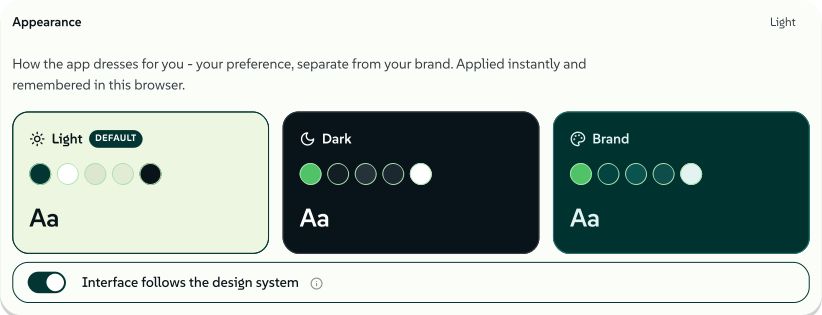 signed by Lollyvector SVG40 paths~4.3k nodes52 groups58 KBPrüfen Sie es selbstSignierte Datei holen
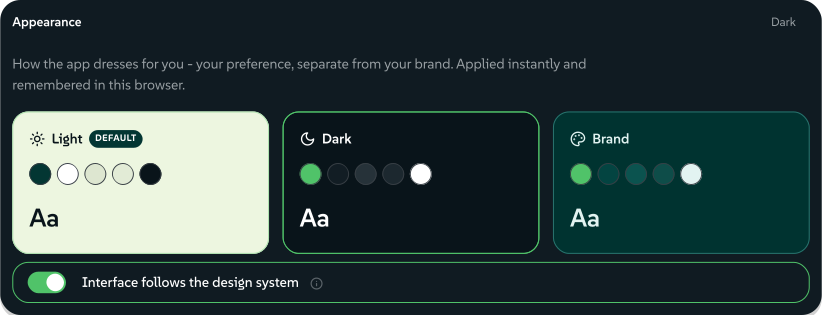 signed by Lollyvector SVG40 paths~4.3k nodes52 groups58 KBPrüfen Sie es selbstSignierte Datei holen


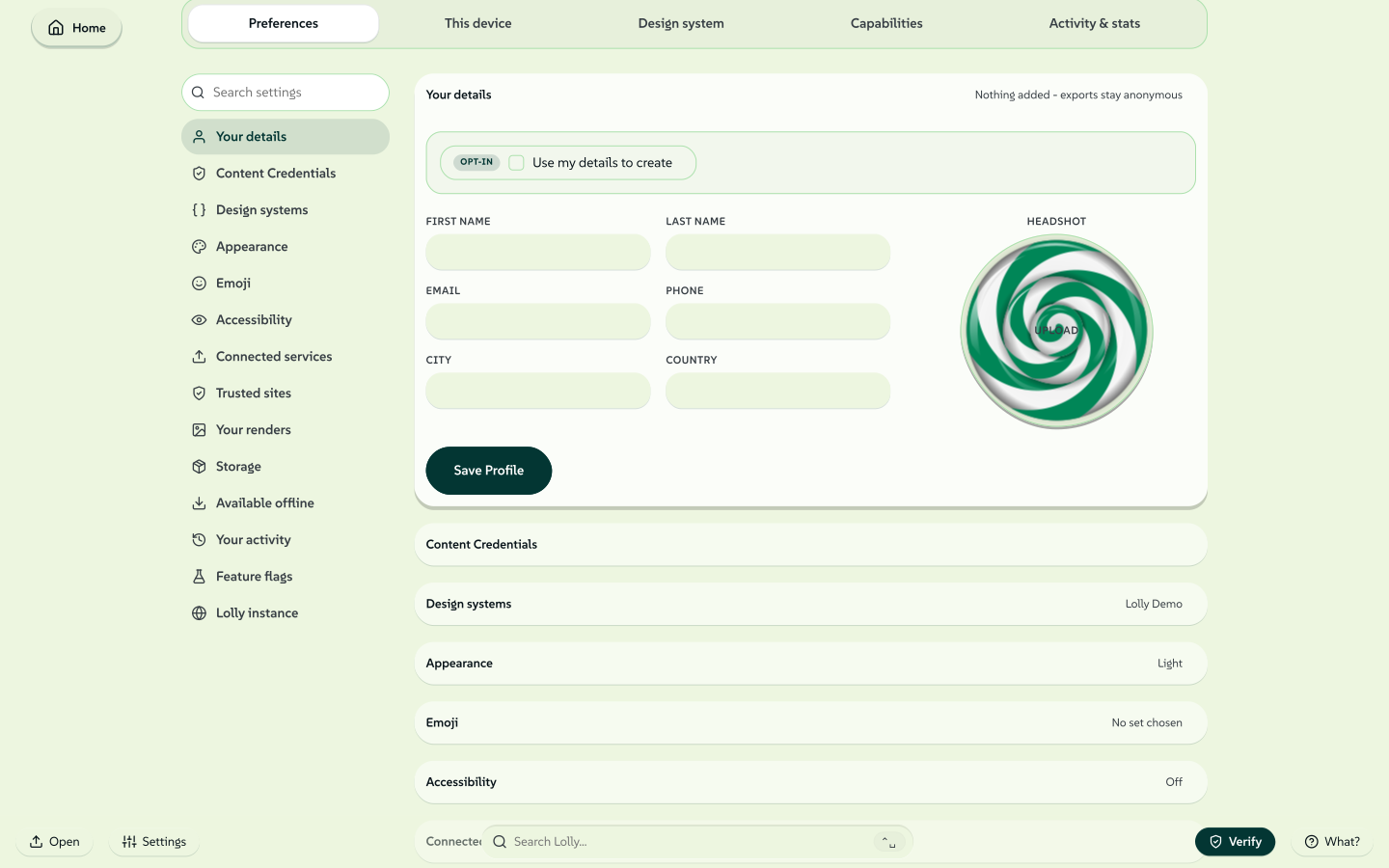 signed by Lollyvector SVG141 paths~19k nodes253 groups1 image260 KBPrüfen Sie es selbstSignierte Datei holen
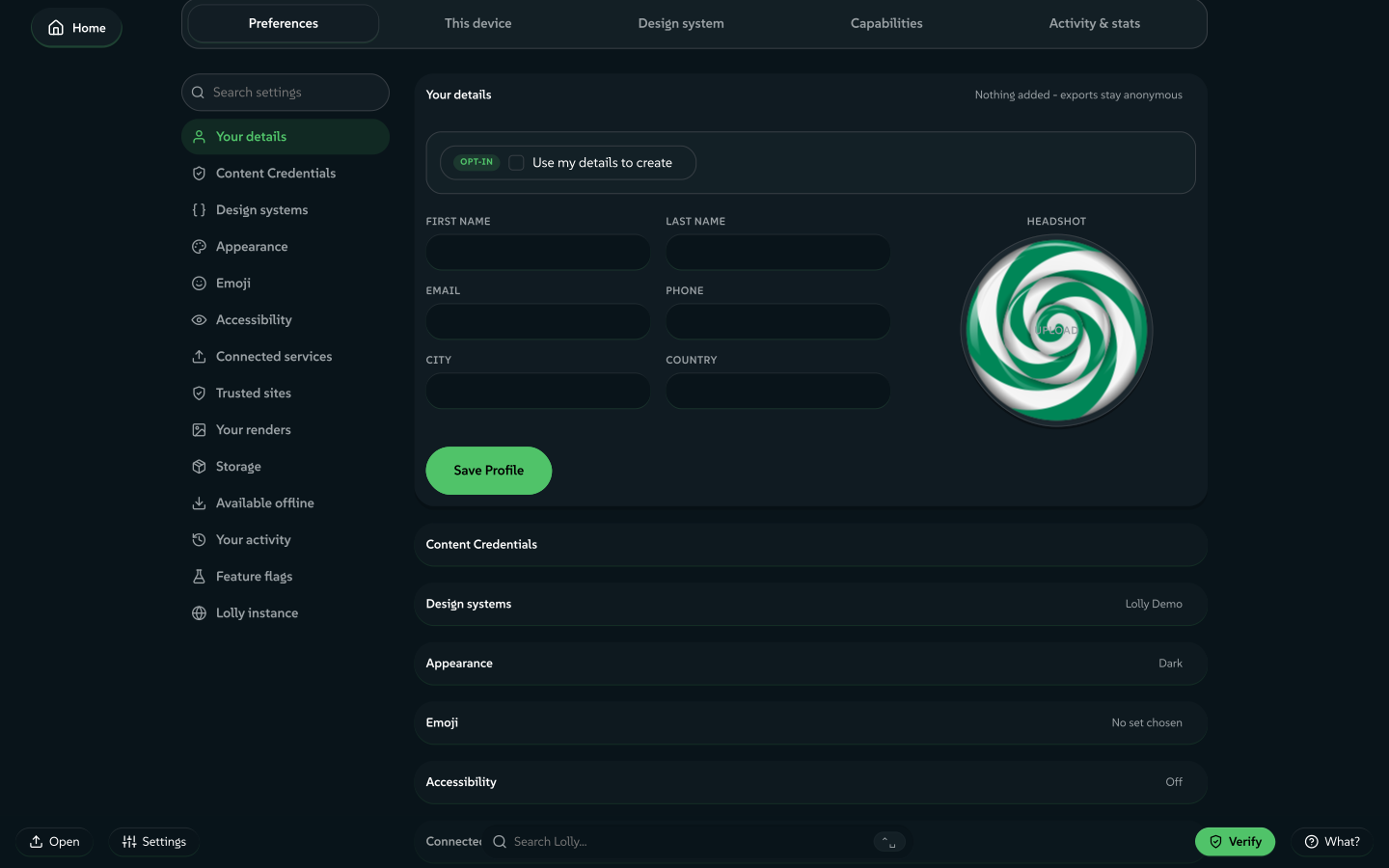 signed by Lollyvector SVG141 paths~19k nodes253 groups1 image260 KBPrüfen Sie es selbstSignierte Datei holen


Nichts davon ist erforderlich. Ein leeres Profil ist ein vollkommen gutes Profil; Sie füllen nur das aus, was Ihnen Tipparbeit erspart.
Die Seite ist lang, deshalb hat sie eine eigene Einstellungsleiste an der Seite - Ihre Angaben, Erscheinungsbild, Barrierefreiheit, Lolly-Instanz, Ihre Aktivität, Speicher, Offline verfügbar, Feature-Flags, Content Credentials - mit einem Feld Einstellungen durchsuchen darüber, das die Liste beim Tippen filtert. Jeder Abschnitt ist über #/settings?focus=<section-id> verlinkbar, was ihn öffnet und in den sichtbaren Bereich scrollt (#/settings?focus=storage-section, ?focus=feature-flags-section und so weiter), sodass ein Link auf eine einzelne Einstellung statt auf den Seitenanfang zeigen kann.
signed by Lollyvector SVG40 paths~4.3k nodes52 groups58 KBPrüfen Sie es selbstSignierte Datei holen signed by Lollyvector SVG40 paths~4.3k nodes52 groups58 KBPrüfen Sie es selbstSignierte Datei holen
Ein Profil ist ein Kontext, keine bloße Person
Das Wort „Profil" legt eine feste Person nahe, aber in Lolly ist es eigentlich ein Erstellungskontext - wer Sie sind, während Sie dieses Ding erstellen. Dieser Kontext kann drei verschiedene Formen annehmen, und Lolly behandelt sie alle gleich.
Als Einzelperson
 signed by Lollyvector SVG2 paths273 nodes7 groups1 image26 KBPrüfen Sie es selbstSignierte Datei holen
 signed by Lollyvector SVG2 paths273 nodes7 groups1 image27 KBPrüfen Sie es selbstSignierte Datei holen


signed by Lollyvector SVG2 paths273 nodes7 groups1 image26 KBPrüfen Sie es selbstSignierte Datei holen signed by Lollyvector SVG2 paths273 nodes7 groups1 image27 KBPrüfen Sie es selbstSignierte Datei holen
Als Team
Ein Profil muss nicht für einen einzelnen Menschen stehen. Es kann ein Team oder eine Funktion innerhalb einer Organisation vertreten: der gemeinsame Teamname, eine Gruppen-Posteingangsadresse (events@…), eine Abteilung, das Porträtfoto oder Emblem des Teams. Eine Person richtet es ein, exportiert es (siehe unten), und der Rest des Teams lädt dasselbe Profil - sodass alles, was das Team produziert, einheitliche Angaben trägt, ohne dass jemand sie erneut eingeben muss. Ein gemeinsamer Kiosk oder ein ausgeliehener Vorführ-Laptop kann ein einziges Teamprofil ausführen, unter dem jeder dahinter erstellt.
Als Funktion - eine Rolle, die Sie manchmal tragen
Das ist der Fall, den das starre Modell „eine Person, ein Profil" übersieht. Sie könnten an drei Tagen im Jahr Eventmanager sein und den Rest der Zeit etwas völlig anderes. An diesen drei Tagen möchten Sie Event-Details, das Event-Postfach, vielleicht eine Event-Submarke, um Ihre Badges und Beschilderung auszufüllen; an den anderen 362 möchten Sie Ihre normale Identität zurück.
In Lolly ist diese Rolle einfach ein weiteres Profil, das Sie griffbereit halten - ein gespeichertes Bundle (nächster Abschnitt), das Sie für das Event laden und danach beiseitelegen. Die Rolle ist ein Hut, kein neues Konto. Setzen Sie ihn auf, wenn Sie ihn brauchen, nehmen Sie ihn ab, wenn Sie fertig sind.
Eine Installation, ein aktives Profil - Sie können viele aufbewahren
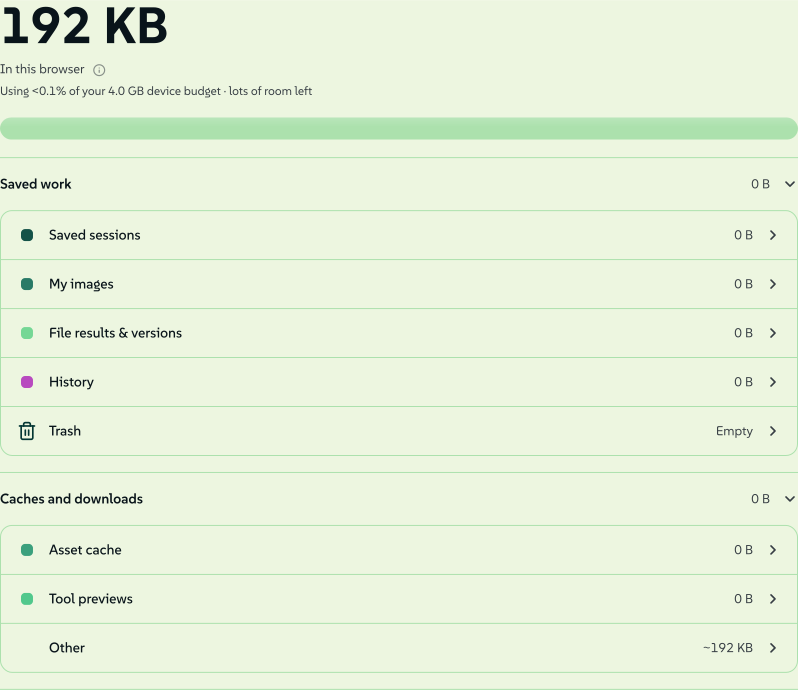
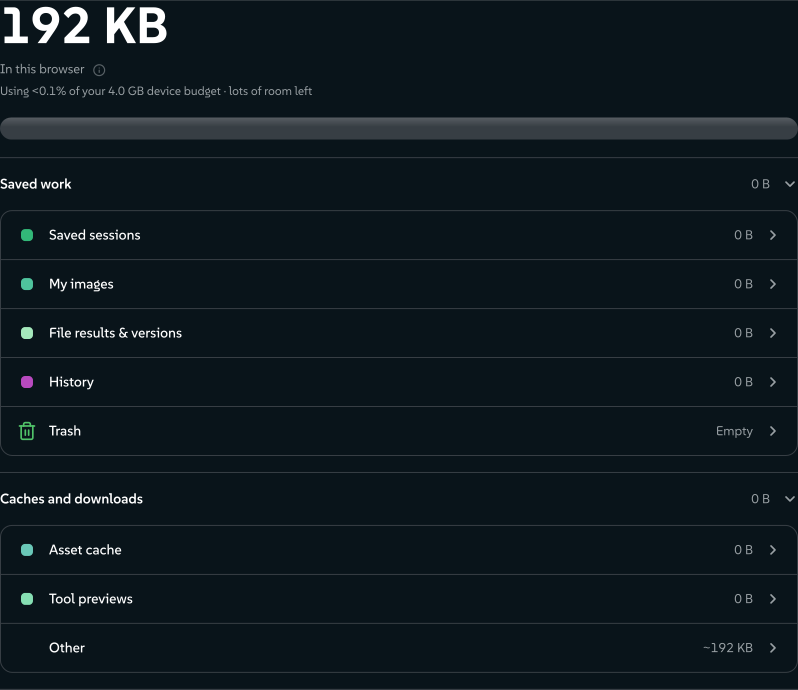
Zu jedem Zeitpunkt hat eine Installation ein aktives Profil - die Angaben, die ein Tool gerade sieht. Es gibt keinen In-App-Profilwechsler; stattdessen ist jedes Profil ein portables Bündel (eine einzelne .zip-Datei, siehe unten). Das ist bewusst derselbe Mechanismus wie der Wechsel auf ein neues Gerät - ein Profil ist eine Datei, die Sie speichern, kopieren und laden können.
 signed by Lollyvector SVG37 paths~4.9k nodes85 groups65 KBPrüfen Sie es selbstSignierte Datei holen
 signed by Lollyvector SVG37 paths~4.9k nodes85 groups65 KBPrüfen Sie es selbstSignierte Datei holen


- Sauberster Wechsel: Einstellungen → Preferences → Speicher → Alle meine Daten löschen, dann Importieren Sie das Bundle für den Kontext, in den Sie wechseln. Sie erstellen jetzt rein als dieses Profil.
- Schichten: Ein Import ohne vorheriges Löschen führt zusammen - die importierten Sitzungen und Bilder landen oben auf dem, was bereits da ist; haben beide dasselbe Element, bleibt die zuletzt gespeicherte Kopie erhalten, der Rest bleibt unangetastet. Ordner, Favoriten und Vorlagen werden zu Ihren hinzugefügt, und Ihre eigenen Angaben und Einstellungen bleiben erhalten. Praktisch, um die gespeicherten Sitzungen eines Teams in Ihr eigenes Setup zu übernehmen; nicht das Richtige, wenn Sie eine saubere Rollentrennung brauchen.
- Nebeneinander: Weil alles gerätebezogen ist, trägt ein separates Browserprofil, ein separates Nutzerkonto oder eine zweite installierte PWA jeweils sein eigenes, unabhängiges Lolly-Profil. Führen Sie Ihre persönliche Installation und die Kiosk-Installation für die Veranstaltung gleichzeitig aus, ohne zu wechseln.
Wenn Sie also tatsächlich mehrere Kontexte jonglieren (Sie selbst, Ihr Team, den Eventmanager-Hut), bewahren Sie mehrere Bundles auf und laden das, das Sie gerade brauchen:
signed by Lollyvector SVG37 paths~4.9k nodes85 groups65 KBPrüfen Sie es selbstSignierte Datei holen signed by Lollyvector SVG37 paths~4.9k nodes85 groups65 KBPrüfen Sie es selbstSignierte Datei holen
Bewahren Sie ein Bundle pro Kontext auf und benennen Sie die Dateien danach, was sie sind (
LollyTools-events-2026.zip,LollyTools-me.zip). Die Datei ist das Profil.
Barrierefreiheit
Einstellungen → Preferences → Barrierefreiheit enthält vier Komforteinstellungen für die App rund um Ihre Arbeit. Jede ist ausgeschaltet, bis Sie sie aktivieren, und keine reicht in eine Tool-Arbeitsfläche oder einen Export hinein - eine ruhigere App darf keinen Pixel der Datei verschieben, die Sie ausliefern.
- Bewegung reduzieren - schaltet die Übergänge, Slides und animierten Verzierungen der App aus. Ihre Tool-Arbeitsfläche und jeder animierte Export bewegen sich genau wie vorgesehen weiter.
- Farbige Vorschauen ausblenden - tauscht die farbenfrohen Vorschaubilder der Galerie gegen ruhige Symbol-und-Text-Karten aus und senkt Farbe und Kontrast Ihrer Projekt-Vorschaubilder, sodass sie erkennbar bleiben, ohne zu schreien. Innerhalb eines Tools wird alles weiterhin in voller Farbe angezeigt.
- Hoher Kontrast - verstärkt Rahmen, Text und Fokusringe der App. Ihre Markenfarben und alles auf der Arbeitsfläche bleiben genau so, wie Sie sie eingestellt haben.
- Große Schrift - vergrößert die Schrift der App: Beschriftungen, Menüs und Schaltflächentext. Die Bedienelemente behalten ihre Größe, es werden also nur die Wörter darin größer, und die Schrift in Ihren Designs bleibt unberührt, sodass sich nichts, was Sie exportieren, neu umbricht.
Diese sind im Profil selbst gespeichert, weshalb sie bei einem Profilexport mitreisen und bei der nächsten Installation zusammen mit Ihrem Namen und Ihren Sitzungen ankommen. (Das Gerät hält zusätzlich einen kleinen lokalen Spiegel, damit die Einstellung schon vor dem ersten Bildaufbau greift; dieser Spiegel ist geräte-lokal und reist nicht mit.)
Ihre Lolly-Instanz
Einstellungen → Preferences → Lolly-Instanz zeigt, woher diese Installation ihre Tools und ihren Katalog bezieht - die Adresse der Instanz, oder Bundled with this app, wenn alles im Build enthalten ist. Wo ein Deployment eine anbietet, öffnet ein Link Instanz-Konsole deren Admin-Oberfläche, Ändern verweist die Installation um, und Verlassen entfernt das Design-System, die Tools und den Katalog der Instanz, während Ihre eigene Arbeit erhalten bleibt (siehe Lolly in Ihrer Organisation nutzen).
Das Umverweisen auf eine andere Instanz erfordert die Desktop-App: Ein Browser verhindert, dass eine Seite Tools und Assets über Ursprünge hinweg lädt, deshalb meldet der Abschnitt im Web nur, wo Sie sich befinden, und belässt es dabei.
Offline verfügbar
Lolly speichert im Cache, während Sie arbeiten, aber dieses beiläufige Zwischenspeichern deckt nur ab, wo Sie schon waren. Einstellungen → Preferences → Offline verfügbar ist für die Reise gedacht, die Sie kommen sehen: eine Stunde am Flughafen-WLAN vor einem Flug ohne jede Verbindung. Laden Sie die Teile herunter, die Sie brauchen werden, beobachten Sie einen Fortschrittsbalken, und alles, was Sie mitgenommen haben, funktioniert auch ohne Verbindung weiter.
Sieben Teile, jeder mit seiner Größe angegeben, bevor Sie sich festlegen:
- Die App - jede Ansicht, jeder Editor und jede Schrift, auch die, die Sie noch nicht geöffnet haben. Ohne dies kann ein Bildschirm, den Sie online nie besucht haben, offline nicht laden.
- Katalog - Markenassets über das Nötigste hinaus. Nehmen Sie alles, oder öffnen Sie Nach Tag wählen und nehmen Sie nur die Tags, die Sie nutzen.
- Anleitungen & Dokumentation - diese Dokumentationsseite, in Ihrer Sprache, Screenshots inklusive.
- Sprachstimmen - die Stimmodelle hinter Script-Audio und Erzählung. Einmal heruntergeladen, läuft es dann auf dem Gerät.
- Hochskalierungs-Modelle - die KI-Bild-Hochskalierer: Foto, Illustration/Anime und Gesicht.
- Hintergrundentfernung - die On-Device-Freistellungsmodelle hinter Hintergrund entfernen.
- Verify Deep Scan - der On-Device-Wasserzeichen-Scanner, um Content Credentials ohne Verbindung zu prüfen.
Die letzten vier sind als großer Download markiert und sind bewusst einzelne Opt-ins: Alles herunterladen oben nimmt die App, den von Ihnen gewählten Katalogumfang, die Dokumentation und alle Tools in einem Durchgang und nichts weiter. Sprachstimmen, die Hochskalierer, die Hintergrundentfernung und der Deep Scan laden jeweils nur, wenn Sie diese Zeile namentlich anfordern - ein paar Hundert Megabyte versteckt in einer einzigen Schaltfläche wäre unredlich.
Unter den Teilen liegt die Liste pro Tool: Jedes Tool lädt einzeln herunter (das Häkchen bedeutet offline bereit), oder Alle herunterladen erfasst alle auf einmal. Downloads sind fortsetzbar - brechen Sie ab oder verlieren Sie die Verbindung, setzt der nächste Durchlauf dort fort, wo er aufgehört hat, und lädt nur das Fehlende - und sie aktualisieren sich selbst, sobald Sie wieder online sind, und holen nur das, was ein neues Release geändert hat.
Hat der Browser keinen dauerhaften Speicher gewährt, weist der Abschnitt darauf hin und bietet Downloads schützen an, was ihn anfordert - der Unterschied zwischen „heruntergeladen“ und „heruntergeladen, bis der Browser den Platz zurückhaben will“.
Ein Profil auf ein neues Gerät übertragen
Da ein Profil vollständig lokal ist, gibt es zwei Wege, es auf eine leere Installation zu bringen - einen neuen Laptop, einen frisch zurückgesetzten Browser, den Rechner eines Kollegen, eine Offline-Maschine. Nehmen Sie die Datei mit, wie unten beschrieben, oder halten Sie Ihre eigenen Geräte über einen von Ihnen gewählten Speicher synchron, wie Geräte synchronisieren erklärt. Keine Lolly-Anmeldung stellt es für Sie wieder her, und genau das ist der Punkt: Nichts ist je an einen Lolly-Server gegangen.
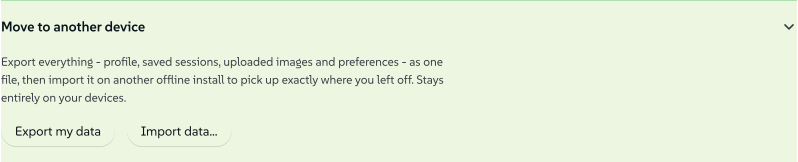
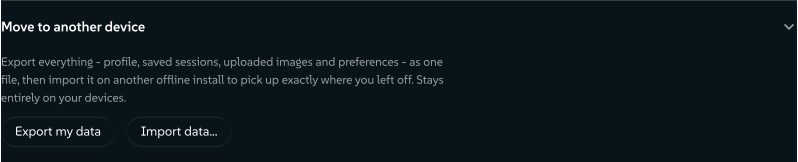
Unter Einstellungen → Preferences → Speicher → Auf ein anderes Gerät verschieben:
- Meine Daten exportieren lädt eine
LollyTools-<First>-<Last>-<YYYY-MM-DD>-<n>.zipherunter - benannt nach dem Profil, zu dem sie gehört, mit einer Sequenznummer pro Tag, damit wiederholte Exporte nicht kollidieren (Namensteile entfallen, wenn das Profil sie nicht hat). Sie enthält Ihr Profil, jede gespeicherte Sitzung (mit ihrem Thumbnail), Ihre hochgeladenen Bilder - Ihre Brand-Tokens und installierten Schriften reisen als Benutzer-Assets mit - und Ihre Einstellungen (Theme, Layout, lokale Aktivitätsstatistiken). - Daten importieren… auf der anderen Installation liest diese Datei wieder ein, und Sie machen genau dort weiter, wo Sie aufgehört haben. Sie liest auch eine Kopie ein, die Sync in Ihrem Speicher ablegt.
- Meine Daten exportieren & alles rendern schreibt dasselbe Backup plus eine zweite Zip-Datei, die jede gespeicherte Sitzung zu ihrer fertigen Ausgabedatei rendert, in Ordnern, die Ihre Projekte spiegeln. Ein vollständiges Offline-Archiv sowohl der Quellen als auch der Ergebnisse - und das kann bei vielen Sitzungen groß und langsam werden.
 signed by Lollyvector SVG9 paths~4.9k nodes11 groups56 KBPrüfen Sie es selbstSignierte Datei holen
 signed by Lollyvector SVG9 paths~4.9k nodes11 groups56 KBPrüfen Sie es selbstSignierte Datei holen


Das Bundle ist ein einfaches, in sich geschlossenes Zip, das daher auf jedem Weg reist - USB, AirDrop, eine Netzwerkfreigabe, E-Mail an sich selbst - und das Ziel kann vollständig offline sein. Jeder Teil ist mit einer Prüfsumme versehen, sodass eine beim Transport beschädigte Datei beim Import erkannt wird, statt halb kaputt wiederhergestellt zu werden. Der Import führt zusammen (bei einer gleichnamigen Sitzung oder einem gleichnamigen Bild bleibt die zuletzt gespeicherte Kopie erhalten; Ordner, Favoriten und Vorlagen werden hinzugefügt; die Angaben und Einstellungen des Ziels bleiben erhalten; alles andere bleibt erhalten), sodass ein bereits genutztes Ziel nie gelöscht wird.
Was nicht mitreist: der Katalog-Cache (er lädt sich auf dem neuen Gerät von selbst neu herunter) und die Tools selbst (es wird angenommen, dass sie bereits vorhanden sind).
Für den genauen Bündelaufbau, die Versionsrichtlinie und die Integritätsregeln siehe Datenübertragung; für den vollständigen Ablauf Lolly nutzen → Auf ein anderes Gerät umziehen.
Wie Tools Ihr Profil nutzen
 signed by Lollyvector SVG2 paths586 nodes5 groups10 KBPrüfen Sie es selbstSignierte Datei holen
 signed by Lollyvector SVG2 paths586 nodes5 groups10 KBPrüfen Sie es selbstSignierte Datei holen


Ein Tool füllt stets nur die Profilfelder vor, für deren Bindung es ausdrücklich gebaut wurde:
Das Opt-in (Provenienz). Wenn Sie ein Asset exportieren, reisen Ihre Angaben optional als Provenienz mit - eine Autoren-/Credit-Zeile, die in die Metadaten der Datei (PNG, PDF, SVG, …) eingebettet wird -, sodass ein fertiges Asset sagen kann, wer es erstellt hat. Das ist es, was Meine Daten zum Erstellen verwenden steuert: Lassen Sie es aus, trägt der Export weiterhin die „Made with Lolly“-Tool-/Plattform-Zuschreibung, aber es wird keine persönliche Autoren-/Kontaktzeile eingebettet. (Dasselbe Opt-in legt den Autor bei /pro-Stapelläufen fest.) (Für Tool-Autoren: siehe Tools erstellen → bindToProfile und Host-API → host.profile.)
signed by Lollyvector SVG2 paths586 nodes5 groups10 KBPrüfen Sie es selbstSignierte Datei holen signed by Lollyvector SVG2 paths586 nodes5 groups10 KBPrüfen Sie es selbstSignierte Datei holen
Profil vs. Plattform vs. Fähigkeiten
Drei Dinge liegen in der Benutzeroberfläche nah beieinander und lassen sich leicht verwechseln:
- Profil - Sie (oder Ihr Team, oder die Rolle, in der Sie sind): Name, Kontakt, Porträtfoto, Ihre gespeicherte Arbeit. Persönlich, geräte-lokal, als Bündel portabel.
- Plattform - die Marke: Farben, Schriften und globale Einstellungen, gegen die jedes Tool rendert. Gemeinsam und einheitlich, nicht persönlich.
- Fähigkeiten - was die App kann: der vollständige Funktionsumfang und die Ihnen verfügbaren Tools.
Ein Profil ändert, von wem ein Asset stammt; die Plattform ändert, wie es aussieht; Fähigkeiten bestimmen, was Sie erstellen können.
„Profil" bedeutet anderswo zwei andere Dinge - nicht dieses hier
Der Begriff ist im gesamten Projekt überladen. Keines der beiden ist das persönliche Profil, um das es auf dieser Seite geht:
- Content-Profil - eine Build-Zeit-Konfiguration in
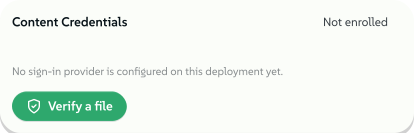
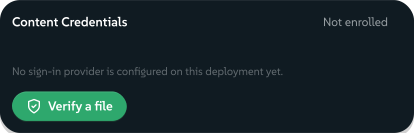
profiles.json, die eine Reihe von Tool-Paketen an einen Markenkatalog bindet (z. B.suse,lolly-start). Das wählt ein Betreiber beim Deployment, und auch derprofile-URL-/CLI-Parameter wählt damit zur Exportzeit eine Farb-Variante (die ICC-/CMYK-Druckbedingung - siehe URL-Modus). Beide betreffen den Build/die Ausgabe, nicht Sie. Siehe Konfiguration. - Identitätsprofil - die optionale verifizierte Content-Credentials-Identität, die Sie registrieren können (ein kurzlebiges Zertifikat, das Ihre E-Mail an Ihre signierten Exporte bindet). Das ist eine Signaturidentität, getrennt von den Name-/Kontaktfeldern des persönlichen Profils, wobei Meine Angaben zum Erstellen verwenden steuert, ob eines von beiden eingebettet wird. Siehe Content Credentials Identität.
 signed by Lollyvector SVG7 paths~2.0k nodes11 groups24 KBPrüfen Sie es selbstSignierte Datei holen
 signed by Lollyvector SVG7 paths~2.0k nodes11 groups25 KBPrüfen Sie es selbstSignierte Datei holen


Datenschutz
Abgesehen von der optionalen Identitätsregistrierung oben (die die E-Mail, mit der Sie sich registrieren, an den Zertifikatsdienst sendet - siehe Server-Oberfläche), wird ein Profil nie übertragen, hochgeladen oder verwendet, um Sie zu identifizieren oder zu verfolgen - es gibt nichts, dem zuzustimmen wäre, nur diesen Hinweis, damit Sie wissen, was gespeichert wird. Löschen Sie alles davon jederzeit mit Einstellungen → Preferences → Alle meine Daten löschen. Siehe die Datenschutzerklärung.