
Settings에서는 Lolly가 나에게 맞게 동작하는 방식을 바꿔요. 내 세부 정보, 사용하는 디자인 시스템, 접근성, 이 기기에 저장된 것, 오프라인으로 준비된 것이에요. 홈 화면 하단 막대의 Settings 또는 아바타 메뉴에서 열어요. Preferences로 열리며 옆에 탭이 네 개 더 있어요.
| 탭 | 주소 | 담는 것 |
|---|---|---|
| Preferences | #/settings | 내 세부 정보, 디자인 시스템, 모양, 이모지, 접근성, 연결, 저장소, 오프라인 다운로드 |
| This device | #/settings?tab=device | 이 브라우저와 기기의 실시간 정보, 소리, 읽기 전용 저장소 보기 |
| Design system | #/settings?tab=brand | 표지와 페이지로 보는 활성 디자인 시스템과, 시스템을 전환하는 표지 띠 |
| Capabilities | #/settings?tab=caps | Lolly가 할 수 있는 모든 것을 검색 가능한 카드로 |
| Activity & stats | #/settings?tab=activity | 카탈로그, 로컬 카운터, 최근 작업 |
각 탭에는 자체 주소가 있으며, 예전 #/profile과 #/d 링크도 개별 설정까지 올바른 곳을 열어요.
Preferences
Preferences는 옆에 설정 레일이 있고 레일 위에 입력하는 대로 걸러주는 Search settings 입력란이 있는 긴 페이지 하나예요. 모든 섹션은 #/settings?focus=<section-id> 형태의 링크로 바로 열려요. 예: #/settings?focus=storage-section.
- Your details: 이름, 연락처, 프로필 사진, Use my details to create 스위치예요. 프로필이 도구가 이를 쓰는 방식을 설명해요.
- Content Credentials: 내보내기에 서명하는 선택적 검증된 신원이에요. Content Credentials를 참고하세요.
- Design systems: 디자인 시스템을 전환, 추가, 숨기기 또는 제거해요. Lolly Design System Setup이 각 동작을 다뤄요.
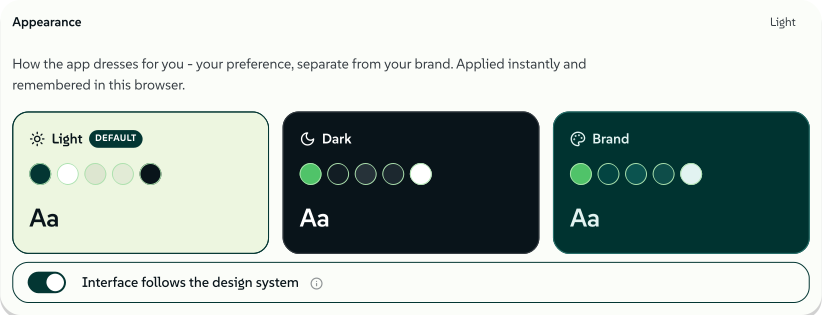
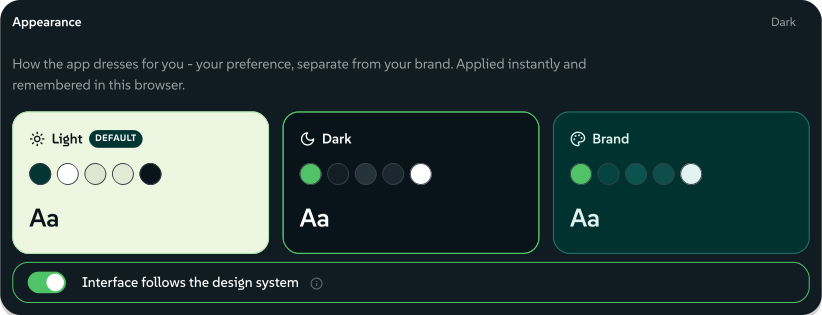
- Appearance: 테마(Light, Dark, 또는 팔레트로 앱을 칠하는 Brand), 디자인 시스템이 둘 이상을 제공할 때의 Your colourway(나만의 컬러웨이 만들기), Interface follows the design system이에요.
- Emoji: 새로 시작할 때 이모지를 그리는 세트와 그 아트워크 라이선스, 팔레트가 이를 얼마나 강하게 다시 칠하는지(Off, Subtle, Strong, Full, Mono, Duotone)예요. Keep skin tones and flags는 피부색과 국기를 자체 색상으로 둬요. 이미 만든 작업물은 만들 때의 세트를 유지해요.
- Accessibility: 편의 스위치 네 개와 Sound 및 Neurospicy Mode예요. 접근성을 참고하세요.
- Connected services: Dropbox, Google Drive, OneDrive, Nextcloud, S3 같은 연결하는 저장소와 Sync across devices예요. 기기 Sync를 참고하세요.
- Trusted sites: Design 웹 페이지 박스나 Sandbox 데모가 묻지 않고 접속할 수 있는 사이트와, 서버가 제공하는 경우 Allow pages from any site예요. 개인정보 처리방침이 각 요청이 보내는 것을 나열해요.
- Your renders: Save my renders to my library는 다운로드하는 각 이미지, 오디오 클립, 동영상의 사본을 Renders 태그로 Assets에 보관해요.
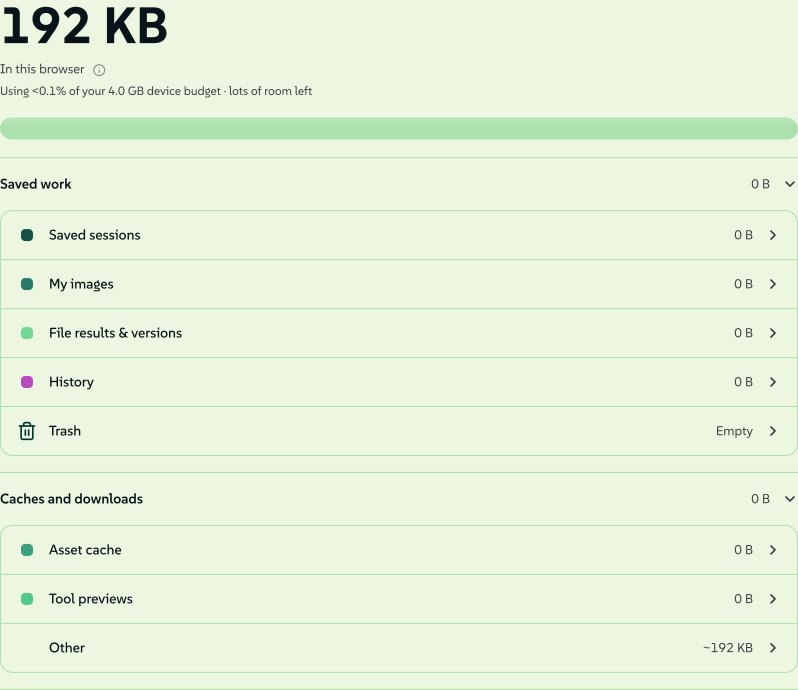
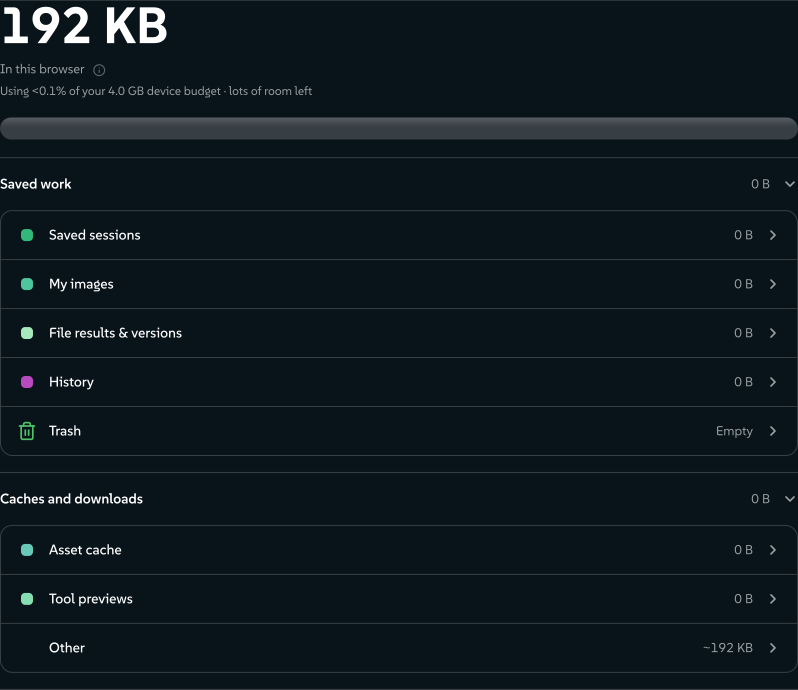
- Storage: Lolly가 이 기기에 보관하는 것과, 데이터를 지우거나 옮기는 버튼이에요. 저장소를 참고하세요.
- Available offline: 연결이 끊기기 전에 필요한 것을 내려받아요. 오프라인 사용을 참고하세요.
- Hot folder: 데스크톱 앱에서 폴더 하나를 감시하고 드래그 앤 드롭과 같은 선택기를 통해 그곳에 놓인 것을 Lolly로 가져와요.
- Your activity: 이 기기에서 만든 것을 로컬로 집계해요.
- Feature flags: Print preflight나 Strip metadata from uploads처럼 앱의 일부를 켜고 꺼요.
- Lolly instance: 이 설치가 도구와 카탈로그를 가져오는 곳이에요. Lolly 인스턴스를 참고하세요.
테마 카드는 실시간 미리보기이며 고르는 즉시 이 기기에만 적용돼요.
 signed by Lollyvector SVG40 paths~4.3k nodes52 groups58 KBCheck it yourself서명된 파일 받기
 signed by Lollyvector SVG40 paths~4.3k nodes52 groups58 KBCheck it yourself서명된 파일 받기


접근성
Settings → Preferences → Accessibility에는 작업물 주변 앱을 위한 편의 설정 네 가지가 있어요. 각각 켜기 전까지 꺼져 있으며, 어느 것도 도구 캔버스나 내보내기 안으로 들어가지 않으므로 더 차분한 앱이 내보내는 파일의 픽셀 하나도 움직이지 않아요.
- Reduce motion은 앱의 전환, 슬라이드, 장식 효과를 꺼요. 캔버스와 애니메이션 내보내기는 설계된 대로 계속 움직여요.
- Hide colourful previews는 갤러리의 미리보기 아트워크를 차분한 아이콘과 텍스트 카드로 바꾸고, 프로젝트 썸네일은 시끄럽지 않으면서 알아볼 수 있게 낮춰요.
- High contrast는 앱의 테두리, 텍스트, 포커스 링을 강화해요. 브랜드 색상과 캔버스는 설정한 대로 유지돼요.
- Large text는 앱의 라벨, 메뉴, 버튼 텍스트를 키워요. 디자인 안의 글꼴은 그대로이므로 내보내는 것의 줄바꿈이 달라지지 않아요.
이 설정은 프로필에 있으므로 프로필 내보내기에 담겨 이동하고, 다음 설치에 이름과 세션과 함께 도착해요. 기기에만 있는 작은 사본이 첫 화면이 그려지기 전에 이를 적용해요.
같은 카드에 Sound와 Neurospicy Mode가 있어요. Sound는 갤러리에 도착하기, Content Credentials 결과, 패널 닫기 같은 동작에 대한 부드러운 보조 소리 층이고, Neurospicy Mode는 차분한 집중 트랙이에요. Neurospicy를 켜면 앱 전체를 따라다니는 작은 플레이어가 모서리에 열려요. 거기서 트랙을 고르고, 건너뛰고, 볼륨을 설정하고, 플레이어를 최소화하거나 닫아요. 트랙에는 절차적 Lolly Sings 곡, 앰비언트 루프와 비트, 직접 올린 오디오, 연결이 필요한 인터넷 라디오 방송국이 있어요. 둘 다 기본으로 꺼져 있고 기억되며, Sound를 끄면 집중 트랙도 음소거돼요. 프로필 메뉴와 This device에도 같은 스위치가 있어요.
인터페이스는 키보드로 탐색할 수 있고, 사용자 지정 컨트롤에는 스크린 리더용 라벨이 있으며, 각 도구의 실시간 미리보기는 보여주는 것을 설명하는 라벨 붙은 이미지 하나로 노출돼요.
저장소
저장소 미터는 이 설치가 보유한 모든 바이트를 범주별로, 브라우저가 보고하는 값과 비교해서 계산해요.
 signed by Lollyvector SVG37 paths~4.9k nodes85 groups65 KBCheck it yourself서명된 파일 받기
 signed by Lollyvector SVG37 paths~4.9k nodes85 groups65 KBCheck it yourself서명된 파일 받기


미터 아래에는 다음이 있어요.
- Move to another device에는 Export my data, Import data…, Export my data & render everything이 있어요. 작업물을 다른 기기로 옮기기가 안내해요.
- Clear cache는 내려받은 카탈로그 파일을 지우며, 필요하면 다시 내려받아요.
- Remove automatic checkpoints older than 30 days는 History 공간을 비우고 저장된 버전과 이름 붙인 버전은 유지해요.
- Clear all my data는 단어를 입력해 확인한 뒤 Lolly가 이 브라우저에 보관하는 모든 것을 제거해요. 브라우저 데이터를 지우면이 무엇이 사라지는지 나열해요.
오프라인 사용
Lolly는 방문한 화면을 캐시하지만, 이미 가 본 곳만 다뤄요. Available offline은 예상되는 여행을 위한 것이에요. 필요한 부분을 내려받고 진행 막대 하나를 지켜보면, 가져간 모든 것이 연결 없이도 계속 동작해요.
- App, catalogue and guides: The app(열어 본 적 없는 화면을 포함한 모든 보기, 편집기, 글꼴), Catalogue(전체 또는 Choose by tag), Guides & docs(스크린샷을 포함한 사용 중인 언어의 이 문서)예요.
- AI models: 각 온디바이스 모델이 크기와 함께 한 행씩 있어요. Speech voices, Upscaling models, Background removal, Text recognition, Verify deep scan, Durable credential, Rewriter model, Ask matching model, AI text detector, Singing voices예요. 50 MB가 넘는 모델에는 large download가 표시돼요.
- Tools: 각 도구를 개별로 내려받거나, Download all이 모든 도구를 받아요. 체크 표시는 오프라인 준비 완료를 뜻해요.
맨 위의 Download everything은 앱, 선택한 카탈로그 범위, 가이드, 모든 도구를 받아요. Include all the AI models를 선택하면 모델이 추가되고, 모델은 각자의 행에서 내려받을 수도 있어요. 노래하는 목소리는 항상 자기 행에서만 내려받아요. 조직의 정책이 AI 다운로드를 끌 수 있으며, 그러면 행에 그렇게 표시돼요.
취소하거나 연결이 끊기면 다운로드는 멈춘 곳에서 이어지고, 다시 온라인이 되면 스스로 새로 고치며 릴리스에서 바뀐 것만 가져와요. 브라우저가 영구 저장소를 허용하지 않았으면 Protect downloads가 이를 요청해요. "내려받음"과 "브라우저가 공간을 되찾으려 할 때까지만 내려받음"의 차이예요.
Lolly 인스턴스
Lolly instance는 이 설치가 도구와 카탈로그를 가져오는 곳을 알려줘요. 인스턴스의 주소, 또는 모든 것이 빌드에 들어 있을 때는 Bundled with this app이에요.
- Design-system source는 제공되는 디자인 시스템의 출처를 보여줘요.
- Instance console은 배포가 제공하는 곳에서 관리 페이지를 열어요.
- Change는 데스크톱 앱이 다른 인스턴스를 가리키게 해요. 브라우저는 출처를 넘나들며 도구와 에셋을 불러올 수 없으므로 웹에서는 이 섹션이 대신 Open a workspace를 제공해요.
- Leave는 인스턴스의 디자인 시스템, 도구, 카탈로그를 제거하며 사용자의 작업물은 남아요. 조직에서 Lolly 사용하기를 참고하세요.
- 조직에 로그인한 동안 Sign out은 이 세션을 끝내고, Sign out everywhere는 이 기기를 포함한 모든 기기의 세션을 끝내요.
이 기기
- This Machine: 화면, 입력, 그래픽, 메모리, 코덱, 저장소 백엔드 등을 이 세션에서 실시간으로 읽어요. 저장되거나 전송되는 것은 없어요. 넓은 화면에서는 저절로 열리며 탭이 두 열로 배치돼요.
- Sound: 인터페이스 소리와 Neurospicy 집중 루프로, 이 탭에서 무언가를 쓰는 유일한 스위치예요.
- Storage: Preferences에 있는 미터의 읽기 전용 보기이며, 데이터를 지우거나 옮기는 곳은 그쪽이에요.
디자인 시스템
읽기 좋게 펼쳐 놓은 활성 디자인 시스템이에요. 이 브라우저에 디자인 시스템이 둘 이상 있으면 위쪽의 작은 표지 띠가 이를 나열해요. 하나를 고르면 활성화되고, 이어서 나타나는 알림의 Undo가 이전 것을 되돌려요.
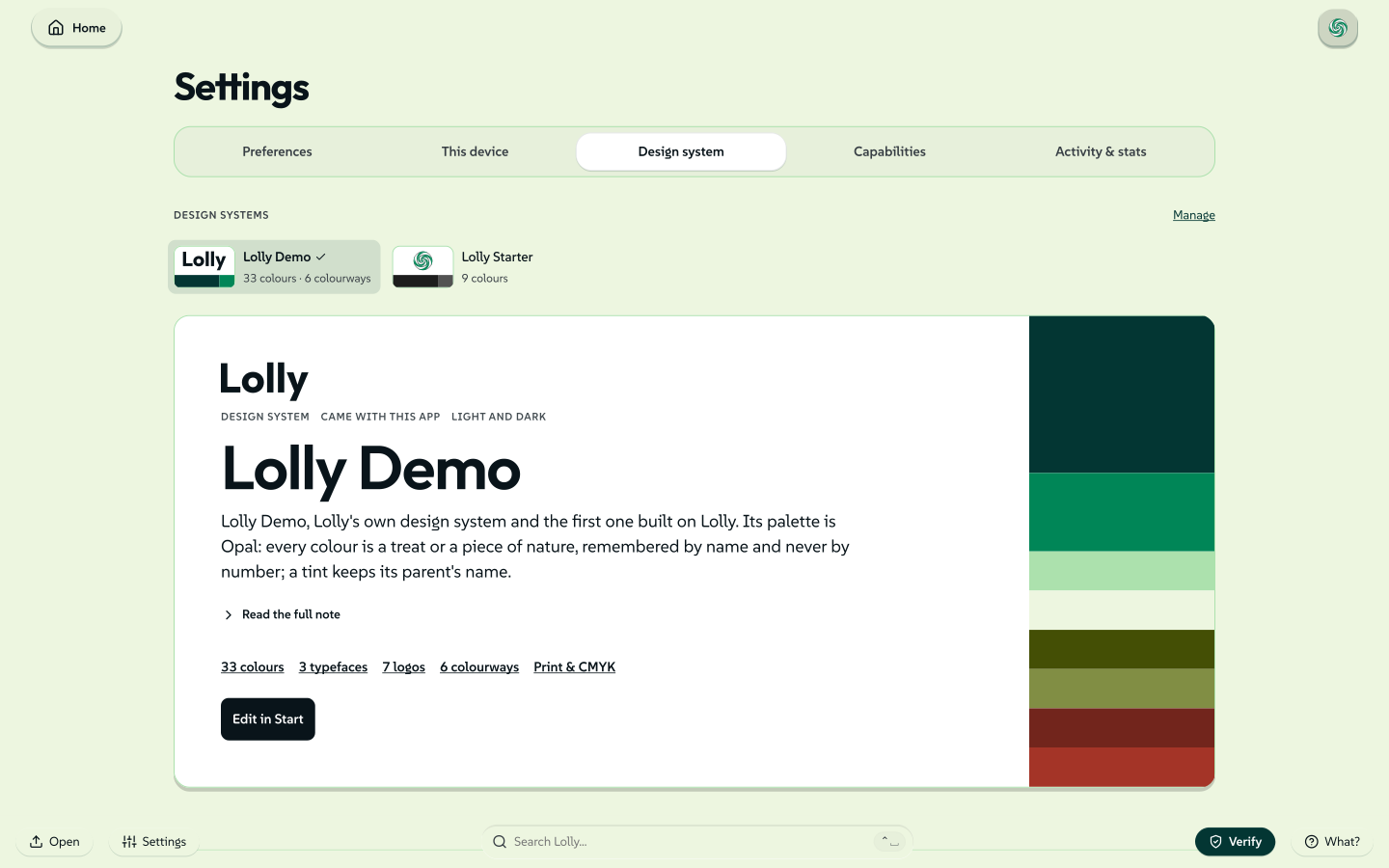 signed by Lollyvector SVG104 paths~12k nodes151 groups1 image234 KBCheck it yourself서명된 파일 받기
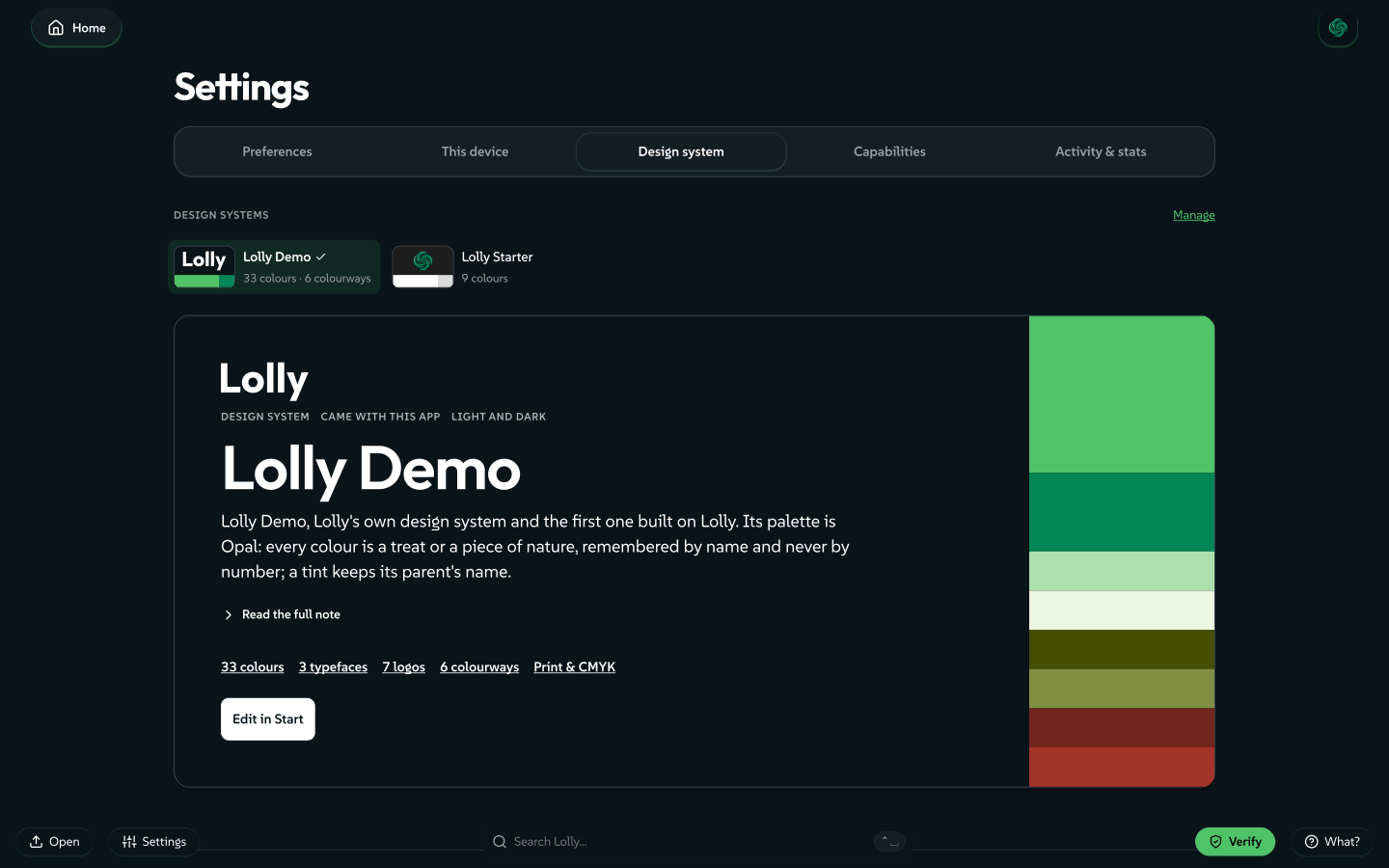 signed by Lollyvector SVG104 paths~12k nodes151 groups1 image236 KBCheck it yourself서명된 파일 받기


탭은 시스템 자체 색상으로 칠해진 표지로 열리며 로고, 디스플레이 서체의 이름, 작성자가 쓴 메모가 담겨요. 표지의 개수 줄이 각 페이지로 연결돼요.
- Colour: 밝은 모습과 어두운 모습의 표면, 텍스트, 기본, 보조 색상, 이름과 헥스가 있는 칩으로 된 모든 이름 붙은 색상, 각 틴트 램프와 차트 스펙트럼의 띠, 접이식으로 된 색상 역할이에요. 값을 선택하면 헥스가 복사돼요.
- Type: Headings, Text, Emphasis, Code가 각각 자기 서체로 표시돼요.
- Logos: 각 로고 파일이 만들어진 바탕 위에 표시돼요.
- Colourways: 시스템에 둘 이상 있을 때 각 컬러웨이의 밝은 모습과 어두운 모습 쌍이에요.
- Tokens: 반경, 간격, 효과, 그라디언트예요.
- Print & CMYK: 정확한 잉크에 고정된 색상과 CMYK PDF가 선언할 수 있는 인쇄 조건이에요.
전환이 이 탭이 하는 유일한 변경이에요. 디자인 시스템은 표지가 연결해 주는 #/start의 Lolly Design System Setup에서 편집해요. 읽기 전용 시스템은 표지에 그렇게 표시되며, 직접 만든 로컬 시스템은 계속 편집할 수 있어요. /b와 /brand는 이 탭으로 바로 가는 짧은 링크예요.
Capabilities
플랫폼의 모든 부분이 열두 개 그룹의 카드로 정리돼 있어요. Experiences, Platforms & runtimes, Accessibility & languages, Export formats, Import formats, Print production, Automation & AI, Determinism & reproducibility, Brand & design system, Privacy & data ownership, Security & access control, Architecture (for builders)예요. 각 그룹은 접히며 카드 수를 보여줘요. 카드를 열면 그 기능의 특징이 담긴 대화상자가 나오고, 절반 정도에는 이 문서가 쓰는 스크린샷이 있어요.
그룹 위의 검색 입력란은 입력하는 대로 카드를 거르고 일치하는 항목이 남은 그룹을 열어요. 몇 개의 기능을 검색하는지 알려주며, 일치하는 것이 없으면 말로 알려줘요.
이 탭은 Lolly가 할 수 있는 일을 적은 문서이며 이 가이드와 보조를 맞춰 유지돼요. 지금 쓰는 기기를 조사하지는 않아요. 그것은 This device가 해요.
Activity & stats
먼저 빌드예요. 로드된 도구 수, 내보내기 형식 수, 플랫폼이 실행되는 환경 수, 카탈로그가 담은 브랜드 에셋 수가 있고, 이 빌드에 포함된 것을 나눠 보여주는 Catalogue 패널이 있어요.
그다음 사용자 쪽이에요. Your activity는 이 기기에서 만든 것을 집계하고, Recent creations와 Latest exports는 넘겨볼 수 있는 스택으로 보여줄 것이 생기면 나타나요. 둘 다 항목을 만들 때의 모습 그대로 열어요. 이 카운터는 기기에 남으며, 선택 사항인 Lolly Work 인스턴스는 자체 조직 원격 측정 및 감사 기록을 보관해요.
딥 링크
Settings의 모든 탭과 섹션에는 북마크하거나 붙여넣을 수 있는 자체 링크가 있어요. 검색은 Settings 결과를 Settings가 렌더링하는 것과 같은 레지스트리로 연결하므로, 섹션 이름이 검색 결과 밑에서 바뀔 수 없어요.
모든 링크 형태
- 탭:
#/settings?tab=brand,#/settings?tab=caps,#/settings?tab=device,#/settings?tab=activity. - Preferences 섹션:
#/settings?focus=<section-id>. 예:#/settings?focus=offline-section. - 정확한 섹션:
#/settings?dash-storage,#/settings?dash-logos,#/settings?dash-colourways,#/settings?cap-formats처럼 ID를 단독 플래그로 써요. 예전#/settings?dash-lock과#/settings?dash-palette-wheel링크는 표지와 Colour 페이지를 열어요. - 키워드로 섹션:
#/settings?print,#/settings?formats,#/settings?palette(Colour 페이지),#/settings?tokens. 키워드는 공유될 수 있어요.print는 브랜드 탭의 인쇄 참조와 Print production 그룹 모두에 속하며 페이지 순서상 먼저 오는 것이 우선해요. 어느 쪽이 중요한지 알아야 하면 ID를 쓰세요.
딥 링크는 대상을 소유한 탭으로 전환하고, 그 안에 접혀 있는 그룹을 열고, 위의 섹션들이 레이아웃을 마칠 때까지 잠시 기다린 뒤 그곳으로 스크롤해요. 폐기된 #/platform과 #/capabilities 주소는 딥 링크 플래그를 유지한 채 Settings로 합쳐져요.
관련 문서: 내 세부 정보와 만드는 맥락은 프로필, Design system 탭이 보여주는 것의 편집은 Lolly Design System Setup, 저장소, 백업, 기기 이동은 작업물 찾기와 복구를 참고하세요.